
Переоценка валюты и закрытие периода
Переоценка в Nexto: переведите остатки доходов и расходов по среднему курсу табло в базовую валюту, зафиксируйте их и закройте период, чтобы журнал больше не менялся.
Смотреть это видео на: YouTube
Предположим, в этом месяце вы получили 10 000 000 туманов комиссии. В журнале эта сумма сидит в туманах; но ваш отчет по прибыли строится в базовой валюте — например, в долларах. Пока этот остаток не переоценен, Nexto каждый раз при формировании отчета переводит те же 10 000 000 по курсу этого дня: сегодня одна цифра, завтра другая. Прибыль прошлого месяца начинает ходить вверх-вниз из-за сегодняшнего колебания курса.
Переоценка означает, что вы заканчиваете эту ситуацию: валютные остатки по доходам и расходам переводите по среднему курсу сегодняшнего табло в базовую валюту и фиксируете их там. 10 000 000 туманов уходят, 46 долларов приходят. В этой части мы сделаем переоценку вручную и автоматически, посмотрим ее влияние в отчете о прибылях и убытках и в конце закроем период. Этой частью завершается глава «Криптовалюта и закрытие периода».
Что вы изучите в этой части
- какие именно счета переоценка переносит и что она не трогает
- как читать предварительный просмотр переоценки перед запуском, строка за строкой
- как вручную выполнить переоценку и какой документ при этом создается
- как включить ночную автоматическую переоценку вместе с отчетом по дневной прибыли в WhatsApp
- как читать отчет о прибылях и убытках после переоценки
- как создать финансовый период, закрыть его и при каком условии открыть заново
- правильный порядок работ в конце месяца
Что меняет переоценка
Только доходы и расходы
Переоценка не идет по всему подряд. Ее область четко задана: комиссии, прочие доходы и расходы. Она не трогает валютную позицию сделок и прибыль по сделке, потому что они измеряются по табло и фиксируются в момент регистрации сделки — то, что вы видели в Откуда берется прибыль по сделке. Поэтому переоценка не переносит прибыль по вашим сделкам; она только приводит в порядок валютные доходы и расходы.
Курс берется из вашего табло
Курс, с которым работает переоценка, — это средний курс вашего собственного табло. То есть здесь снова действует прежняя рекомендация: точное табло — точная переоценка. Если табло отстает, зафиксированная сумма вашего дохода тоже будет отставать.
Переоценка шаг за шагом
Шаг 1 — прочитайте предварительный просмотр построчно
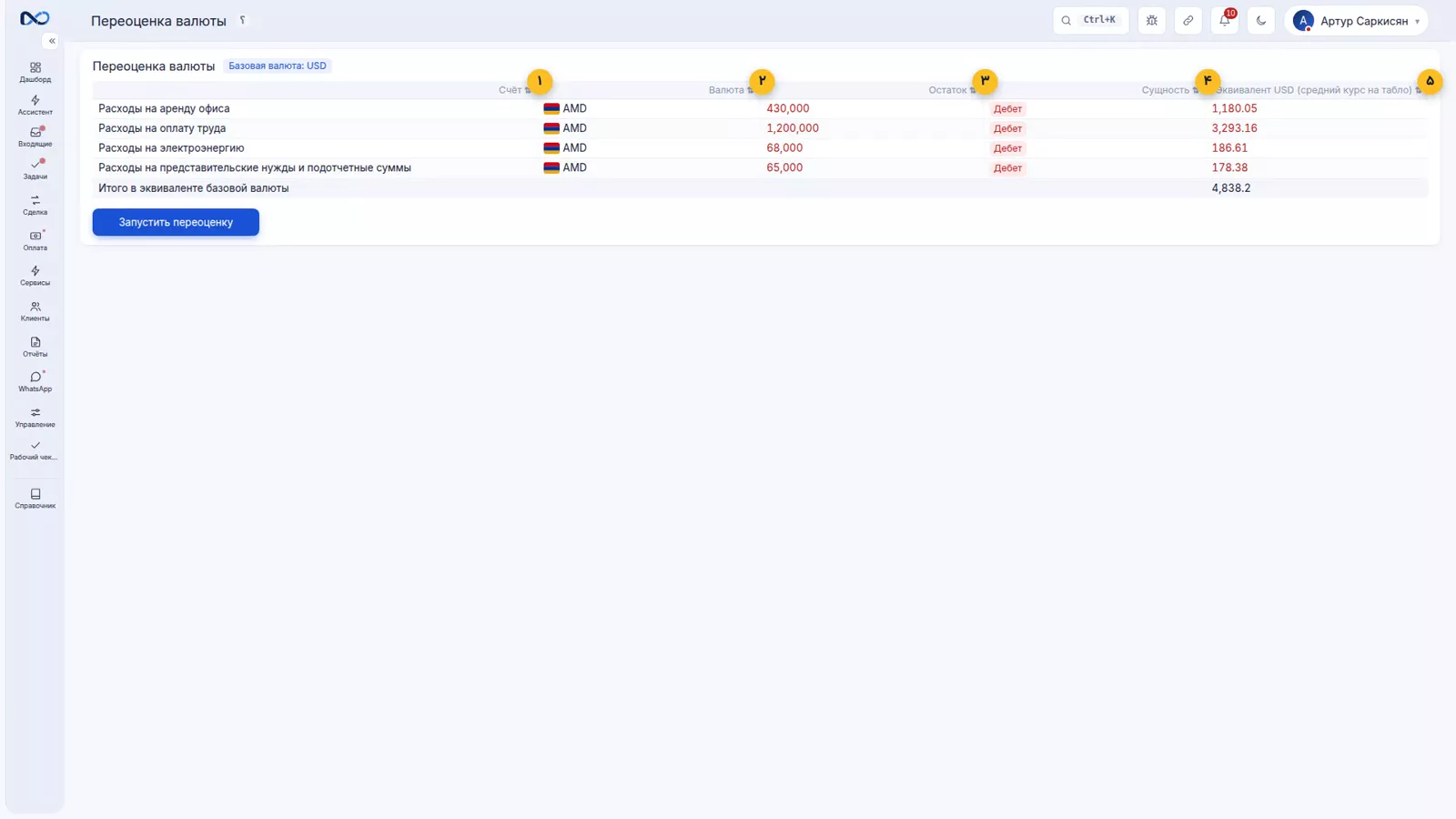
Страница «Переоценка» перед любым действием показывает предварительный просмотр: какой счет, в какой валюте, какой остаток имеет, дебетовый он или кредитовый, и сколько это будет в базовой валюте по среднему курсу табло. Внизу таблицы вы также видите общий итог. Поскольку переоценка напрямую влияет на отчет по прибыли, перед подтверждением посмотрите эту таблицу строка за строкой.
Шаг 2 — запуск и подтверждение
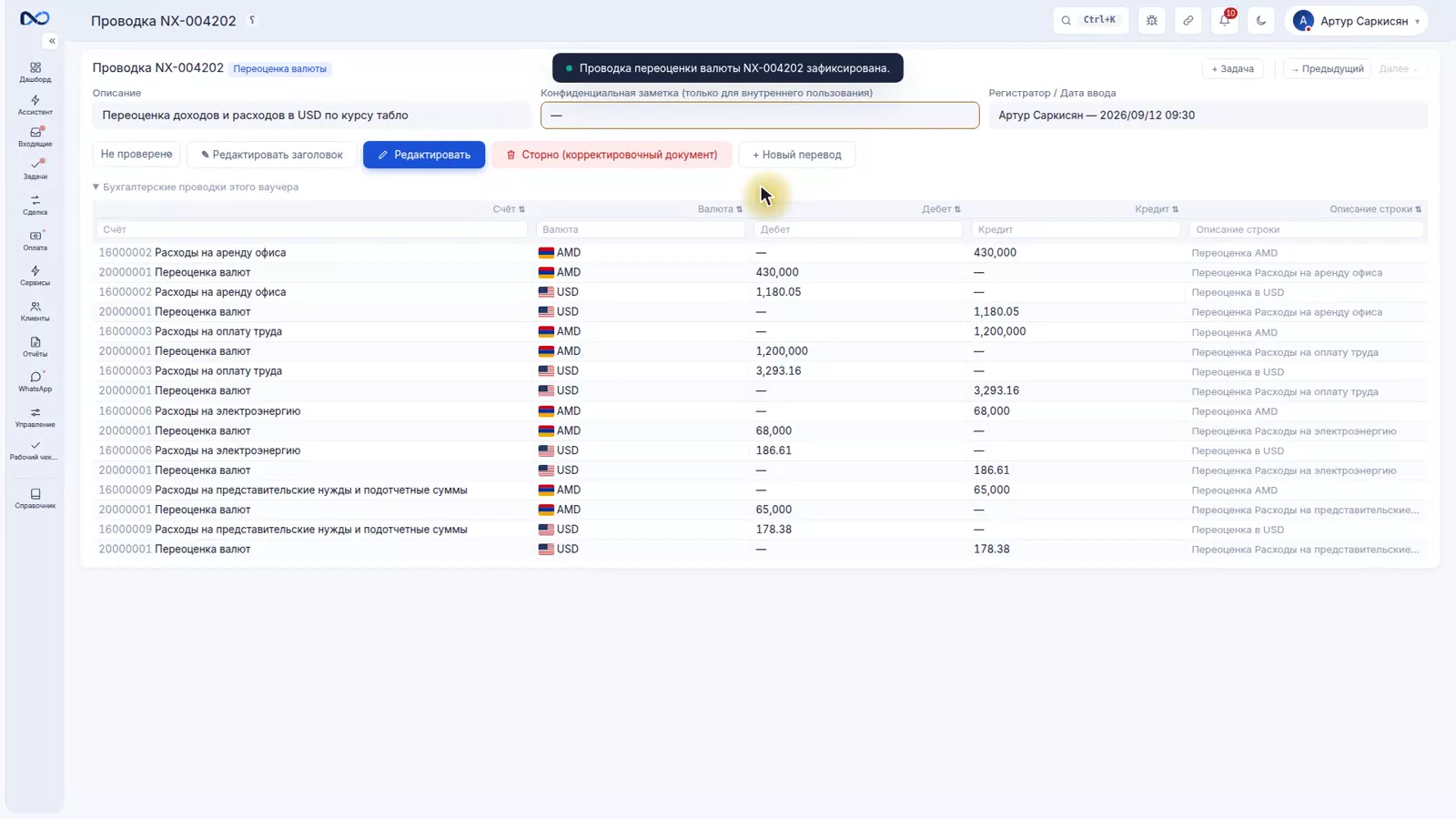
Когда таблица вас устраивает, вы запускаете и подтверждаете переоценку. Результат — документ переоценки: по каждому счету остаток уходит из своей валюты (например, из туманов), а его эквивалент приходит в базовую валюту. Другая сторона каждой строки — промежуточный счет «Переоценка валюты». То есть, как и любое другое действие в Nexto, это тоже имеет документ, к которому позже можно вернуться.
Шаг 3 — включите ночную автоматическую переоценку
У вас есть два способа. Первый — тот же ручной способ, когда нужно, со страницы переоценки. Второй — включить ее в настройках, чтобы она выполнялась автоматически каждую ночь, а отчет по прибыли за этот день уходил в WhatsApp директору. Вы выбираете три вещи: время запуска, сессию WhatsApp, которая отправляет сообщение, и группу руководителя; затем сохраняете.
Мы рекомендуем автоматический режим по простой причине: переоценка — это операция, о которой забывают, а каждый раз, когда о ней забывают, отчет за этот день немного отходит от реальности — и вы этого не замечаете.
Посмотрите результат в отчете о прибылях и убытках
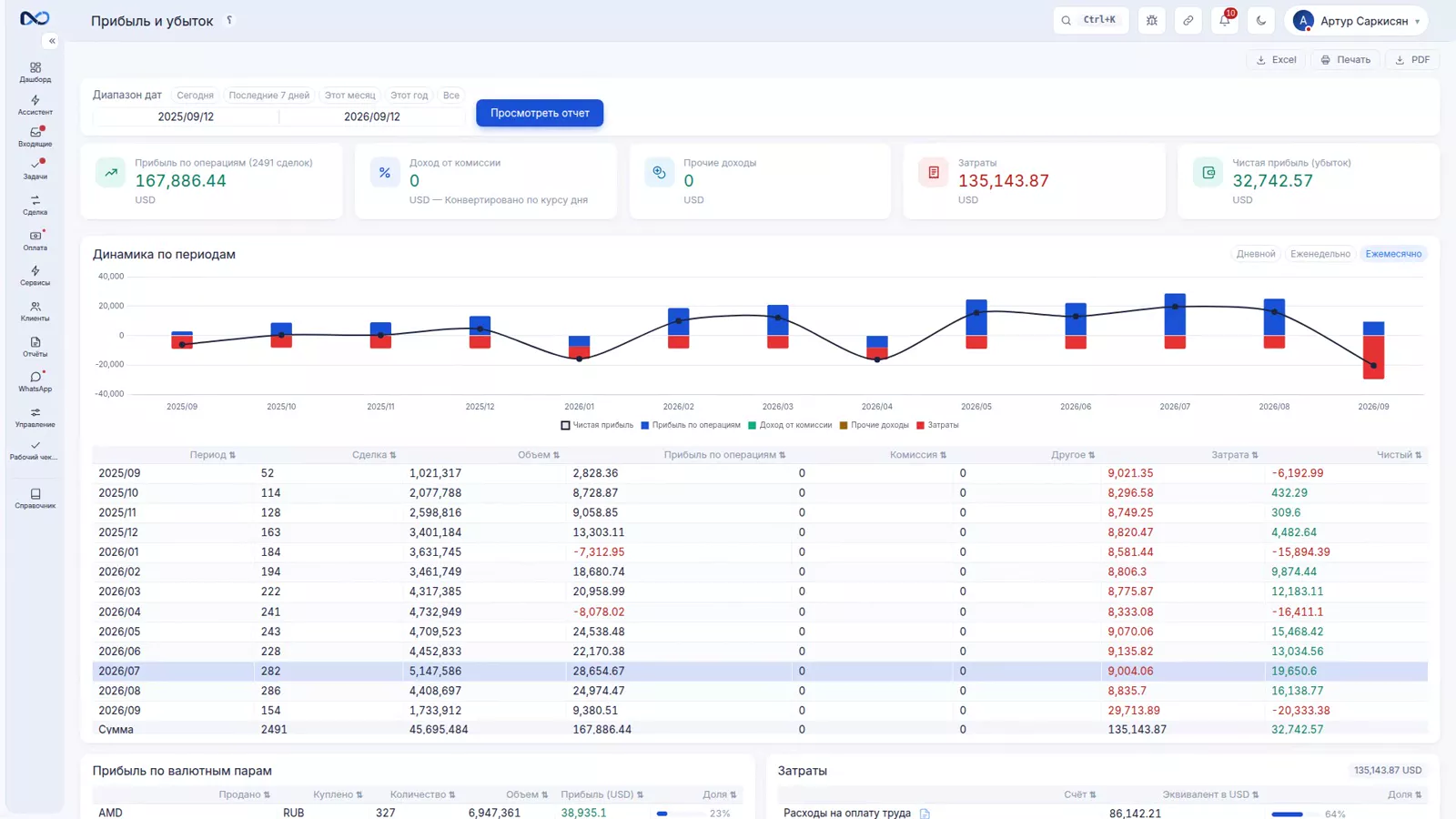
Верхние карточки отчета о прибылях и убытках такие: прибыль по сделкам, доход от комиссии, прочие доходы, расходы и чистая прибыль. Прибыль по сделкам приходит из самих сделок, и переоценка ее не трогала. А вот доходы и расходы после переоценки суммируются по зафиксированному курсу, а не по курсу каждого дня. Это и значит, что отчет за прошлый месяц не двигается из-за сегодняшнего колебания курса.
Закрытие периода
Создайте период
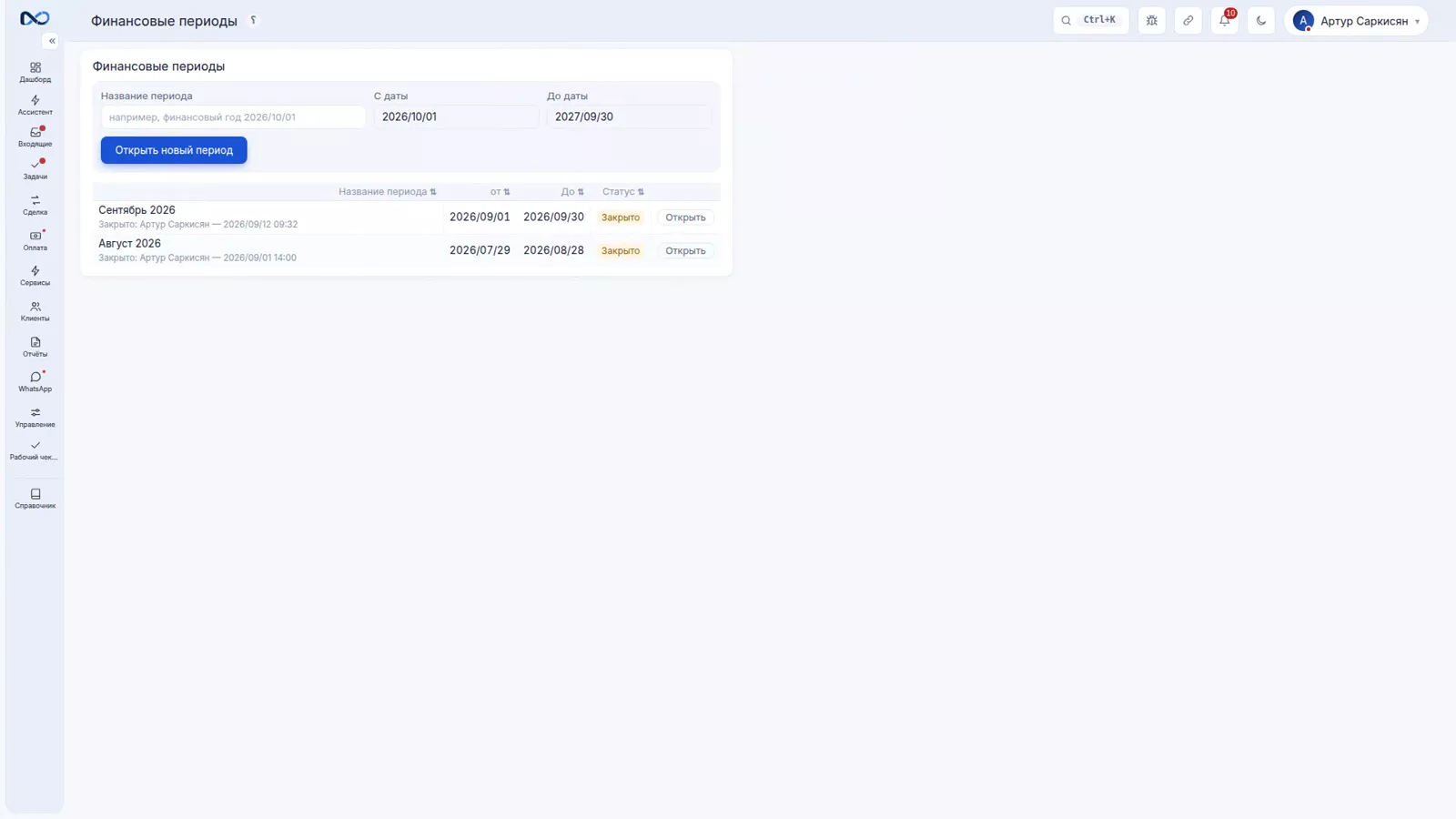
Когда месяц закончился и вы сняли его отчеты, приходит очередь закрытия периода. Вы создаете период — например, август, с первого по тридцать первое — и открываете его. Период создается и в списке получает статус «Открыт». До этого момента еще ничего не заблокировано, и все работает как раньше.
Закройте период
Последний шаг — закрытие: «Закрыть период» и подтверждение. С этого момента ни один документ с датой внутри этого диапазона не будет создан или исправлен — ни случайно, ни намеренно. Если действительно понадобится, руководитель с соответствующим правом может снова открыть период, и это повторное открытие тоже останется в логе.
Советы и предупреждения
- Соблюдайте порядок конца месяца: сначала приведите табло в порядок, потом сделайте переоценку или убедитесь, что ночная переоценка прошла, затем сформируйте отчет о прибылях и убытках, и в конце закройте период.
- Переоценка не работает с валютной позицией сделок и прибылью по сделке; если вы ожидаете, что прибыль по сделкам изменится из-за переоценки, это неверное ожидание.
- Относитесь к предварительному просмотру серьезно. Переоценка напрямую влияет на отчет по прибыли, и лучшее место для обнаружения ошибки — до подтверждения.
- Отставшее табло означает неправильную переоценку. Основа работы — средний курс вашего собственного табло.
- Включите автоматический режим; переоценка — самая забываемая операция конца дня.
- Закрытие периода обратимо, но не бесплатно: повторное открытие требует права доступа и записывается в лог.
Дальше по курсу
Предыдущая часть, Расходы, групповой документ и ручной документ, создала те самые счета расходов, которые мы здесь переоцениваем. Следующая часть открывает новую главу: WhatsApp: группы, шаблоны и очередь отправки. Если хотите понять, как читается итоговая цифра прибыли, посмотрите Где прибыль?, а по курсам — Табло курсов и его защиты.
Частые вопросы
Что именно делает переоценка валюты?
Она переводит валютные остатки счетов доходов и расходов по среднему курсу сегодняшнего табло в базовую валюту и фиксирует эту сумму. После этого отчет по прибыли суммирует эти остатки по постоянному курсу, а не по курсу дня формирования отчета.
Меняет ли переоценка прибыль по сделкам?
Нет. Переоценка идет только по доходам и расходам. Валютная позиция сделок и прибыль по сделке измеряются по табло и фиксируются в момент регистрации сделки, и переоценка их не трогает.
Делать переоценку вручную или автоматически?
Возможны оба варианта, но рекомендация — автоматический режим. В настройках вы указываете время запуска, сессию WhatsApp отправителя и группу руководителя, чтобы каждую ночь все выполнялось само, а дневной отчет по прибыли уходил руководителю. Причина в том, что ручную переоценку очень легко забыть.
Можно ли исправить документ после закрытия периода?
Нет. После закрытия периода ни один документ с датой внутри этого диапазона не создается и не исправляется. Если действительно понадобится, руководитель с соответствующим правом может снова открыть период, и это повторное открытие записывается в лог.
Какой правильный порядок работ в конце месяца?
Сначала приведите в порядок табло курсов, затем выполните переоценку или убедитесь, что ночная переоценка прошла, после этого сформируйте отчет о прибылях и убытках и в конце закройте период. Любая перестановка в этом порядке означает, что отчет будет закрыт с неполным курсом.
Полная расшифровка видео
Вы получили комиссию в сто тысяч драмов. В книге эти сто тысяч так и остаются драмами; а ваш отчёт о прибыли — в долларах. Пока переоценка не сделана, Нексто каждый раз, когда вы берёте отчёт, пересчитывает эти сто тысяч по курсу того самого дня: сегодня одно число, завтра другое. Переоценка — это и есть: вернуть валютные остатки доходов и расходов в валюту учёта по сегодняшнему среднему курсу и там же зафиксировать: сто тысяч драмов уходят, двести семьдесят четыре доллара приходят.
Переоценка идёт только за доходами и расходами: комиссии, прочие доходы, расходы. Валютной позиции сделок и прибыли по сделке она не касается; они были измерены по табло и зафиксированы в саму минуту сделки — помните урок о прибыли. Это страница переоценки. Перед любым действием она показывает предпросмотр: какой счёт, в какой валюте, какой остаток, дебет или кредит, и сколько это в валюте учёта по среднему курсу табло. А внизу — итог по всему. Переоценка влияет на отчёт о прибыли, поэтому до подтверждения просмотрите её строка за строкой.
Курс — среднее вашего собственного табло; и снова тот же вечный совет: точное табло — точная переоценка. Выполняем переоценку и подтверждаем. Документ переоценки проводится: по каждому счёту остаток в драмах уходит, а его долларовый эквивалент приходит; второй стороной каждой строки стоит промежуточный счёт «переоценка валют». У вас два пути. Когда понадобится — вручную, с этой самой страницы. Или включите её в настройках, чтобы она выполнялась каждую ночь сама, а отчёт о прибыли дня уходил в WhatsApp руководителя: час выполнения, сессия WhatsApp, которая отправляет, и группа руководителя.
Мы советуем автоматически; сохраняем. Потому что переоценка — это дело, о котором забывают, и каждый раз, когда о ней забыли, отчёт того дня остаётся немного в стороне от действительности; а вы этого не замечаете. И результат — в отчёте о прибылях и убытках. Карточки наверху: прибыль по сделкам, доход от комиссий, прочие доходы, расходы и чистый итог. Прибыль по сделкам приходит из самих сделок, и переоценка её не трогает; доходы и расходы после переоценки складываются по зафиксированному курсу, а не по курсу каждого дня.
И закрытие периода. Когда месяц закончился и отчёты по нему сданы, вы заводите период — например сентябрь, с первого по тридцатое — и открываете его. Период создаётся и встаёт в список со статусом «открыт»; до сих пор ничего ещё не заперто. И закрываете: закрыть период, подтвердить. С этой минуты ни один документ с датой внутри этого промежутка не будет проведён или исправлен; ни по ошибке, ни намеренно. А если это действительно понадобится, руководитель с разрешением может открыть его снова; и это тоже останется в журнале.
Порядок конца месяца: приведите в порядок табло, выполните переоценку или убедитесь, что ночью она выполнилась, возьмите отчёт о прибылях и убытках, закройте период. Итог: переоценка — это вернуть валютные доходы и расходы в валюту учёта по сегодняшнему курсу и зафиксировать; прибыли по сделке она не касается; а закрытый период — это закрытая книга. На этом уроке глава о криптовалюте и закрытии периода закончена; следующая глава — WhatsApp.
Попробуйте сами прямо сейчас
Полная приватная демоверсия с тестовыми данными — без установки, без банковской карты.
Создать бесплатное демо