
WhatsApp: группы, шаблоны и очередь отправки
Подключаете WhatsApp к Nexto по QR, задаёте группу или номер клиента, настраиваете шаблоны, отправляете сообщения из рабочих страниц и отслеживаете очередь.
Смотреть это видео на: YouTube
WhatsApp на практике — второй офис любого обменного пункта: квитанции приходят оттуда, остаток спрашивают там, номера счетов передают там же. Nexto не борется с этой реальностью, а переносит её внутрь программы.
Работа идёт в четыре слоя, и порядок важен: сначала подключаете линию, потом задаёте адресат сообщений по каждому клиенту, затем пишете шаблоны, и в конце отправляете прямо из тех страниц, с которыми работаете каждый день. Есть и пятый слой, где вообще не нужна кнопка: автоматический отчёт в конце вечера. Первые три делаются один раз и на этом заканчиваются; дальше вы только нажимаете кнопку.
Что вы изучите в этой части
- Как подключить WhatsApp каждого пользователя через сканирование QR и почему не рекомендуется общий номер
- Как задать адресат сообщений для каждого клиента: WhatsApp-группа или номер в международном формате
- Чем поле «Телефон» отличается от адресата сообщения
- Как писать и редактировать шаблоны сообщений и как работают переменные
- Как отправлять остаток, выписку и документ прямо из той же страницы, с тем же фильтром, который у вас стоит на экране
- Как отслеживать каждое сообщение в очереди отправки и что означает каждый статус
- Как включить автоматический ночной отчёт для группы управления
Первый слой: подключите линию
Каждый пользователь — со своим номером
Самое важное в этом разделе скажем сразу: каждый пользователь подключает свой WhatsApp, а не один общий номер для всех. Сообщение клиенту уходит с номера того сотрудника, который его отправил.
Причина простая: ваш клиент общается с человеком, а не с роботом. Когда сообщение приходит с номера того же сотрудника, с которым он всегда разговаривает, для клиента ничего не меняется — просто больше не нужно вручную набирать текст.
Сканирование QR
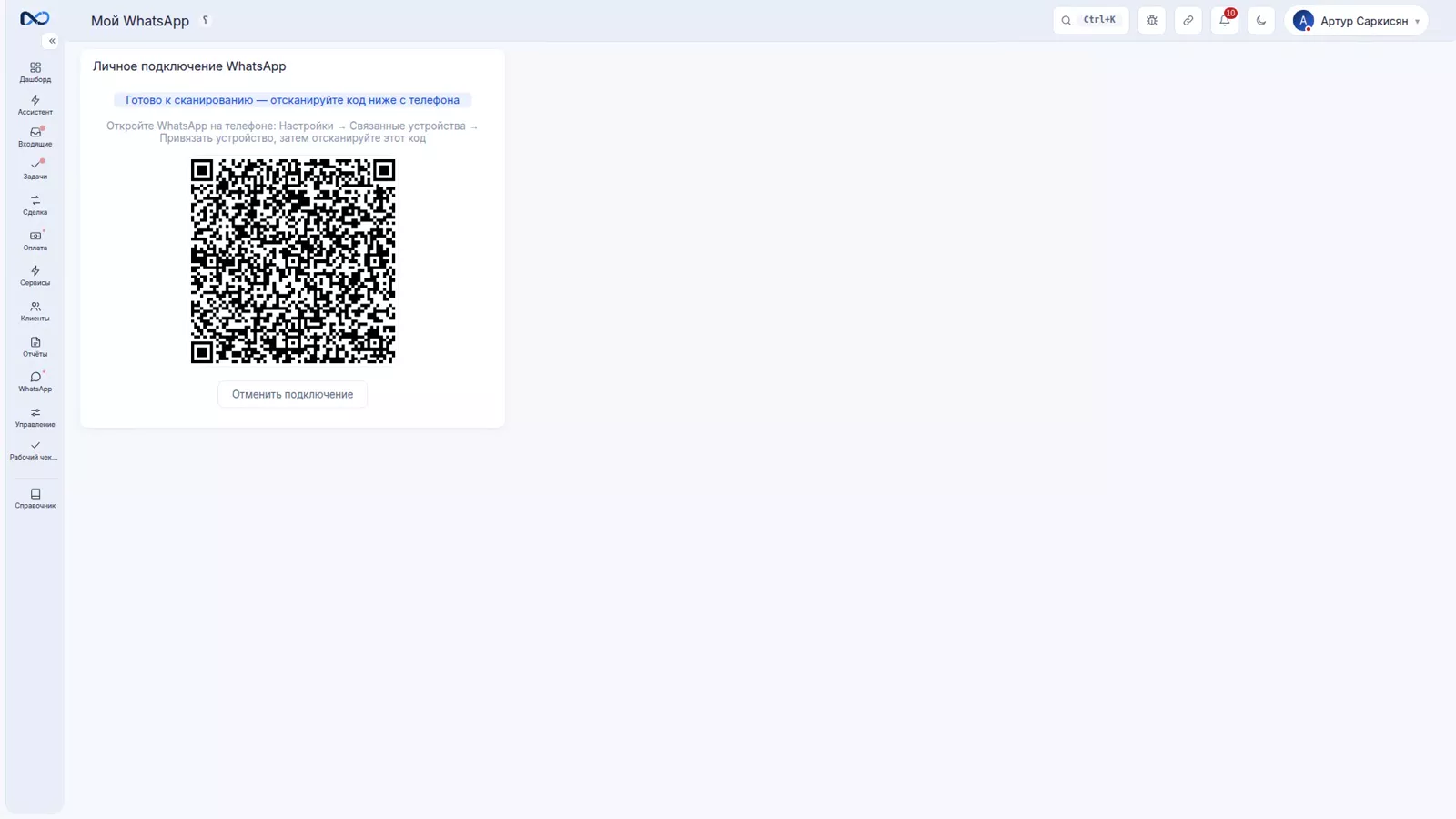
Страница «WhatsApp» показывает состояние линии. Подключение простое: Nexto выдаёт QR-код, вы сканируете его WhatsApp на телефоне, и через несколько секунд линия становится «Подключено». Если когда-нибудь связь оборвётся, на этой же странице подключаете её заново повторным сканированием. Подключение делается один раз и обычно держится месяцами.
Второй слой: задайте адресат для каждого клиента
Когда линия подключена, остаётся один небольшой шаг, без которого ни одно сообщение никуда не уйдёт: Nexto должен знать, куда отправлять сообщения каждого клиента.
Группа или номер
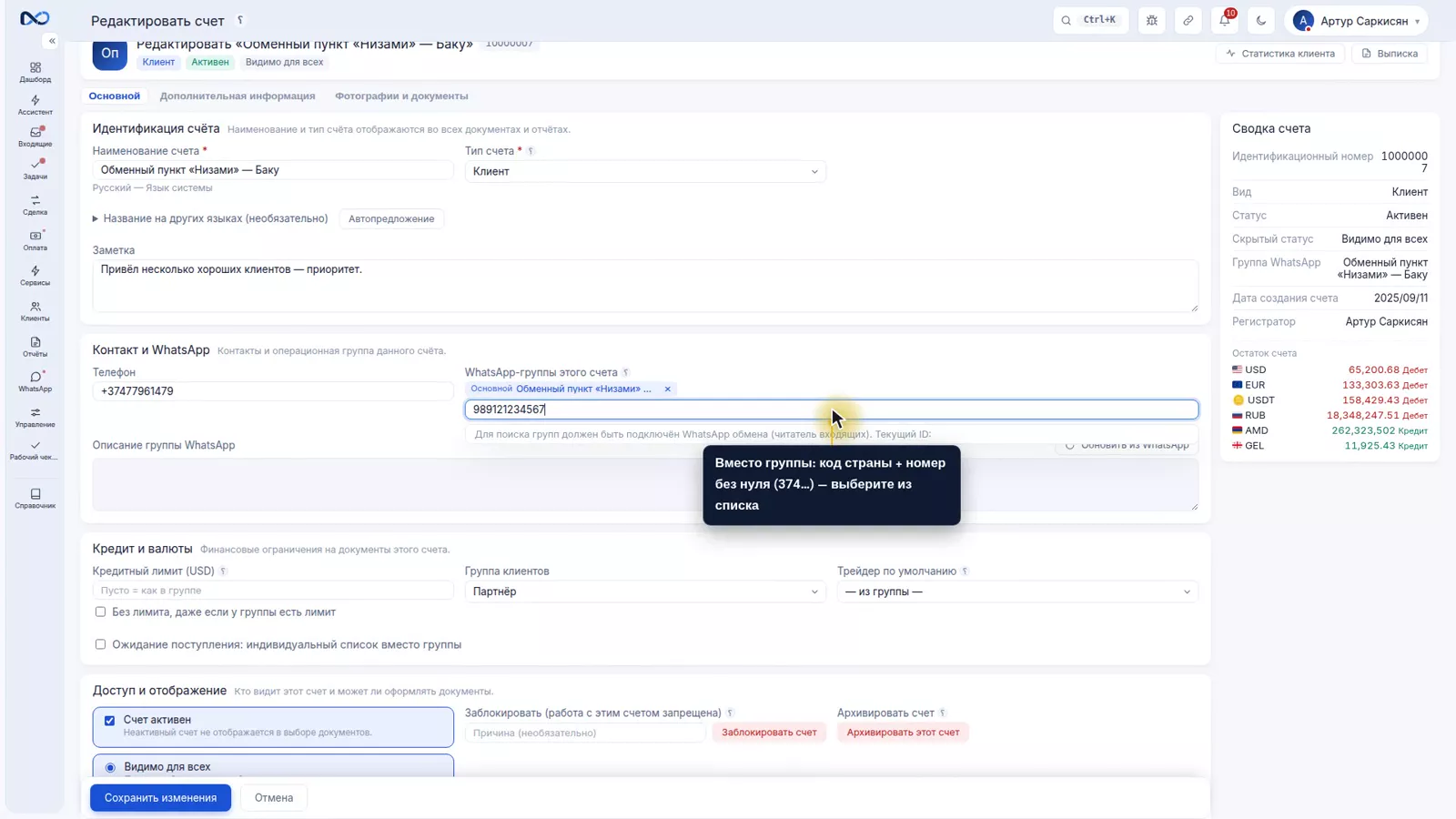
На странице клиента вы заполняете поле «WhatsApp-группы этого счёта». Есть два варианта: либо выбираете WhatsApp-группу клиента из списка групп вашей линии, либо, если группы нет, в этом же поле вводите его номер в международном формате — код страны, без нуля, затем номер — и выбираете его из списка. Один раз сделали, сохранили. После этого все сообщения этого клиента будут уходить туда.
Поле «Телефон» не является адресатом сообщения
Не путайте эти вещи: поле «Телефон» в карточке клиента отдельное и используется только для поиска и идентификации клиента. То, что оно заполнено, не означает, что клиенту будет отправлено сообщение.
Третий слой: напишите шаблоны своим языком
Готовые шаблоны и переменные
Тексты, которые вы отправляете постоянно, пишутся один раз, а потом каждый раз вы только нажимаете кнопку. Готовые шаблоны такие: уведомление об остатке, выписка, открытые позиции, документ, номер счёта для обязательства, распоряжение кассе, этапы чека Sayad и нечитаемая квитанция.
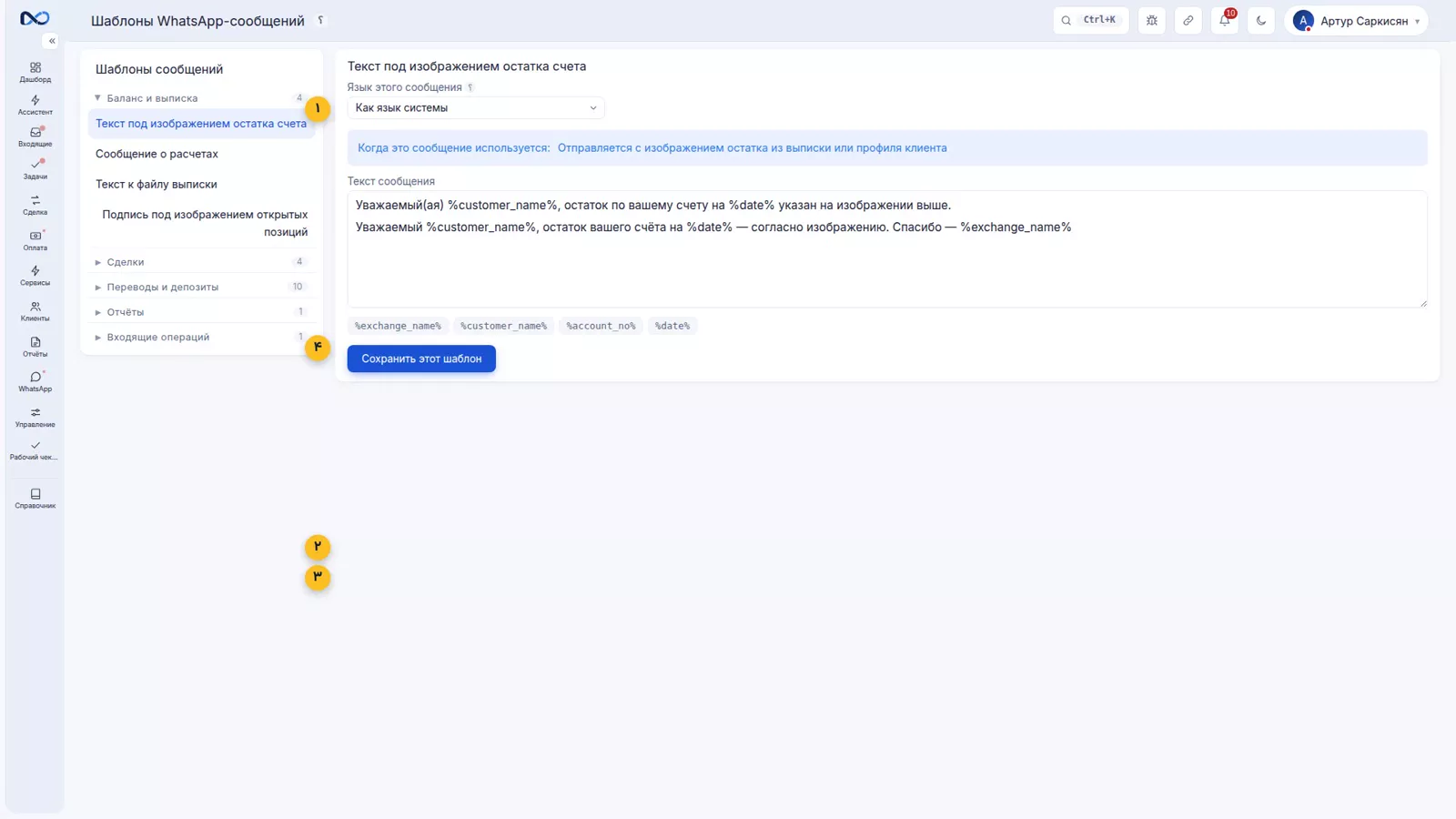
В шаблонах есть переменные: внутри текста вы пишете «имя клиента» и «дата», а при отправке на их место подставляются реальные значения. Поэтому одного шаблона достаточно для всех клиентов.
Все они редактируются
Тон вашей компании отличается от тона любой другой. Поэтому в первый же день один раз прочитайте шаблоны и перепишите их своим языком — например, сделайте текст «Остаток» короче — и нажмите сохранить. После этого кнопка «Отправить остаток» будет отправлять именно ваш текст, с реальным именем и датой по каждому клиенту.
Четвёртый слой: отправка изнутри страниц
Отдельной страницы для отправки сообщений нет
Отправка выполняется там же, где вы работаете. В выписке клиента есть кнопка «Отправить остаток» и меню «Отправить выписку», а на каждом открытом обязательстве и заявке — карточка с изображением открытых позиций. Каждый документ тоже можно прямо там отправить клиенту в WhatsApp, ничего не копируя.
Тонкий момент такой: поскольку сообщение уходит из той же страницы, оно уходит с тем же фильтром, который стоит у вас на экране. Отфильтровали выписку по одной валюте и одному периоду? Именно это и будет отправлено клиенту.
Очередь отправки: у каждого сообщения есть след
Читайте статусы
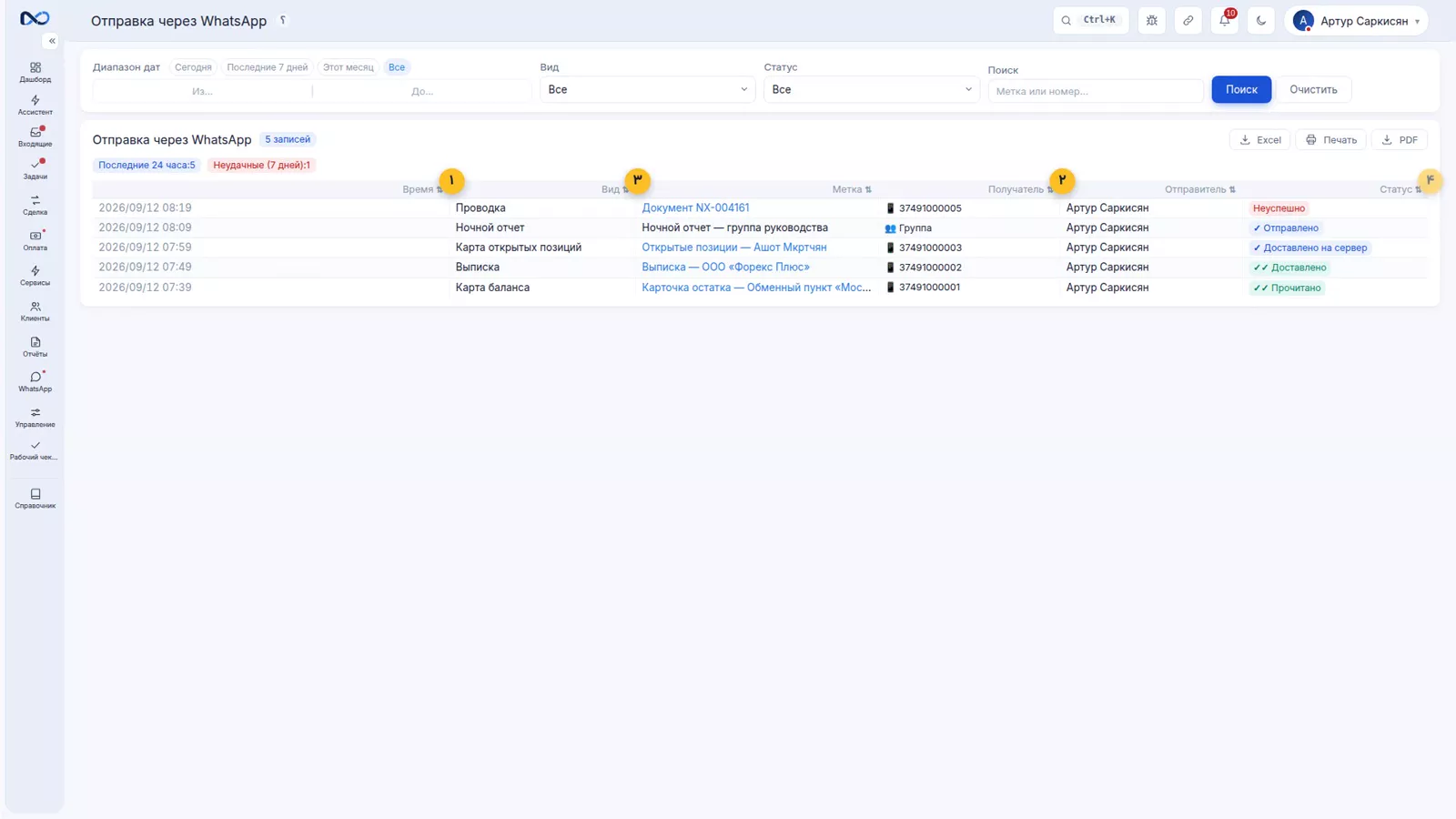
Всё, что вы отправляете, сначала регистрируется в очереди и уже оттуда уходит. Эта очередь и есть ваш отчёт для контроля. Если клиент сказал: «Я ничего не получил», вместо спора вы открываете эту страницу и видите, когда, на какой номер или в какую группу, какой тип сообщения ушёл и какой у него статус: в очереди, отправлено, дошло до сервера, доставлено, прочитано — или неуспешно, с причиной.
Два ограничения
Первое: «Доставлено» и «Прочитано» имеют смысл только для номеров. Для групп статус остаётся «Отправлено», потому что WhatsApp не выдаёт подтверждение доставки по группам. Второе: у этого отчёта есть отдельное право доступа: тот, у кого нет такого права, видит только свои отправки, а не отправки остальных сотрудников.
Автоматический ночной отчёт
Слой, где вообще не нужна кнопка. В конце вечера, до двенадцати, отчёты за этот же день — сделки, остатки, дневная прибыль, открытые позиции — отправляются в группу управления; в тот же вечер вы просматриваете день на телефоне. В настройках вы только выбираете время, сессию отправителя и группу назначения, а затем отмечаете галочками, какие отчёты должны уходить. След этой отправки тоже есть в той же очереди отправки, с типом «Ночной отчёт».
Советы и предупреждения
- Подключение делайте номером каждого сотрудника, а не одной общей линией; клиент должен чувствовать, что общается с тем же привычным человеком.
- Без заданной группы или номера в карточке клиента ему не уйдёт ни одно сообщение. Поле «Телефон» этого не делает.
- Номер обязательно пишите в международном формате: код страны, без нуля, затем номер.
- Перед отправкой выписки посмотрите фильтр на странице; отправится ровно то, что вы видите.
- Для групп не ждите статус «Доставлено»; WhatsApp не даёт подтверждение доставки по группам.
- Шаблоны сразу перепишите под свой тон; потом этим никто не займётся.
Дальше по курсу
Предыдущая часть, Переоценка валюты и закрытие периода, завершила главу про валютную переоценку и закрытие периода. Следующая часть переходит к тому, что приходит из WhatsApp внутрь: Умный инбокс. Чтобы увидеть, где именно в выписке находятся кнопки отправки, посмотрите Выписка клиента и портал клиента, а для номера счёта и контроля обязательств — Обязательство оплаты и заявка на внесение.
Частые вопросы
Почему каждый пользователь должен подключить свой WhatsApp?
Потому что сообщение уходит с номера того сотрудника, который его отправил, и клиент остаётся в контакте со своим привычным человеком, а не с неизвестной линией. На практике для клиента ничего не меняется; просто убирается ручной набор текста.
Почему моё сообщение клиенту не ушло?
Обычно потому, что адресат клиента не задан. На странице клиента нужно заполнить поле «WhatsApp-группы этого счёта» его WhatsApp-группой или номером в международном формате. Поле «Телефон» нужно только для поиска и идентификации, оно не является адресатом сообщения.
Почему статус группового сообщения остался «Отправлено»?
Это нормально. Статусы «Доставлено» и «Прочитано» отображаются только для номеров; WhatsApp не даёт подтверждение доставки по группам, поэтому статус групп остаётся «Отправлено».
Нужно ли писать отдельный шаблон для каждого клиента?
Нет. В шаблонах есть переменные: вы ставите в текст «имя клиента» и «дата», а при отправке на их место подставляются реальные значения. Одного шаблона достаточно для всех клиентов.
Как доказать, что сообщение клиенту было отправлено?
Через очередь отправки. Там фиксируются время отправки, адресат (номер или группа), тип сообщения и его статус — от «В очереди» до «Прочитано» или «Неуспешно» с причиной. Для просмотра отправок других сотрудников нужно отдельное право доступа.
Полная расшифровка видео
WhatsApp на деле — второй офис любого обменного пункта: оттуда приходят квитанции, там спрашивают остаток, туда дают номер счёта. Нексто, вместо того чтобы с ним воевать, внёс его внутрь; по порядку: подключение, адрес каждого клиента, шаблоны и отправка прямо со страниц. И ещё одно, которому кнопка вообще не нужна: автоматический отчёт поздно вечером. Первый слой — подключение, и одна важная вещь: каждый сотрудник подключает свой собственный WhatsApp, а не общий номер.
Сообщение клиенту уходит с номера того самого сотрудника, который его отправил. Почему? Потому что ваш клиент имеет дело с человеком, а не с роботом; когда сообщение приходит с номера того, с кем он всегда разговаривает, ничего не изменилось — просто набирать текст больше не нужно. Эта страница показывает состояние линии. Подключить её — вот так: Нексто даёт QR-код, вы сканируете его WhatsApp на своём телефоне, и через несколько секунд линия становится «подключена».
Если однажды она оборвётся, отсюда же вы подключите её повторным сканированием. Подключение делается один раз и обычно держится месяцами. Линия подключена. Теперь, до шаблонов, маленький шаг, без которого ни одно сообщение никуда не уйдёт: Нексто должен знать, куда отправлять сообщение каждому клиенту. На странице клиента, в поле «группы WhatsApp этого счёта»: либо вы выбираете его группу из списка групп вашей собственной линии, либо, если группы у него нет, пишете прямо в этом поле его номер в международном формате: код страны, без нуля, затем номер; и выбираете из списка.
Поле «телефон» — отдельное, оно только для поиска и узнавания клиента, а не адрес сообщения. Один раз — и сохранить. Второй слой — шаблоны. Тексты, которые вы отправляете постоянно, вы пишете один раз, а дальше каждый раз только нажимаете кнопку: сообщение об остатке, выписка, открытые позиции, документ, номер счёта для обязательства, кассовая заявка, этапы чека Саяд, нечитаемая квитанция. И у них есть переменные: внутри текста вы пишете «имя клиента» и «дата», а при отправке на их место встаёт настоящее значение; так что одного шаблона хватает на всех клиентов.
И все они редактируются. Тон вашей компании отличается от нашего; поэтому прочитайте их в самом начале один раз и перепишите своими словами. Текст об остатке сделаем короче — и сохраняем. С этой минуты «отправить остаток» отправляет именно этот текст; с настоящим именем и настоящей датой вместо переменных, каждому клиенту. Третий слой: отправка прямо со страниц. Отдельной страницы для отправки сообщений не существует. В выписке клиента есть кнопка «отправить остаток» и меню «отправить выписку», а на каждом открытом обязательстве и заявке — карточка-картинка открытых позиций.
И поскольку уходит оно прямо с этой страницы, уходит с тем же фильтром, который стоит у вас на экране: отфильтровали выписку по одной валюте и одному периоду? Именно она и отправится. На каждом документе то же самое: отправить в WhatsApp клиента, прямо там, ничего не копируя. И в кассовой заявке, и в обязательстве, и в чеке Саяд; всё это мы видели в прошлой главе. Всё, что вы отправляете, сначала записывается в очередь и уходит уже оттуда. И эта же очередь — ваш отчёт для отслеживания: если клиент сказал «я ничего не получал», вместо спора вы открываете вот это место и видите, когда, на какой номер или в какую группу и какого рода сообщение ушло и в каком оно состоянии: в очереди, отправлено, дошло до сервера, доставлено, прочитано; или неуспешно, с причиной.
Доставка и прочтение имеют смысл только для номеров; для групп состояние остаётся на «отправлено», потому что WhatsApp не выдаёт расписку о доставке для группы. И у этого отчёта есть собственное разрешение: тот, у кого его нет, видит только свои отправки, а не чужие. И слой, которому кнопка не нужна совсем: автоматический ночной отчёт. Поздно вечером, до полуночи, отчёты того же дня — сделки, остатки, прибыль дня, открытые позиции — отправляются в группу руководства; в тот же вечер вы просматриваете день на своём телефоне.
В настройках вы выбираете только час, отправляющую сессию и группу назначения, и отмечаете галочками, какие отчёты уходят. И след от него — в той же очереди отправки: тип «ночной отчёт», назначение — группа руководства, час отправки. Итог: подключите один раз, поставьте каждому клиенту его группу или номер, один раз напишите шаблоны своими словами — и дальше просто нажимайте кнопку прямо со страниц. Любое ушедшее сообщение можно отследить в очереди отправки, а вечерний отчёт приходит сам.
В следующем уроке возьмёмся за то, что приходит из WhatsApp внутрь: за ящик входящих.
Попробуйте сами прямо сейчас
Полная приватная демоверсия с тестовыми данными — без установки, без банковской карты.
Создать бесплатное демо