
بکاپ، بازگردانی و پشتیبانی
بکاپ خودکار و دستی در نکستو، دانلود دیتای صرافی و خواندنش بدون نکستو، بازگردانی نسخه، لاگ فعالیتها و سه راه گرفتن پشتیبانی از گزارش مشکل تا لینک دسترسی موقت.
مشاهدهٔ این ویدیو در: آپارات یوتیوب
هیچکس دوست ندارد به این قسمت فکر کند، ولی هر کسی که یک بار دیتایش را از دست داده میداند چرا چند دقیقه وقت گذاشتن برایش ارزش دارد. خبر خوب اول این است که بکاپ در نکستو خودکار است: هر شب، از ساعتی که خودتان تعیین میکنید، و چند نسخهٔ آخر نگه داشته میشود. لازم نیست چیزی یادتان بماند.
بقیهٔ این قسمت دربارهٔ کارهایی است که خودکار نیستند: بکاپ دستی قبل از کار بزرگ، نگهداشتن یک نسخه بیرون از سرور، دانلود دیتای صرافی و خواندنش بدون نکستو، و اینکه اگر روزی مشکلی پیش آمد از کجا شروع کنید. آخرش هم میبینید چطور خودتان یک لینک ورود موقت میسازید و سطح دسترسی آن را تعیین میکنید.
در این قسمت چه یاد میگیرید
- تفاوت بکاپ خودکار شبانه با بکاپ دستی و اینکه هرکدام کِی به کار میآید
- چرا یک نسخه از بکاپ باید بیرون از سرور نرمافزار باشد
- روشنکردن پشتیبان ابری روی دراپباکس، گوگلدرایو یا وبدَو
- دانلود «دیتای صرافی» و خواندن آن با نمایشگر، بدون نکستو و بدون اینترنت
- کاری که باید قبل از بازگردانی انجام دهید
- لاگ فعالیتها و سه راه گرفتن پشتیبانی
بکاپ: خودکار هست، ولی کافی نیست
قبل از هر کار بزرگ، یک بکاپ دستی بگیرید
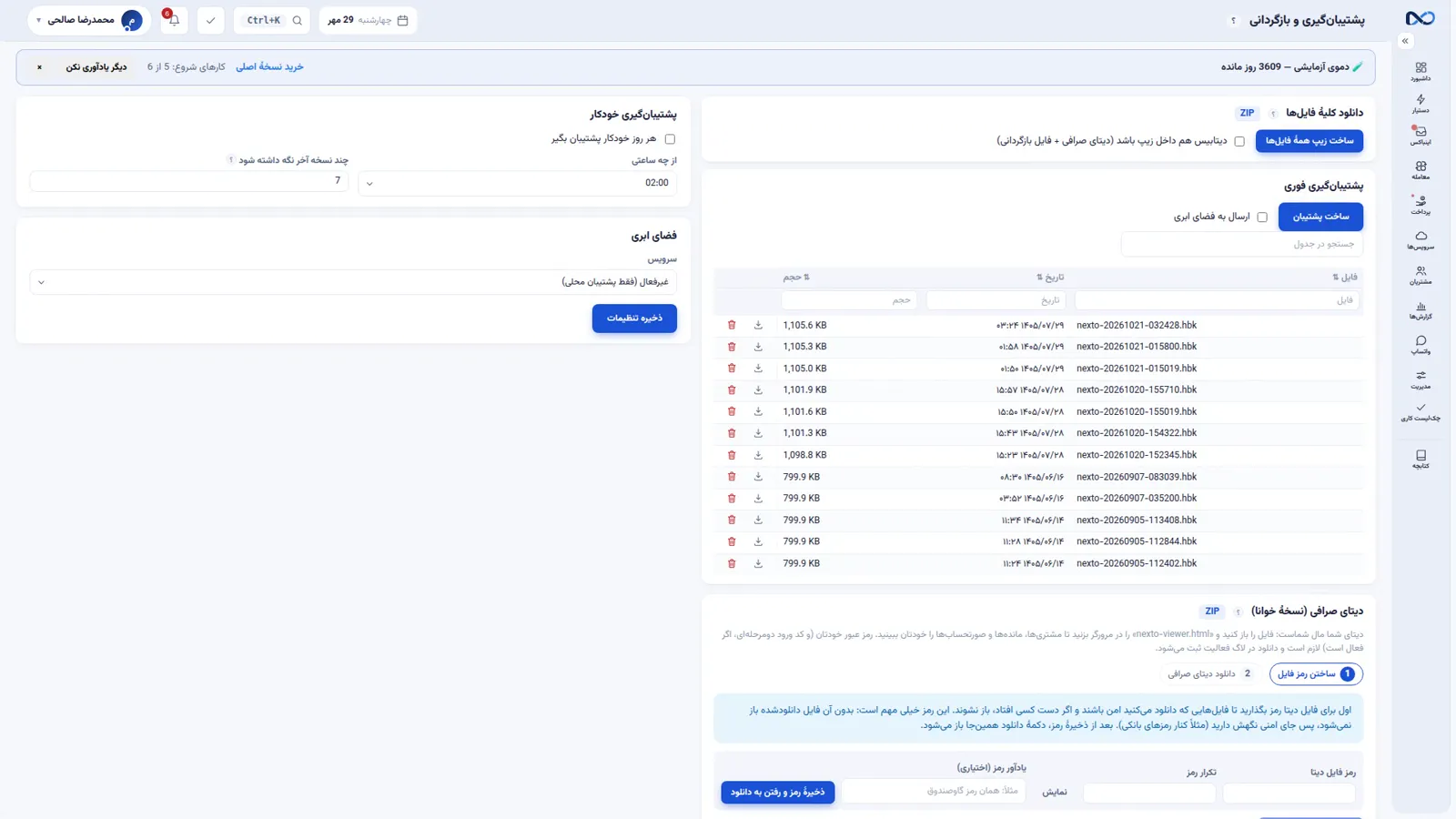
بکاپ شبانه کارش را میکند، اما یک عادت خوب هم لازم است: قبل از هر کار بزرگ — بستن دوره، اصلاح گروهی، تغییر یک تنظیم مهم — یک بکاپ دستی هم بگیرید. در صفحهٔ پشتیبانها یک دکمه است: «ساخت پشتیبان». نسخهٔ تازه با تاریخ و حجمش در فهرست مینشیند و همانجا هم دانلود میشود.
یک نسخه بیرون از سرور نگه دارید
مهمترین توصیهٔ این قسمت همین است. بکاپی که فقط روی همان سروری مانده که نرمافزار رویش است، اگر آن سرور از دست برود با آن از دست میرود. دو راه دارید: یا هر چند وقت یک بار یکی از نسخهها را دانلود کنید و جای دیگری نگه دارید، یا بهتر از آن، پشتیبان ابری را روشن کنید — دراپباکس، گوگلدرایو یا وبدَو — تا نسخهها خودشان بیرون از سرور هم بروند. فقط یک بار تنظیمش میکنید و بعد از آن کاری ندارد.
دیتای صرافی: داده مال شماست
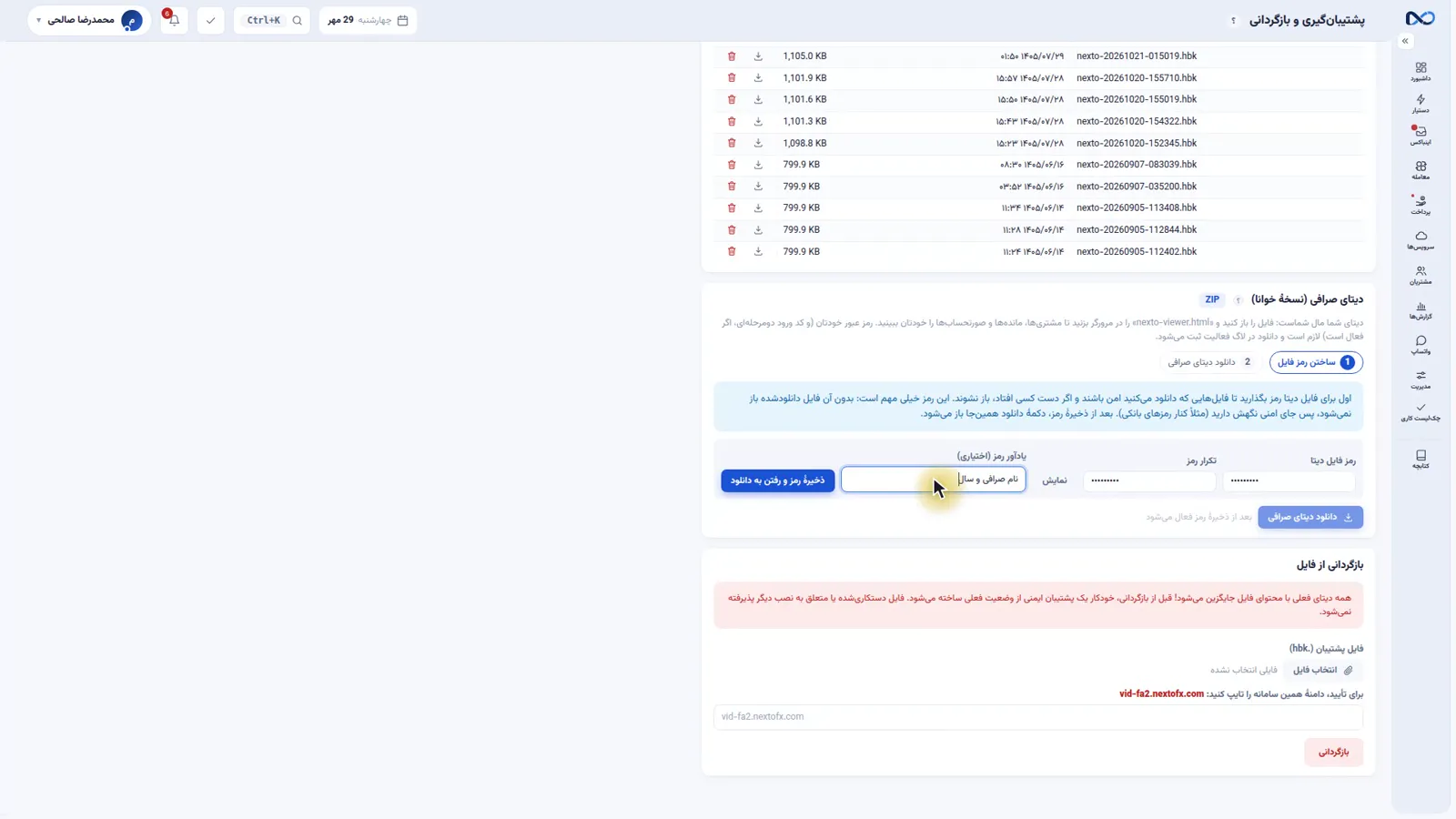
در همان صفحه کارت «دیتای صرافی (نسخهٔ خوانا)» هست. با آن، دیتای اصلی صرافیتان — مشتریها، ماندهها، سندها و معاملات — در یک فایل دانلود میشود که خودتان، بدون نکستو و حتی بدون اینترنت، بازش میکنید و میخوانید.
بار اول دو قدم دارد:
- ساختن رمز فایل. این رمز را خودتان انتخاب میکنید و دو بار میزنید؛ یک یادآور هم میتوانید کنارش بنویسید. اگر فایل دست کسی بیفتد، بدون این رمز باز نمیشود، پس جای امنی نگهش دارید — مثلاً کنار رمزهای بانکی.
- دانلود. چون کل دیتای مشتریها بیرون میرود، رمز ورود خودتان (و کد ورود دومرحلهای، اگر فعال است) لازم است و دانلود در لاگ فعالیتها ثبت میشود. دفعههای بعد فقط همین قدم است.
فایل دانلودشده یک زیپ معمولی است با سه فایل: نمایشگر (nexto-viewer.html)، فایل دیتا (رمزدار، با پسوند .nxd) و یک راهنمای کوتاه. زیپ را مثل هر فایل دیگری باز کنید و نمایشگر را با مرورگر (Chrome، Edge، Firefox یا Safari) اجرا کنید. در نمایشگر، فایل دیتا را انتخاب کنید یا رویش بکشید و رمز فایل را بزنید.
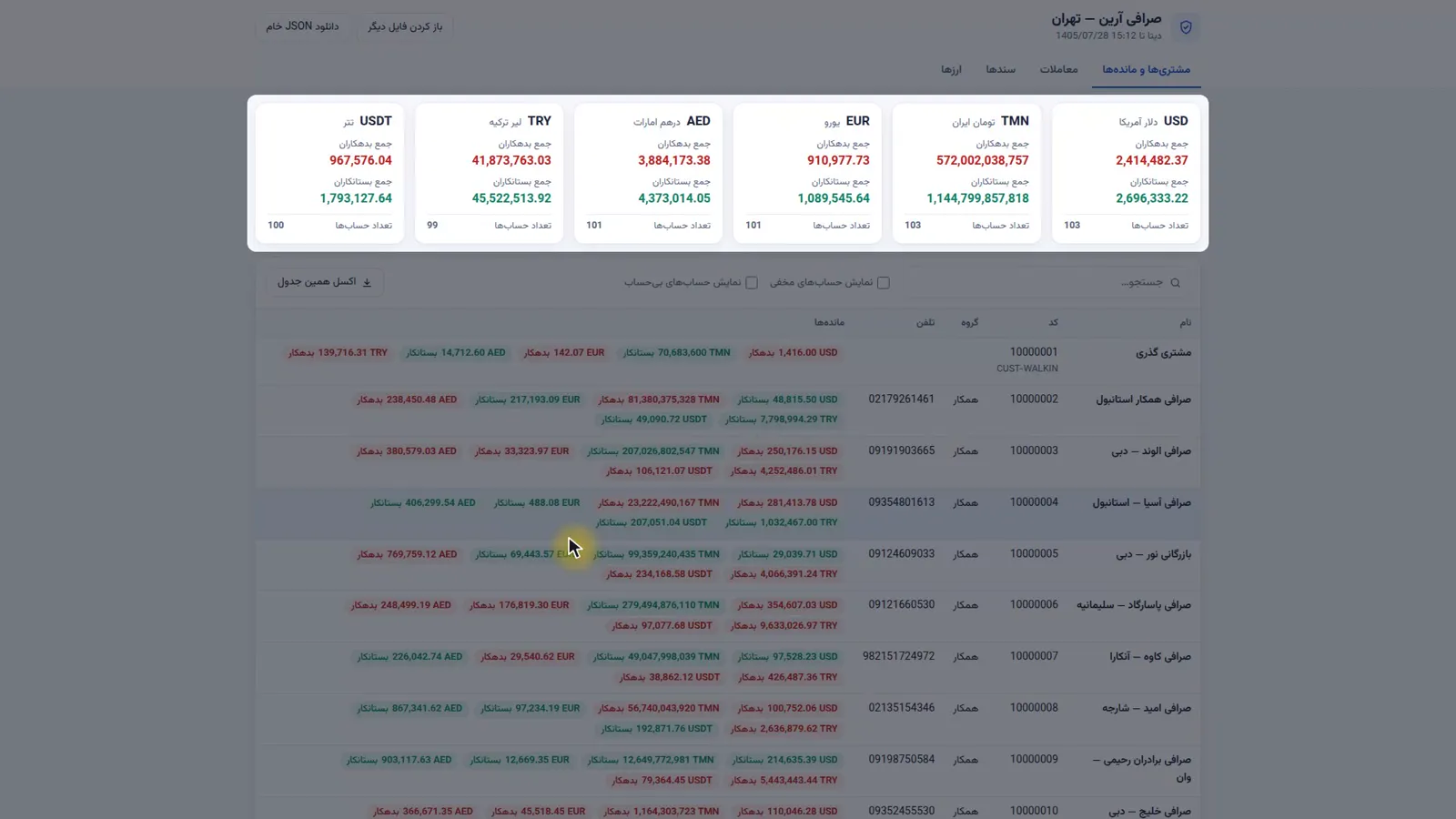
صفحهٔ اول، مشتریها و ماندههایشان است و بالای صفحه جمع بدهکاران و بستانکاران هر ارز. با کلیک روی هر مشتری صورتحسابش با ماندهٔ ردیفبهردیف باز میشود؛ معاملات، سندها و موجودی هر ارز هم هست و هر جدول را با دکمهٔ «اکسل همین جدول» اکسل میگیرید. برای برنامهنویس یا انتقال به نرمافزار دیگر، دکمهٔ «دانلود JSON خام» هم داخل نمایشگر هست.
اگر فضای ابری وصل باشد، هفتهای یک بار همین فایل خودکار کنار بکاپهایتان هم ذخیره میشود. فقط دیتای پایهٔ صرافی داخل این فایل است؛ رمزها، کلیدها و لاگهای داخلی نرمافزار بیرون نمیروند.
بازگردانی، با یک احتیاط
هر نسخهای را میشود برگرداند. اما بازگردانی یعنی همهچیز به همان لحظه برمیگردد و هر سندی که بعد از آن ثبت شده از بین میرود. پس ترتیب کار همیشه این است: اول از وضعیت فعلی یک بکاپ بگیرید، بعد نسخهٔ قدیمی را برگردانید. اینطور اگر نسخهٔ اشتباهی را انتخاب کرده باشید، راه برگشت دارید.
وقتی مشکلی پیش آمد
اول لاگ فعالیتها را ببینید
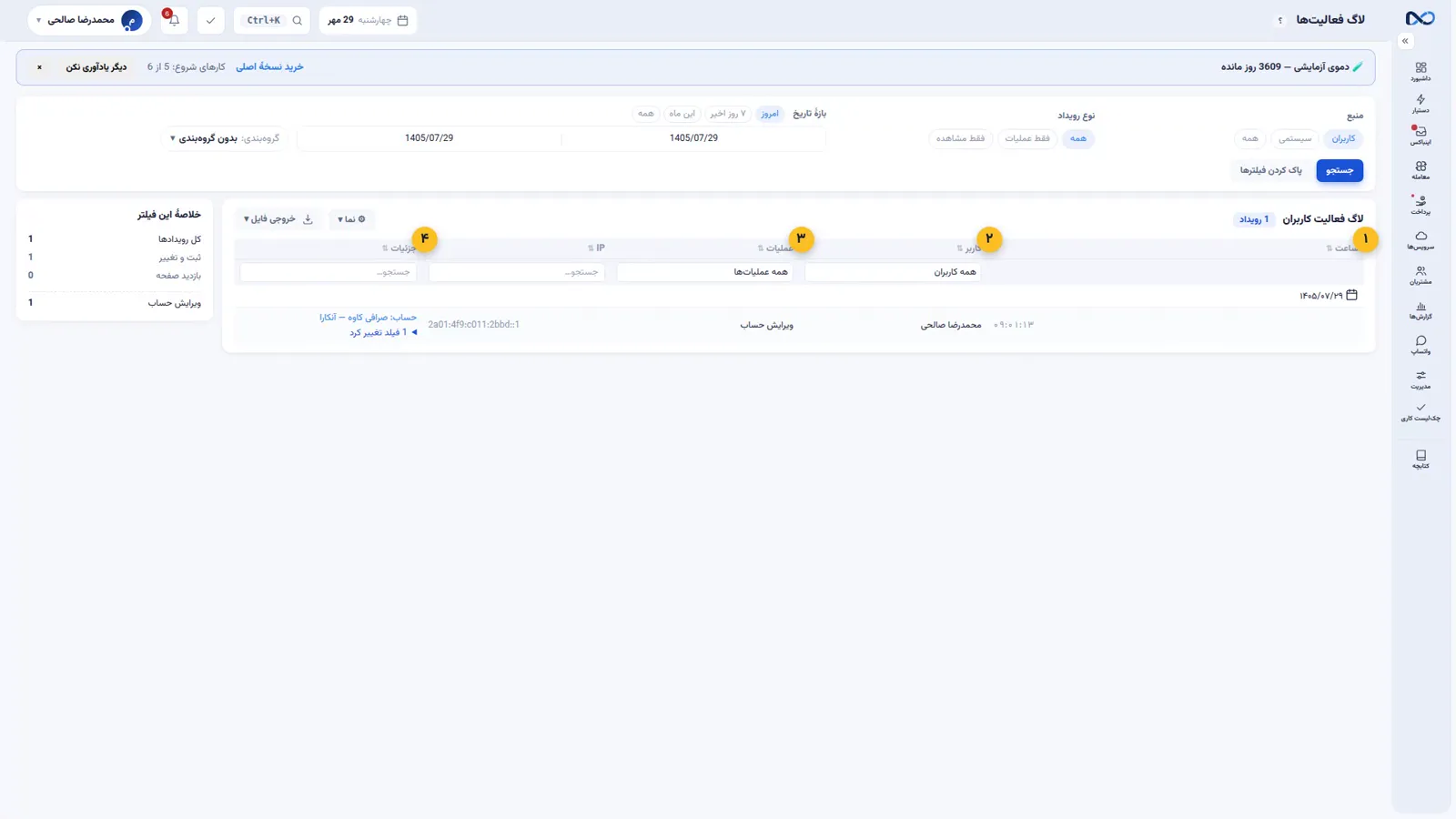
پیش از پیام دادن به پشتیبانی، جایی هست که بیشتر وقتها خودش جواب را دارد: لاگ فعالیتها. برای هر سند میبینید چه کسی و چه زمانی تغییرش داده و دقیقاً چه فیلدی عوض شده، با مقدار قبلی و بعدی کنار هم. سؤال همیشگی «این عدد چرا عوض شده» معمولاً همینجا تمام میشود.
گزارش مشکل و کد رهگیری
اگر واقعاً مشکلی بود، سه راه به ترتیب دارید. اول «گزارش مشکل به پشتیبانی»، از منوی «؟» کنار عنوان هر صفحه. فرقش با پیام دادن این است که وضعیت همان صفحه را هم همراهش میفرستد — اینکه کجا بودید، چه نسخهای دارید و صفحه چه خطاهایی دیده — یعنی لازم نیست خودتان توضیح دهید. جواب پشتیبانی هم داخل خود برنامه به شما داده میشود: در زنگوله، و در صفحهٔ «گزارشهای من به پشتیبانی».
راه دوم برای وقتی است که صفحهٔ خطا میبینید: کد رهگیری همان صفحه را بفرستید. با آن کد دقیقاً همان خطا پیدا میشود، نه چیزی شبیه آن.
لینک دسترسی موقت، با شرایط خودتان
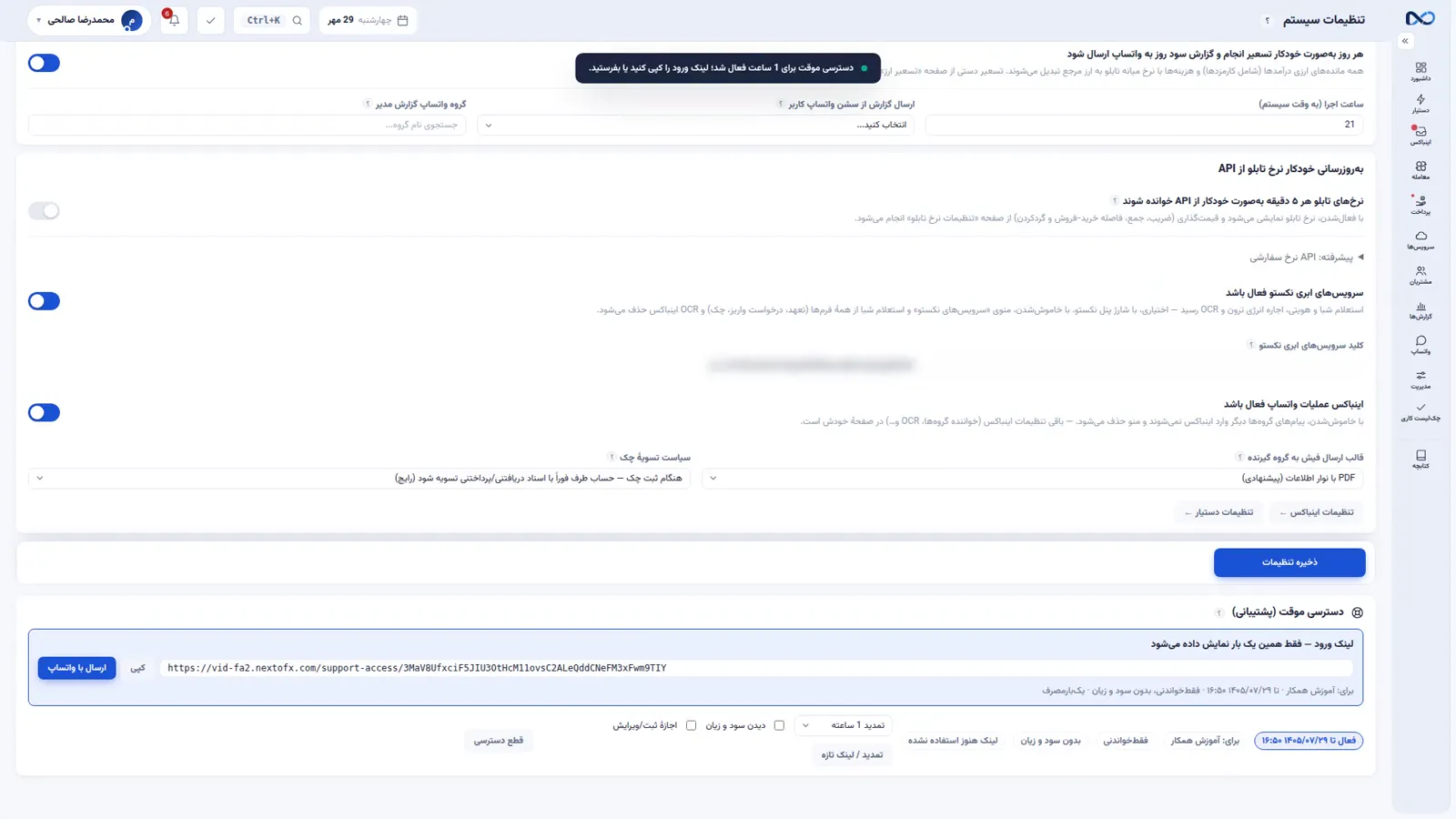
راه سوم برای وقتی است که لازم باشد کسی داخل نرمافزار نگاه کند. در تنظیمات، کارت «دسترسی موقت» یک لینک ورود موقت میسازد. پیشفرضش محدود است: فقطخواندنی، و بدون دیدن سود و زیان. دو تیک «دیدن سود و زیان» و «اجازهٔ ثبت/ویرایش» را فقط وقتی میزنید که خودتان لازم بدانید. مدت را هم خودتان تعیین میکنید؛ پیشنهاد نکستو یک ساعت است.
لینک فقط یک بار، همانجا، به خود شما نشان داده میشود. خودتان کپیاش میکنید یا با واتساپ میفرستید — برای پشتیبانی نکستو یا هر کسی که میخواهید، مثلاً برای آموزش؛ با فیلد «برای» معلوم میکنید لینک برای چه کسی است. لینک یکبارمصرف است، زمان و دستگاه ورود روی همان کارت ثبت میشود، و هر وقت خواستید با دکمهٔ «قطع دسترسی» تمامش میکنید. هیچوقت رمز خودتان را به کسی ندهید.
کنار اینها یک کمک بیسروصدا هم هست: «دکتر تنظیمات» که هر ساعت تنظیمات ناقص را چک میکند و در زنگولهٔ مدیر هشدار میدهد.
نکتهها و هشدارها
- بکاپ خودکار جای بکاپ بیرون از سرور را نمیگیرد؛ دستکم یک نسخه جای دیگری داشته باشید.
- قبل از بستن دوره، اصلاح گروهی یا تغییر تنظیمات مهم، یک بکاپ دستی بگیرید.
- بازگردانی هر سندی را که بعد از آن نسخه ثبت شده حذف میکند؛ اول از وضعیت فعلی بکاپ بگیرید.
- رمز فایل دیتای صرافی را خودتان میسازید و بدون آن فایل باز نمیشود؛ جای امنی نگهش دارید و از یادآور رمز استفاده کنید.
- برای گزارش مشکل از منوی «؟» داخل نرمافزار استفاده کنید تا وضعیت صفحه هم برود؛ برای صفحهٔ خطا کد رهگیری را بفرستید.
- لینک دسترسی موقت را با کمترین سطح و کوتاهترین مدت بسازید و بعد از کار، قطعش کنید.
- رمز کاربری خودتان را در هیچ شرایطی در اختیار کسی نگذارید.
ادامهٔ مسیر
قسمت قبل، کارها و بازبینی اسناد، دربارهٔ نظم روزانهٔ تیم بود؛ این قسمت دربارهٔ محافظت از دادههاست. قسمت بعد، سرویسها و پلنهای نکستو، سراغ استعلامها و پلنها میرود. دسترسیهایی که در کاربران، دسترسیها و ورود دومرحلهای ساختید مکمل همین بحثاند، و بکاپ یکی از بندهای همیشگی چکلیست سلامت صرافی است.
پرسشهای پرتکرار
بکاپ نکستو خودکار است یا باید دستی بگیرم؟
خودکار است: هر شب از ساعتی که تعیین میکنید و با نگهداشتن چند نسخهٔ آخر. با این حال قبل از هر کار بزرگ بهتر است یک بکاپ دستی هم بگیرید.
چرا باید یک نسخه از بکاپ بیرون از سرور باشد؟
چون بکاپی که فقط روی همان سرور نرمافزار مانده، با از دست رفتن آن سرور از بین میرود. یا نسخهها را دانلود کنید یا پشتیبان ابری (دراپباکس، گوگلدرایو، وبدَو) را روشن کنید.
با بازگردانی یک نسخهٔ قدیمی چه اتفاقی میافتد؟
همهچیز به همان لحظه برمیگردد و هر سندی که بعد از آن ثبت شده از بین میرود. برای همین قبل از بازگردانی باید از وضعیت فعلی هم یک بکاپ بگیرید.
پشتیبانی نکستو چه چیزی از دادههای من میبیند؟
فقط چیزی که خودتان اجازه بدهید، و فقط وقتی خودتان لینک را بفرستید. لینک دسترسی موقت بهطور پیشفرض فقطخواندنی است، سود و زیان را نشان نمیدهد، مدتش را خودتان تعیین میکنید، یکبارمصرف است و خودبهخود منقضی میشود. هر لحظه هم میتوانید با یک دکمه قطعش کنید.
میتوانم دادههایم را از نکستو بیرون ببرم؟
بله. کارت «دیتای صرافی (نسخهٔ خوانا)» مشتریها، ماندهها، صورتحسابها، سندها و معاملات را در یک فایل رمزدار میدهد که با نمایشگر همراهش، بدون نکستو و بدون اینترنت، باز میشود و هر جدولش اکسل میگیرد. نسخهٔ JSON خام هم برای انتقال به نرمافزار دیگر داخل نمایشگر هست.
متن کامل ویدیو
هیچکس دوست ندارد به این قسمت فکر کند، ولی هر کسی که یک بار دیتایش را از دست داده میداند چرا ده دقیقهٔ مهمی است. خبر خوب اول: بکاپ خودکار است؛ لازم نیست چیزی یادتان بماند. هر شب، از ساعتی که تعیین میکنید، و چند نسخهٔ آخر نگه داشته میشود. ولی یک عادت خوب: قبل از هر کار بزرگ — بستن دوره، اصلاح گروهی، تغییر تنظیمات مهم — خودتان یک بکاپ دستی بگیرید. یک دکمه است: ساخت پشتیبان. نسخه با تاریخ و حجم در فهرست مینشیند و همینجا دانلود میشود. و مهمترین توصیهٔ این قسمت: همیشه یک نسخه از بکاپ را بیرون از این سرور هم نگه دارید؛ چون بکاپی که فقط روی همان سروری مانده که نرمافزار رویش است، اگر آن سرور از دست برود، با آن از دست میرود.
یا هر چند وقت یک بار یکی از نسخهها را دانلود کنید، یا بهتر: پشتیبان ابری را روشن کنید — دراپباکس، گوگلدرایو یا وبدَو — تا نسخهها خودشان بیرون سرور هم بروند. یک بار تنظیم میشود. و یک قول که در سایت دادهایم و اینجا عمل میشود: دیتا مال شماست. در کارت «دیتای خام»، همهٔ اطلاعاتی که در نرمافزار دارید؛ حسابها، سندها، مشتریان، تنظیمات؛ بهصورت فایل جیسان کامل دانلود میشود؛ خام و خوانا، قابل استفاده در هر نرمافزار دیگری. فایل با رمزی که خودتان میگذارید قفل میشود؛ این رمز فقط برای امنیت دیتای خودتان است، نه محدودیت: رمز دست شماست، دیتا هم مال شماست.
و بازگردانی: هر نسخه را میشود برگرداند. ولی بازگردانی یعنی همهچیز به همان لحظه برمیگردد و هر سندی که بعد از آن ثبت شده از بین میرود. پس قبل از بازگردانی، از وضعیت فعلی هم یک بکاپ بگیرید. اینجا فقط دکمهاش را نشان میدهیم. قبل از اینکه سراغ پشتیبانی بروید، جایی هست که اغلب خودش جواب میدهد: لاگ فعالیتها. هر سند چه کسی و چه زمانی تغییرش داده و دقیقاً چه فیلدی عوض شده — با مقدار قبلی و بعدی کنار هم. سؤال «این عدد چرا عوض شده» معمولاً همینجا تمام میشود.
و اگر واقعاً مشکلی بود، سه راه به ترتیب. اول: دکمهٔ گزارش مشکل در نوار بالا. فرقش با پیام دادن این است که وضعیت همان صفحه را هم برای ما میفرستد — کجا بودید، نسخه، و خطاهایی که صفحه دیده — یعنی لازم نیست توضیح دهید. اینجا فقط نشانش میدهیم و میبندیم. دوم: اگر صفحهٔ خطا دیدید، کد رهگیریاش را بفرستید؛ با آن دقیقاً همان خطا را پیدا میکنیم، نه چیزی شبیه آن. و سوم: اگر لازم شد خودمان نگاه کنیم، شما یک دسترسی موقت میدهید. پیشفرضش محدود است: فقطخواندنی؛ پشتیبان نکستو نه چیزی ثبت میکند، نه ویرایش؛ و سود و زیان شما را هم نمیبیند.
مدت را خودتان تعیین میکنید؛ پیشنهاد ما یک ساعت است، معمولاً کافی است، و خودش منقضی میشود. فقط اگر خودتان لازم دانستید که پشتیبانی بیشتر ببیند یا چیزی را درست کند، این دوتا تیک را میزنید: دیدن سود و زیان، و اجازهٔ ثبت و ویرایش. هیچوقت رمز خودتان را به کسی نمیدهید؛ همهچیز در لاگ میماند، و قطع دسترسی هر وقت بخواهید، با یک دکمه در همین کارت. و یک کمک بیسروصدا: دکتر تنظیمات، که هر ساعت تنظیمات ناقص را چک میکند و در زنگولهٔ مدیر هشدار میدهد. جمعبندی: بکاپ خودکار هست ولی یکی را بیرون سرور نگه دارید؛ لاگ فعالیتها جواب بیشتر سؤالها را دارد؛ و برای بقیهاش دکمهٔ گزارش مشکل، کد رهگیری و دسترسی موقت.
امیدواریم هیچوقت به این قسمت نیاز پیدا نکنید.
همین حالا خودتان امتحان کنید
یک دموی کامل و اختصاصی با دیتای نمونه — بدون نصب، بدون تعهد.
ساخت دموی رایگان