
Yedekleme, geri yükleme ve Nexto desteği
Nexto bir döviz bürosunu her gece nasıl yedekliyor, elle yedeği nasıl alırsınız, büro verilerinizi nasıl indirip Nexto olmadan okursunuz, geri yükleme size neye mal olur, işlem günlüğü nasıl okunur ve geçici erişim bağlantısına kadar üç destek yolu nedir?
Bu videoyu şurada izleyin: YouTube
Bir döviz bürosunda kimse bu konuyu düşünmekten hoşlanmaz. Yedekler, bir makinenin öldüğü, birinin toplu bir düzeltmeyi ters yönde çalıştırdığı ya da bir bakiyenin değiştiği ve kimsenin kimin değiştirdiğini söyleyemediği sabaha kadar tamamen boş bir yük gibi görünür.
Bu ders, kursun geri kalan her şeyinin altındaki emniyet ağıdır: Nexto kendiliğinden neyi yedekliyor, siz bunun üstüne ne yapmalısınız, verilerinizi nasıl dışarı alıp Nexto olmadan okursunuz, bir geri yükleme gerçekte neye mal olur ve bir şey ters gittiğinde yardıma giden üç yol hangileri. Hataları daha küçükken yakalayan görevler ve belge denetimi dersinin devamıdır. Bu ders ise yakalayamadığınız kazalarla ilgili.
Umarız hiç ihtiyacınız olmaz. Şimdi ayıracağınız on dakika, bunu doğru kılan şeydir.
Bu derste neler öğreneceksiniz
- Otomatik gece yedeklerinin nerede durduğunu ve nelerin saklandığını
- Riskli bir işten önce elle yedek almayı ve onu indirmeyi
- Bir kopyanın neden sunucudan başka bir yerde durması gerektiğini ve bulut yedeğinin bunu sizin için nasıl yaptığını
- Büro verilerinizi indirip görüntüleyicide, Nexto olmadan ve internetsiz okumayı
- Bir geri yüklemenin o andan sonra kaydedilmiş her fişe ne yaptığını
- «Bu rakam neden değişti?» sorusunu işlem günlüğünden cevaplamayı
- Üç destek yolunu ve sınırlarını tam olarak sizin belirlediğiniz bir geçici erişim bağlantısını nasıl oluşturacağınızı
Yedekler
Siz olmadan çalışan kısım
Yedekler sayfası, Nexto'nun aldığı kopyaları listeler. Her gece, sizin seçtiğiniz bir saatte bir yedek alınır ve son birkaç kopya saklanır. Ekipten kimsenin hatırlaması gereken bir şey ve kurulacak günlük bir alışkanlık yoktur. Sayfayı ara sıra açın, yalnızca listenin büyüdüğünü ve tarihlerin doğru göründüğünü teyit etmek için.
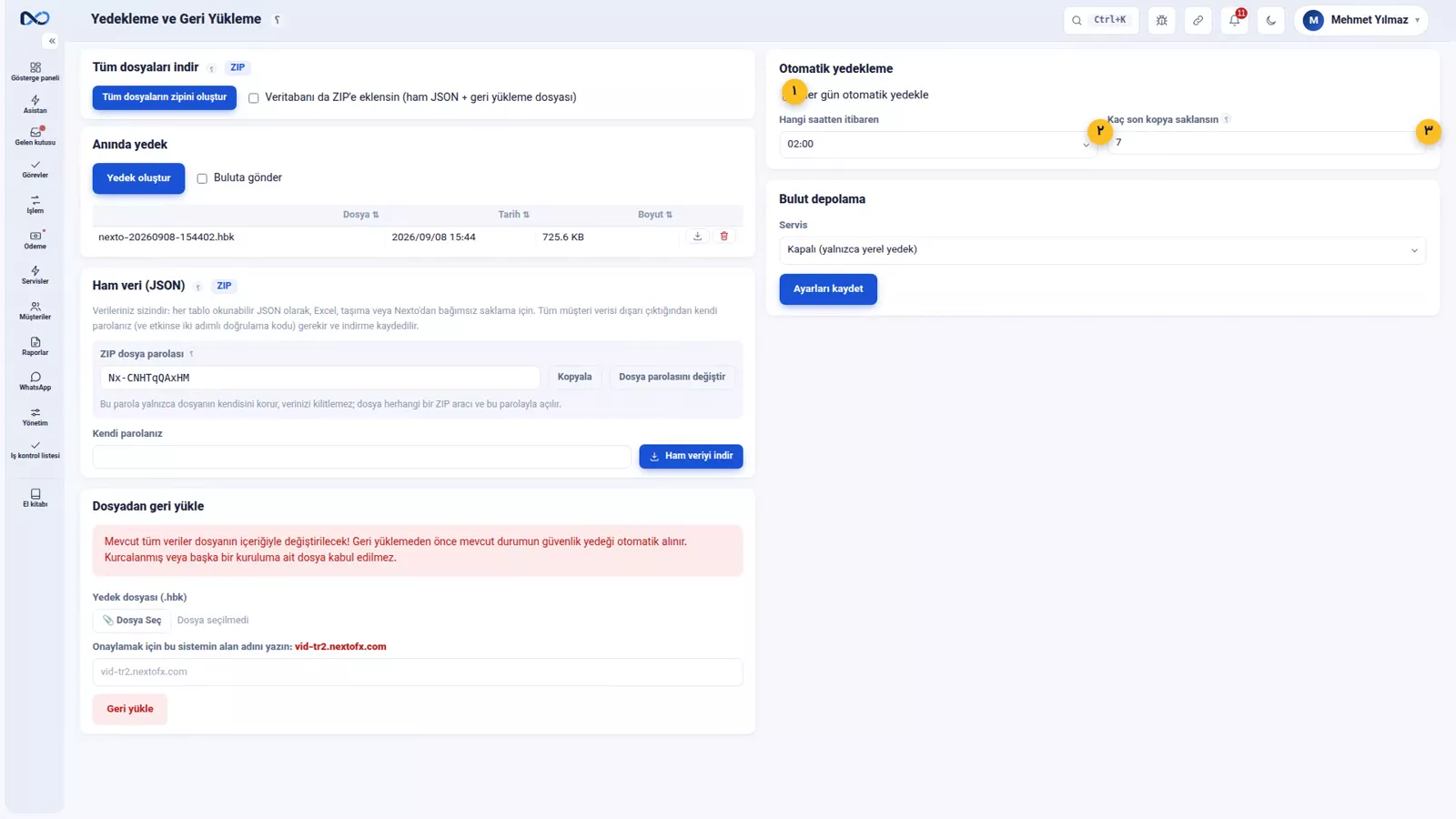
Büyük bir işten önce elle yedek alın
Otomatik yedek sıradan günleri karşılar. Büyük bir şeyden önce — dönem kapatmak, toplu bir düzeltme, önemli bir ayar değişikliği — önce kendiniz elle bir yedek alın. Tek düğmedir: «Yedek oluştur». Yeni dosya tarihi ve boyutuyla listeye düşer ve aynı satırdan indirebilirsiniz.
Birkaç saniyeye mal olur; kötü geçen bir öğleden sonrayı geri almakla ona katlanmak arasındaki fark budur.
Bir kopyayı sunucudan çıkarın
Bu dersin en önemli cümlesi şu: yalnızca yazılımın durduğu makinede duran bir yedek, o makineyle birlikte gider.
Bunun iki çaresi var. Ara sıra kopyalardan birini indirip başka bir yerde saklarsınız. Ya da daha iyisi, bulut yedeğini açarsınız — Dropbox, Google Drive veya WebDAV — böylece kopyalar sunucudan kendiliğinden çıkar. Bir kez kurarsınız ve sonra düşünmeyi bırakırsınız.
Büro verileri: veri sizindir
Yedekler Nexto'ya geri yüklemek içindir. Aynı sayfadaki «Büro verileri (okunabilir kopya)» kartı ise başka bir iş içindir: büronuzun temel verileri — müşteriler, bakiyeler, belgeler ve işlemler — tek bir dosya olarak indirilir ve siz onu Nexto olmadan, hatta internet olmadan kendiniz açıp okursunuz.
İlk seferde iki adım vardır:
- «Dosya parolası oluştur». Bu parolayı kendiniz seçer ve iki kez yazarsınız; yanına bir «Parola ipucu (isteğe bağlı)» da ekleyebilirsiniz. Dosya bir gün başkasının eline geçerse bu parola olmadan açılmaz; o yüzden onu güvenli bir yerde, örneğin banka şifrelerinizin yanında saklayın.
- «Büro verilerini indir». Müşterilerinizin bütün verisi yazılımdan dışarı çıktığı için «Kendi parolanız» alanına kendi giriş parolanızı (iki adımlı giriş açıksa onun kodunu da) yazarsınız ve indirme işlem günlüğüne kaydedilir. Sonraki seferlerde yalnızca bu adım kalır.
İndirilen dosya üç dosyalı sıradan bir ZIP'tir: görüntüleyici (nexto-viewer.html), veri dosyası (şifreli, .nxd uzantılı) ve kısa bir README. ZIP'i diğer dosyalar gibi açın ve görüntüleyiciyi bir tarayıcıda (Chrome, Edge, Firefox veya Safari) çalıştırın. Görüntüleyicide veri dosyasını seçin ya da üzerine sürükleyin ve dosya parolasını yazın.
İlk sayfa «Müşteriler ve bakiyeler»dir; sayfanın üstünde her döviz için borçlu ve alacaklı toplamları durur. Bir müşteriye tıkladığınızda satır satır bakiyeli hesap ekstresi açılır; işlemler, belgeler ve her dövizin stoku da oradadır ve her tabloyu «Bu tablonun Excel’i» düğmesiyle Excel'e alırsınız. Yazılımcı için ya da başka bir yazılıma geçiş için görüntüleyicinin içinde «Ham JSON’u indir» düğmesi de vardır.
Bulut yedeği bağlıysa, aynı dosya haftada bir kez kendiliğinden yedeklerinizin yanına da kaydedilir. Bu dosyada yalnızca büronun temel verileri vardır; parolalar, anahtarlar ve yazılımın iç günlükleri dışarı çıkmaz.
Geri yükleme ve bedeli
Herhangi bir kopya geri getirilebilir, ama önce bunun ne demek olduğunu anlayın: geri yükleme bir birleştirme değildir. Her şey o yedeğin alındığı ana döner ve ondan sonra kaydedilmiş her fiş kaybolur.
Kural bu yüzden basittir. Geri yüklemeden önce mevcut durumun da bir yedeğini alın. Böylece geri yüklediğiniz kopyanın yanlış kopya olduğu anlaşılırsa geri dönecek bir yolunuz kalır.
Bir şey ters göründüğünde
İşlem günlüğünden başlayın
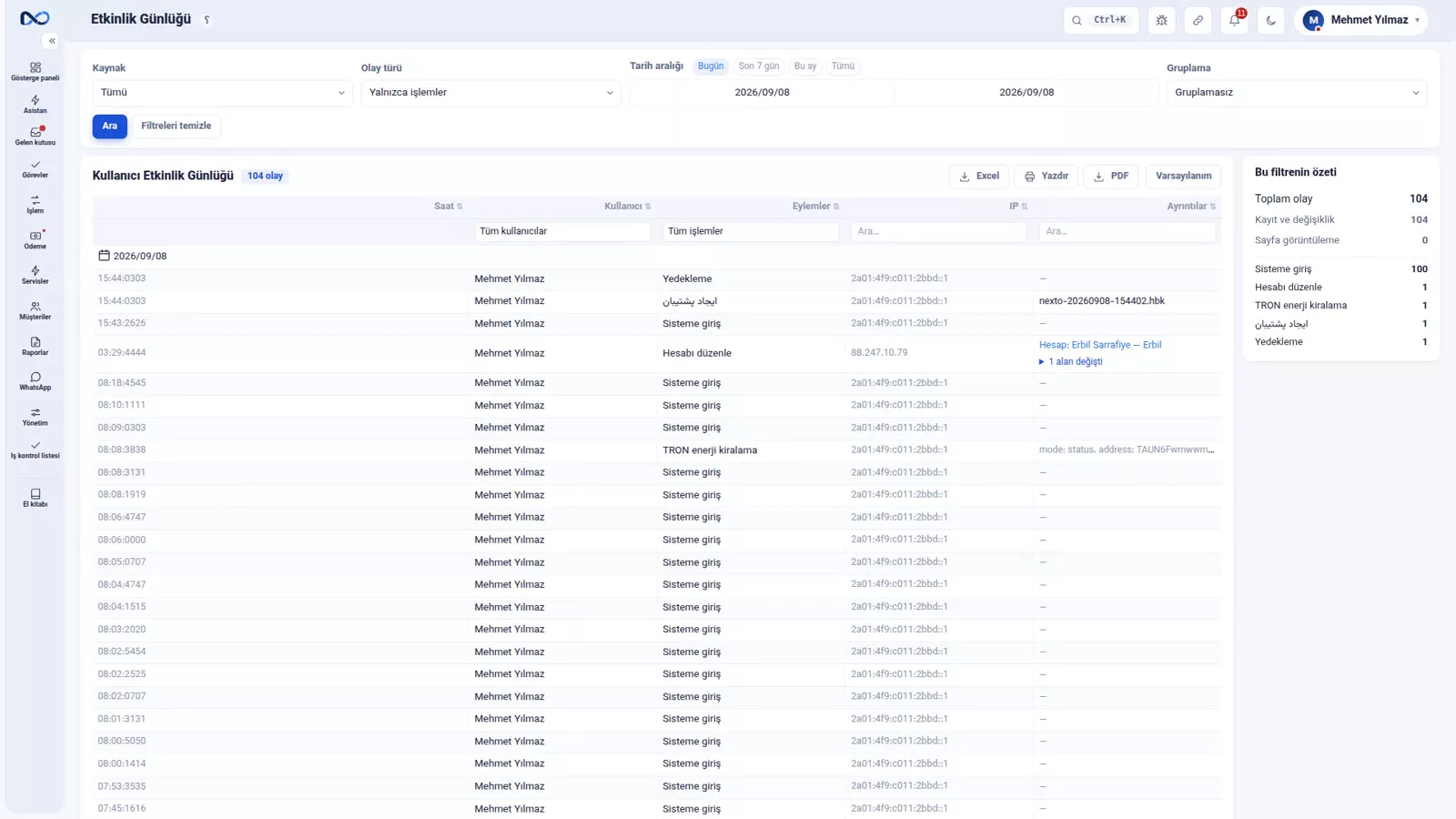
Desteğe yazmadan önce, çoğu soruyu kendi başına cevaplayan bir sayfa var: işlem günlüğü. Her fiş için kimin ne zaman değiştirdiğini ve tam olarak hangi alanın değiştiğini, eski değer ile yeni değer yan yana gösterir.
«Bu rakam neden değişti?» sorusu genellikle tam burada, bir dakikadan kısa sürede ve telefon açmadan biter.
Birinci yol: sorun bildirmek
Gerçekten bir sorun varsa, sırasıyla üç yol vardır. Birincisi, her sayfanın başlığının yanındaki «?» menüsünde bulunan «Desteğe sorun bildir»dir.
Düz bir mesajdan farklı olarak, bulunduğunuz sayfanın durumunu da gönderir: neredeydiniz, yazılımın sürümü, sayfanın kendi gördüğü hatalar. Hiçbir şeyi anlatmanız ya da yeniden üretmeniz gerekmez. Desteğin cevabı da yazılımın içinde size ulaşır: zilde ve «Desteğe raporlarım» sayfasında.
İkinci yol: hata sayfasındaki takip kodu
Karşılaştığınız şey bir hata sayfasıysa, üzerinde bir takip kodu vardır. O kodu gönderin. Destek onunla ona benzeyen bir şeyi değil, tam olarak o hatayı bulur.
Üçüncü yol: geçici erişim bağlantısı
Birinin yazılımın içine bakması gerçekten gerekiyorsa, Ayarlar'daki «Geçici erişim (destek)» kartı «Geçici erişim bağlantısı oluştur» düğmesiyle tek kullanımlık bir giriş bağlantısı oluşturur. Varsayılanı bilerek dardır: yalnızca okuma ve kâr-zarar görünmez.
İki tik kutusu bunu genişletir ve onları yalnızca siz tiklersiniz: «Kâr/zararı görsün» ve «Kayıt/düzenleme izni». Bunları ancak daha fazlasının gerektiğine kendiniz karar verdiyseniz tikleyin. Ne kadar süreceğine de siz karar verirsiniz; Nexto'nun önerisi bir saattir.
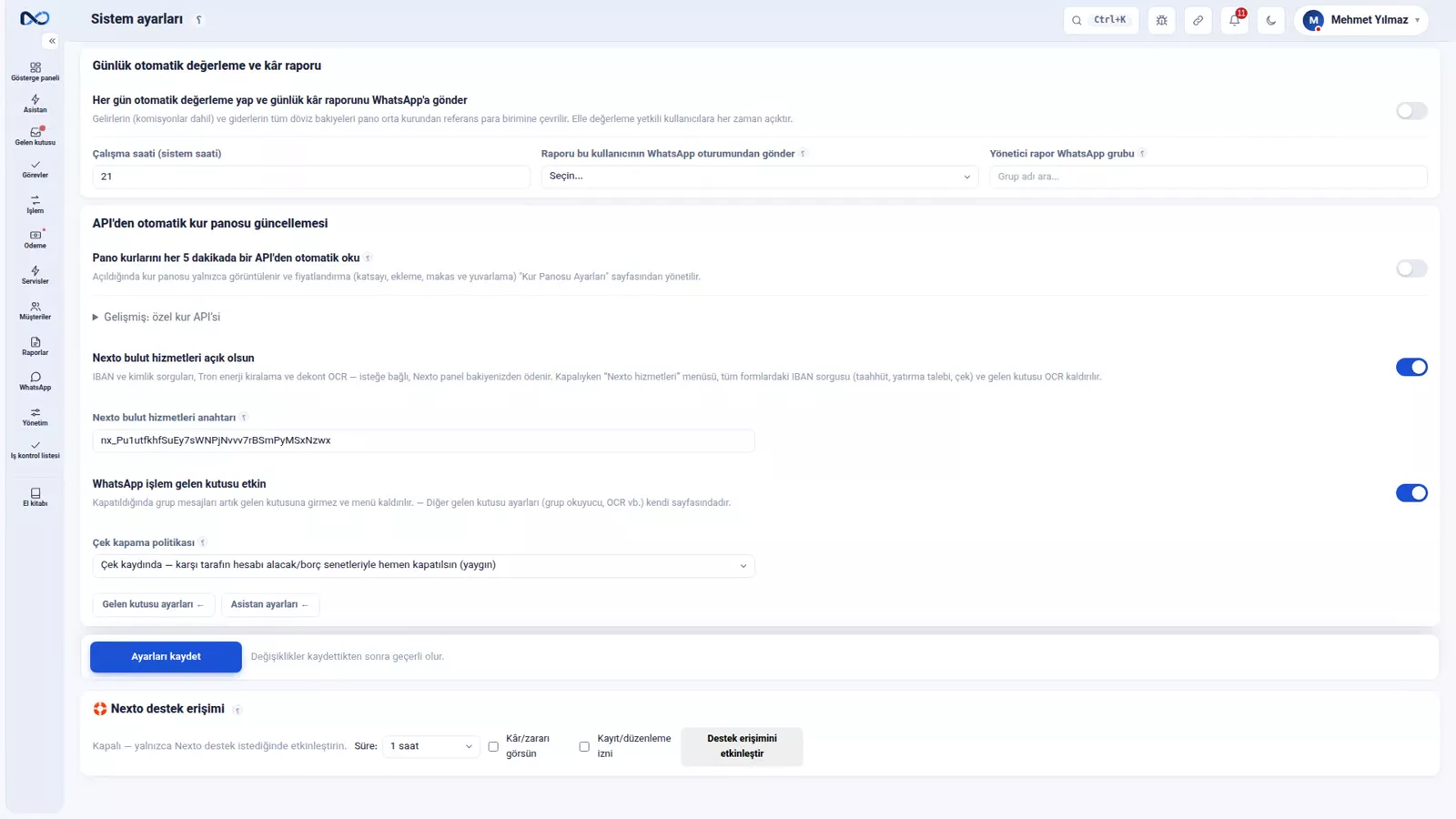
Bağlantı yalnızca bir kez, orada ve yalnızca size gösterilir. Onu kendiniz kopyalar ya da WhatsApp ile gönderirsiniz — Nexto desteğine ya da istediğiniz başka birine, örneğin eğitim için. «Kime:» alanı bağlantının kimin için olduğunu kaydeder; boş bırakılırsa Nexto desteği içindir. Bağlantı tek kullanımlıktır, giriş zamanı ve cihazı aynı kartta kaydedilir ve istediğiniz an «Erişimi kes» düğmesiyle sona erdirirsiniz. Bunların hiçbiri için kendi şifrenizi vermezsiniz.
Ayarlar doktoru
Arka planda sessiz bir yardımcı çalışır: ayarlar doktoru her saat başı eksik kalmış ayarları kontrol eder ve büro sahibinin ziline bir uyarı düşürür. O uyarıyı kapatmak yerine okuyun; genellikle ilerde yanlış bir rakama yol açacak bir ayardır.
İpuçları ve uyarılar
- Dönem kapatmadan önce, toplu bir düzeltmeden önce ve aynı anda birçok belgeye dokunan her ayar değişikliğinden önce elle yedek alın.
- Mevcut durumu yedeklemeden asla geri yükleme yapmayın. Geri yükleme, kopya alındıktan sonra kaydedilmiş her fişi siler.
- Sunucudan hiç çıkmamış bir yedek, ancak yarım yedektir. Bir kopya indirin ya da bulut yedeğini açın.
- Bir sorunu bildirmeden önce işlem günlüğüne bakın. «Rakam kendi kendine değişti» sorularının çoğu orada, bir ad ve bir zaman damgasıyla cevaplanır.
- Büro verileri dosyasının parolasını kendiniz oluşturursunuz ve dosya o parola olmadan açılmaz. Onu güvenli bir yerde saklayın ve parola ipucunu kullanın.
- Düz bir mesaj yerine «?» menüsündeki «Desteğe sorun bildir»i kullanın; sayfanın durumunu, sürümü ve hataları yanında götürür.
- Destek size tam olarak neden daha fazlasına ihtiyaç duyduğunu söylemedikçe geçici erişim bağlantısını en düşük seviyede ve en kısa süreyle oluşturun, iş bitince de erişimi kesin. Nexto desteği asla şifrenizi istemez.
Sırada ne var
Bir önceki ders, görevler ve belge denetimi, küçük hataların büyümesini engelleyen rutini anlatıyor. Sırada, isteğe bağlı sorguları ve planların farklarını anlatan Nexto servisleri ve planları var. Okumaya değer iki ders daha: kullanıcılar, yetkiler ve iki adımlı giriş, çünkü işlem günlüğü ancak her çalışanın kendi kullanıcısı varsa işe yarar; bir de her zaman öncesinde elle yedek almanız gereken iş olan kur değerlemesi ve dönem kapanışı.
Sık sorulan sorular
Nexto verilerimi ne sıklıkla yedekliyor?
Her gece, sizin seçtiğiniz bir saatte; ve son birkaç kopya saklanır. Otomatik çalışır, yani ekipten kimsenin hatırlaması gerekmez. Ayrıca istediğiniz an tek düğmeyle elle yedek oluşturabilirsiniz.
Eski bir yedeği geri yüklersem bugünkü işlere ne olur?
Her şey o yedeğin alındığı ana döner ve ondan sonra kaydedilmiş her fiş kaybolur. Bir şeyi geri yüklemeden önce mevcut durumun yedeğini almanız bu yüzden gerekir.
Verilerimi Nexto'dan dışarı alabilir miyim?
Evet. «Büro verileri (okunabilir kopya)» kartı müşterileri, bakiyeleri, hesap ekstrelerini, belgeleri ve işlemleri tek bir şifreli dosyada verir; dosya yanındaki görüntüleyiciyle Nexto olmadan ve internetsiz açılır ve her tablosu Excel'e alınabilir. Başka bir yazılıma geçiş için ham JSON sürümü de görüntüleyicinin içindedir.
Bir fişi kimin değiştirdiğini nasıl bulurum?
İşlem günlüğünü açın. Her fiş için değişikliği kimin ne zaman yaptığını, hangi alanın değiştiğini ve eski ile yeni değeri yan yana gösterir.
Nexto desteği geçici erişimle neleri görebilir?
Yalnızca sizin izin verdiğiniz kadarını ve yalnızca bağlantıyı kendiniz gönderdiğinizde. Geçici erişim bağlantısı varsayılan olarak yalnızca okumadır: hiçbir şey kaydedip düzenleyemez ve kâr-zararınızı göstermez. Erişimin ne kadar süreceğini siz belirlersiniz; bağlantı tek kullanımlıktır, süresi kendiliğinden dolar ve tek düğmeyle iptal edebilirsiniz. Bunu yalnızca siz, «Kâr/zararı görsün» ya da «Kayıt/düzenleme izni» tiklerini işaretleyerek genişletebilirsiniz.
Yedeğin bir kopyasını nerede saklamalıyım?
Yazılımın çalıştığı sunucudan başka bir yerde. Ya kendiniz bir kopya indirin ya da Dropbox, Google Drive veya WebDAV'a bulut yedeğini açın ki kopyalar sunucudan otomatik olarak çıksın.
Videonun tam metni
Kimse bu konuyu düşünmekten hoşlanmaz, ama verisini bir kez kaybetmiş olan herkes bunun neden önemli on dakika olduğunu bilir. Önce iyi haber: yedekleme otomatiktir; aklınızda tutmanız gereken bir şey yok. Her gece, sizin belirlediğiniz saatten itibaren, ve son birkaç kopya saklanıyor. Ama iyi bir alışkanlık: büyük bir işten önce — dönem kapatma, toplu düzeltme, önemli bir ayar değişikliği — kendiniz elle bir yedek alın. Tek bir düğme: Yedek oluştur.
Yeni dosya tarihi ve boyutuyla listeye oturuyor ve tam burada indirilebiliyor. Ve bu dersin en önemli tavsiyesi: yedeğin bir kopyasını her zaman bu sunucunun dışında da saklayın; çünkü yalnızca yazılımın durduğu makinede duran bir yedek, o makine giderse onunla birlikte gider. Ya arada bir kopyalardan birini indirin, ya da daha iyisi: bulut yedeklemesini açın — Dropbox, Google Drive ya da WebDAV — kopyalar sunucunun dışına kendiliğinden çıksın. Bir kez ayarlanıyor.
Ve sitemizde verdiğimiz, burada da tutulan bir söz: veri sizindir. «Ham veri» kartında, yazılımda tuttuğunuz her şey — hesaplar, fişler, müşteriler, ayarlar — eksiksiz tek bir JSON dosyası olarak indiriliyor; ham, okunabilir, başka herhangi bir programda kullanılabilir. Dosya, kendi koyduğunuz bir parolayla kilitleniyor; bu parola yalnızca kendi verinizin güvenliği için, bir sınır değil: parola sizin, veri de sizin. Ve geri yükleme: her kopya geri getirilebilir.
Ama geri yüklemek, her şeyin o ana dönmesi ve o andan sonra kaydedilmiş her fişin yok olması demektir. Bu yüzden geri yüklemeden önce, mevcut durumun da bir yedeğini alın. Şimdilik burada yalnızca düğmesini gösteriyoruz. Desteğe gitmeden önce, çoğu zaman kendi kendine cevap veren bir yer var: etkinlik günlüğü. Bir belgeyi kimin ne zaman değiştirdiği burada duruyor; «bu rakam neden değişti» sorusu genellikle tam burada bitiyor. Çünkü tam olarak hangi alanın değiştiğini de gösteriyor — eski değeri ve yenisi yan yana.
Ve gerçekten bir sorun varsa, sırayla üç yol. Birincisi: üst çubuktaki sorun bildir düğmesi. Düz bir mesajdan farkı, o an bulunduğunuz sayfanın durumunu da bize göndermesi — neredeydiniz, hangi sürüm, sayfanın gördüğü hatalar — yani anlatmanıza gerek kalmıyor. Burada yalnızca gösterip kapatıyoruz; desteğe hiçbir şey gitmiyor. İkincisi: bir hata sayfası görürseniz, takip kodunu bize gönderin; onunla benzerini değil, tam o hatayı buluruz. Ve üçüncüsü: kendimizin bakması gerekirse, siz geçici bir erişim veriyorsunuz.
Bunun varsayılanı dardır: salt okunur; Nexto desteği ne bir kayıt girer ne düzeltir, kâr ve zararınızı da görmez. Erişimin süresini siz belirliyorsunuz; önerimiz bir saat, genelde yetiyor, ve kendiliğinden doluyor. Yalnızca desteğin daha fazlasını görmesi ya da bir şeyi düzeltmesi gerektiğine siz karar verirseniz şu iki tiki işaretlersiniz: kâr ve zararı görsün, ve kayıt ile düzenleme izni. Kendi parolanızı asla kimseye vermiyorsunuz; her şey günlükte kalıyor ve erişimi istediğiniz an, yine bu karttaki tek bir düğmeyle kesiyorsunuz.
Bir de sessiz bir yardımcı: yöneticinin bildirim zilinde beliren ayar doktoru. Her saat eksik ayarları kontrol ediyor ve gerekirse bir uyarı bırakıyor. Toparlayalım: yedekleme otomatiktir ama bir kopyayı sunucunun dışında tutun; etkinlik günlüğü soruların çoğunu yanıtlar; gerisi için sorun bildir düğmesi, takip kodu ve geçici erişim var. Umarız bu derse hiçbir zaman ihtiyacınız olmaz.
Hemen kendiniz deneyin
Örnek verilerle eksiksiz özel bir demo — kurulum yok, kredi kartı yok.
Ücretsiz demo oluştur