
النسخ الاحتياطي والاستعادة ودعم نكستو
كيف ينسخ نكستو بيانات مكتب الصرافة كل ليلة، وكيف تأخذ نسخة يدوية قبل أي عمل كبير، وكيف تنزّل بيانات الصرافة وتقرؤها دون نكستو، وماذا تكلفكم الاستعادة، وكيف تقرأ سجل النشاطات، وطرق الدعم الثلاث حتى رابط الوصول المؤقت.
شاهد هذا الفيديو على: يوتيوب
لا أحد في مكتب الصرافة يستمتع بالتفكير في هذا الجزء. تبدو النسخ الاحتياطية عبئاً خالصاً، إلى صباح يتعطل فيه جهاز، أو يُنفَّذ تصحيح جماعي بالمقلوب، أو يتغيّر رصيد ولا يستطيع أحد أن يقول من غيّره.
هذا الدرس هو شبكة الأمان تحت كل ما سبق في الدورة: ماذا ينسخ نكستو وحده، وماذا ينبغي أن تفعلوا فوق ذلك، وكيف تُخرجون بياناتكم وتقرؤونها دون نكستو، وماذا تكلّف الاستعادة فعلاً، وما الطرق الثلاث لطلب المساعدة حين يختل شيء. ويأتي بعد المهام ومراجعة المستندات الذي يلتقط الأخطاء وهي صغيرة. أما هذا فعن الحوادث التي لا تُلتقط.
نرجو ألا تحتاجوه أبداً. وعشر دقائق الآن هي ما يجعل ذلك صحيحاً.
ماذا ستتعلم في هذا الدرس
- أين تجلس النسخ الليلية التلقائية وما الذي يُحتفظ به
- كيف تأخذ نسخة يدوية قبل عمل محفوف بالخطر، وكيف تنزّلها
- لماذا يجب أن تجلس نسخة واحدة في مكان غير الخادم، وكيف يفعل التخزين السحابي ذلك عنكم
- كيف تنزّلون بيانات الصرافة وتقرؤونها في العارض، دون نكستو ودون إنترنت
- ماذا تفعل الاستعادة بكل مستند سُجّل بعد تلك اللحظة
- كيف تجيبون عن سؤال «لماذا تغيّر هذا الرقم؟» من سجل النشاطات
- طرق الدعم الثلاث، وكيف تنشئون رابط وصول مؤقت بالحدود التي تختارونها أنتم بالضبط
النسخ الاحتياطي
ما يعمل من دونكم
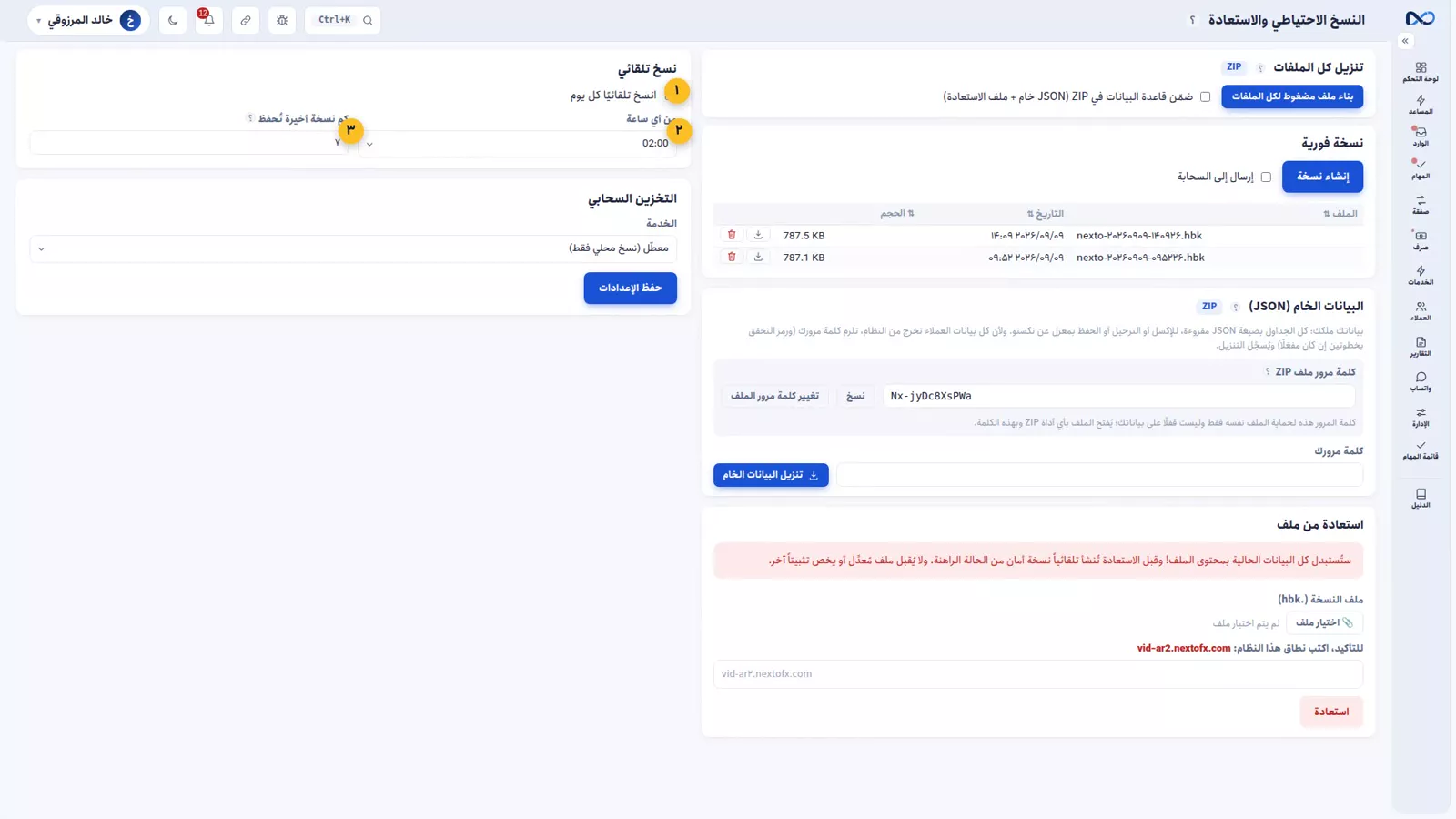
صفحة النسخ الاحتياطية تسرد النسخ التي أخذها نكستو. تعمل نسخة كل ليلة، في الساعة التي تحددونها، ويُحتفظ بعدد من النسخ الأخيرة. فلا شيء على أحد في الفريق أن يتذكره ولا عادة يومية يبنيها. افتحوا الصفحة بين حين وآخر فقط لتتأكدوا أن القائمة تنمو وأن التواريخ تبدو صحيحة.
خذوا نسخة يدوية قبل أي عمل كبير
التلقائي يغطي الأيام العادية. أما قبل أي عمل كبير — إقفال فترة، أو تصحيح جماعي، أو تغيير إعداد مهم — فخذوا نسخة يدوية بأنفسكم أولاً. زر واحد: «إنشاء نسخة». يظهر الملف الجديد في القائمة بتاريخه وحجمه، وتنزّلونه من السطر نفسه.
يكلّف ذلك ثوانيَ معدودة، وهو الفرق بين أن تتراجعوا عن ظهيرة سيئة وأن تعيشوا معها.
أخرجوا نسخة من الخادم
هذه أهم جملة في الدرس: النسخة التي تجلس على الجهاز نفسه الذي يعمل عليه البرنامج تضيع معه إن ضاع.
ولذلك طريقان. نزّلوا إحدى النسخ بين حين وآخر واحفظوها في مكان آخر. أو الأفضل، شغّلوا التخزين السحابي — دروب بوكس، أو جوجل درايف، أو ويب داف — لتذهب النسخ بنفسها خارج الخادم. يُضبط مرة واحدة ثم تكفّون عن التفكير فيه.
بيانات الصرافة: البيانات لكم
النسخ الاحتياطية للاستعادة داخل نكستو. أما بطاقة «بيانات الصرافة (نسخة مقروءة)» في الصفحة نفسها فلشيء آخر: تنزل بها البيانات الأساسية لصرافتكم — العملاء، والأرصدة، والمستندات، والصفقات — في ملف واحد تفتحونه وتقرؤونه بأنفسكم، دون نكستو بل ودون إنترنت.
وفي المرة الأولى خطوتان:
- «إنشاء كلمة مرور الملف». تختارون هذه الكلمة بأنفسكم وتكتبونها مرتين، ويمكنكم أن تضيفوا بجانبها «تلميح كلمة المرور (اختياري)». فإن وقع الملف يوماً في يد غيركم لم يُفتح دون هذه الكلمة، فاحفظوها في مكان آمن، بجانب كلمات مرور البنك مثلاً.
- «تنزيل بيانات الصرافة». ولأن بيانات العملاء كلها تخرج من البرنامج، تؤكّدون بكلمة مرور دخولكم في حقل «كلمة مرورك» (ومعها رمز الدخول بخطوتين إن كان مفعّلاً)، ويُسجَّل التنزيل في سجل النشاطات. وفي المرات التالية تبقى هذه الخطوة وحدها.
والملف المنزَّل ملف ZIP عادي فيه ثلاثة ملفات: العارض (nexto-viewer.html)، وملف البيانات (مشفّر، بامتداد .nxd)، ودليل قصير. افتحوا الـZIP كأي ملف آخر، وشغّلوا العارض في المتصفح (Chrome أو Edge أو Firefox أو Safari). ثم اختاروا ملف البيانات في العارض أو اسحبوه إليه، واكتبوا كلمة مرور الملف.
والصفحة الأولى هي «العملاء والأرصدة»، وفي أعلاها مجموع المدينين والدائنين لكل عملة. وبالنقر على أي عميل يُفتح كشف حسابه برصيد متراكم سطراً بسطر؛ وفيه أيضاً الصفقات والمستندات ومخزون كل عملة، وكل جدول تأخذونه إلى إكسل بزر «إكسل لهذا الجدول». ولمن يبرمج أو لمن ينتقل إلى برنامج آخر، يوجد داخل العارض زر «تنزيل JSON الخام» أيضاً.
وإن كان التخزين السحابي موصولاً، يُحفظ الملف نفسه تلقائياً بجانب نسخكم الاحتياطية مرة كل أسبوع. وليس في هذا الملف إلا البيانات الأساسية للصرافة؛ فكلمات المرور والمفاتيح والسجلات الداخلية للبرنامج لا تخرج.
الاستعادة وما تكلّفه
يمكن إرجاع أي نسخة، لكن افهموا معنى ذلك أولاً: الاستعادة ليست دمجاً. كل شيء يعود إلى اللحظة التي أُخذت فيها تلك النسخة، وكل مستند سُجّل بعدها يزول.
والقاعدة إذن بسيطة. قبل أن تستعيدوا، خذوا نسخة من الوضع الحالي أيضاً. فإن تبيّن بعدها أن النسخة التي استعدتموها ليست الصحيحة، بقي لكم طريق للعودة.
حين يبدو شيء ما مختلاً
ابدؤوا بسجل النشاطات
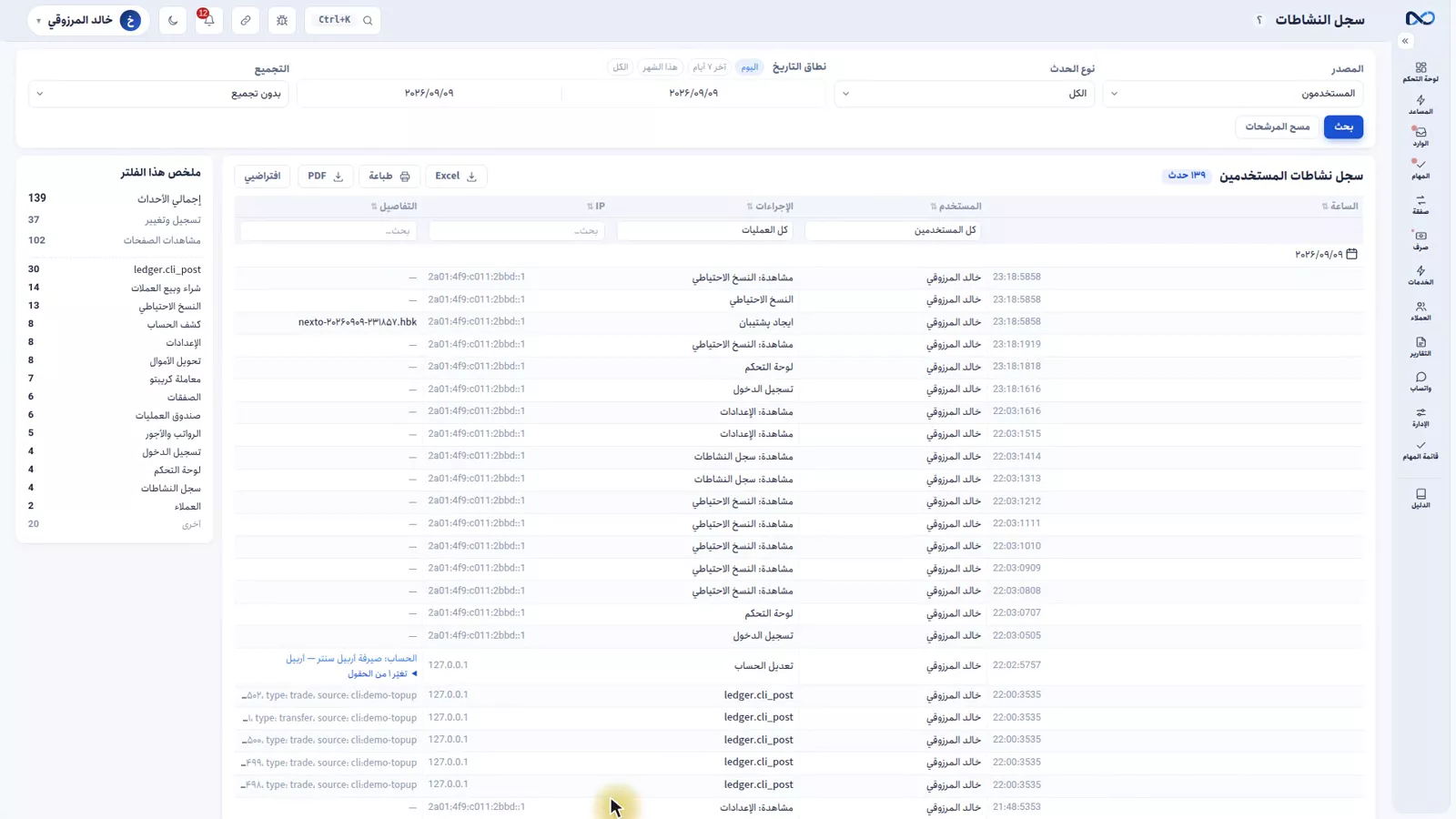
قبل أن تراسلوا الدعم، هناك صفحة تجيب عن معظم الأسئلة بنفسها: سجل النشاطات. فهو يبيّن لكل مستند من غيّره ومتى، وأي حقل تبدّل بالضبط، بقيمته القديمة والجديدة جنباً إلى جنب.
وسؤال «لماذا تغيّر هذا الرقم؟» ينتهي هنا عادة، في أقل من دقيقة، دون مكالمة.
الطريق الأول: الإبلاغ عن مشكلة
وإن كانت هناك مشكلة فعلاً، فثلاث طرق بالترتيب. الأولى «الإبلاغ عن مشكلة للدعم»، من قائمة «؟» بجانب عنوان كل صفحة.
وفرقه عن رسالة عادية أنه يرسل معه حالة الصفحة التي كنتم فيها: أين كنتم، وأي إصدار، وما رأته الصفحة نفسها من أخطاء. فلا حاجة بكم إلى الشرح ولا إلى تكرار ما حدث. ويصلكم رد الدعم داخل البرنامج نفسه: في جرس الإشعارات، وفي صفحة «بلاغاتي إلى الدعم».
الطريق الثاني: رمز التتبع في صفحة الخطأ
وإن كان ما واجهتموه صفحة خطأ، فهي تحمل رمز تتبع. أرسلوا ذلك الرمز. به يجد الدعم ذلك الخطأ نفسه بالضبط، لا شيئاً يشبهه.
الطريق الثالث: رابط الوصول المؤقت
وإن لزم أن ينظر أحد داخل البرنامج نفسه، فبطاقة «وصول مؤقت (الدعم)» في الإعدادات تنشئ رابط دخول لمرة واحدة بزر «إنشاء رابط وصول مؤقت». والافتراضي فيه محدود عن قصد: للقراءة فقط، ودون رؤية الربح والخسارة.
وعلامتان توسّعانه، ولا يضعهما إلا أنتم: «رؤية الربح والخسارة»، و«السماح بالتسجيل/التعديل». ولا تضعوهما إلا إن قررتم بأنفسكم أن الحاجة تستدعي ذلك. والمدة تحددونها أنتم أيضاً؛ واقتراح نكستو ساعة واحدة.
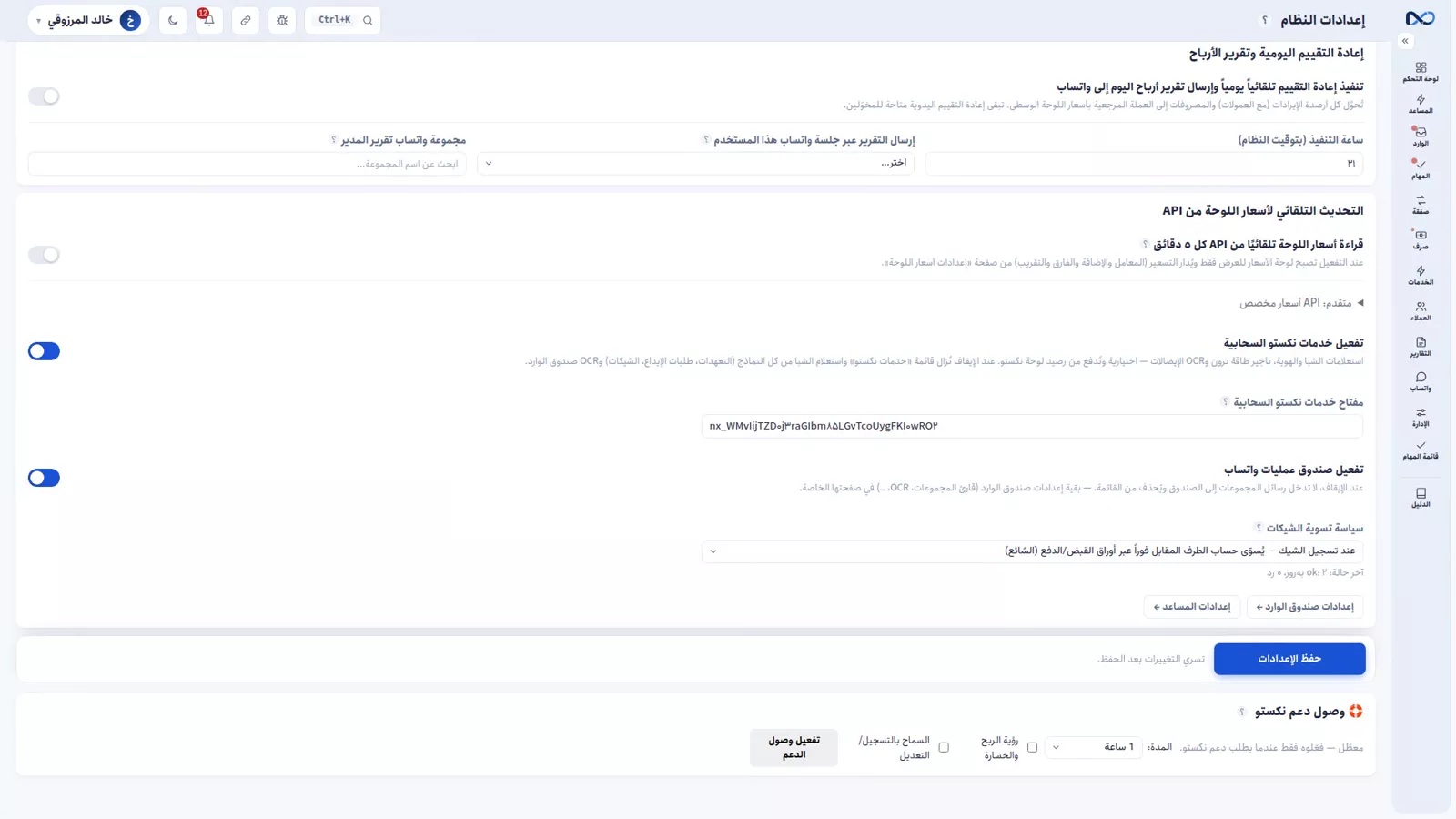
ويظهر الرابط مرة واحدة فقط، هناك، ولكم وحدكم. تنسخونه أو ترسلونه عبر واتساب بأنفسكم — إلى دعم نكستو أو إلى أي شخص تريدونه، للتدريب مثلاً. وحقل «لـ:» يبيّن لمن الرابط؛ فإن تُرك فارغاً فهو لدعم نكستو. والرابط يُستعمل مرة واحدة، ويُسجَّل وقت الدخول وجهازه على البطاقة نفسها، وتنهونه متى شئتم بزر «قطع الوصول». ولا تسلّمون كلمة مروركم لأحد في أي من ذلك أبداً.
طبيب الإعدادات
ومساعدة صامتة تعمل في الخلفية: طبيب الإعدادات يفحص كل ساعة الإعدادات الناقصة، ثم يضع تنبيهاً للمدير في جرس الإشعارات. اقرؤوا ذلك التنبيه بدل تجاهله؛ فهو غالباً إعداد سيتسبب برقم خاطئ لاحقاً.
نصائح وتحذيرات
- خذوا نسخة يدوية قبل إقفال فترة، وقبل أي تصحيح جماعي، وقبل أي تغيير إعداد يمس مستندات كثيرة معاً.
- لا تستعيدوا أبداً دون أخذ نسخة من الوضع الحالي أولاً. فالاستعادة تمحو كل مستند سُجّل بعد أخذ النسخة.
- النسخة التي لم تغادر الخادم قط نصف نسخة. نزّلوا واحدة أو شغّلوا التخزين السحابي.
- راجعوا سجل النشاطات قبل أن تبلّغوا عن مشكلة. فمعظم أسئلة «الرقم تغيّر وحده» تُجاب هناك، باسم وبوقت.
- كلمة مرور ملف بيانات الصرافة تنشئونها أنتم، ولا يُفتح الملف دونها. احفظوها في مكان آمن واستعملوا تلميح كلمة المرور.
- استعملوا «الإبلاغ عن مشكلة للدعم» من قائمة «؟» بدل رسالة عادية؛ فهو يحمل معه حالة الصفحة والإصدار والأخطاء.
- أنشئوا رابط الوصول المؤقت بأدنى مستوى وأقصر مدة ما لم يقل لكم الدعم بالضبط لماذا يحتاج أكثر، واقطعوه بعد انتهاء العمل. ودعم نكستو لا يطلب كلمة مروركم أبداً.
إلى أين بعد ذلك
الدرس السابق، المهام ومراجعة المستندات، يتناول الروتين الذي يمنع الأخطاء الصغيرة من أن تكبر. ويأتي بعده خدمات نكستو والباقات الذي يشرح الاستعلامات الاختيارية والفروق بين الباقات. ودرسان مرتبطان يحسن أن تكونوا قد قرأتموهما: المستخدمون والصلاحيات وتسجيل الدخول بخطوتين، لأن سجل النشاطات لا ينفع إلا حين يكون لكل زميل مستخدمه، وإعادة تقييم العملات وإقفال الفترة، وهو العمل الذي ينبغي أن تسبقه دائماً نسخة يدوية.
الأسئلة الشائعة
كل كم ينسخ نكستو بياناتي؟
كل ليلة، في الساعة التي تحددونها، مع الاحتفاظ بعدد من النسخ الأخيرة. وتعمل تلقائياً فلا يحتاج أحد في الفريق أن يتذكرها. ويمكنكم أيضاً إنشاء نسخة يدوية في أي وقت بزر واحد.
ماذا يحدث لعمل اليوم إن استعدت نسخة قديمة؟
كل شيء يعود إلى اللحظة التي أُخذت فيها تلك النسخة، وكل مستند سُجّل بعدها يزول. ولذلك خذوا نسخة من الوضع الحالي قبل أي استعادة.
هل أستطيع إخراج بياناتي من نكستو؟
نعم. بطاقة «بيانات الصرافة (نسخة مقروءة)» تعطيكم العملاء والأرصدة وكشوف الحسابات والمستندات والصفقات في ملف واحد مشفّر، يُفتح بالعارض المرافق له دون نكستو ودون إنترنت، ويؤخذ كل جدول فيه إلى إكسل. ونسخة JSON الخام للانتقال إلى برنامج آخر موجودة أيضاً داخل العارض.
كيف أعرف من غيّر مستنداً؟
افتحوا سجل النشاطات. فهو يبيّن لكل مستند من أجرى التغيير ومتى، وأي حقل تغيّر، والقيمة القديمة والجديدة جنباً إلى جنب.
ماذا يرى دعم نكستو بالوصول المؤقت؟
لا يرى إلا ما تسمحون به، ولا يدخل إلا حين ترسلون الرابط بأنفسكم. فرابط الوصول المؤقت افتراضياً للقراءة فقط: لا يسجّل ولا يعدّل شيئاً، ولا يعرض أرباحكم وخسائركم. وأنتم تحددون مدة الوصول، والرابط يُستعمل مرة واحدة وينتهي وحده، ويمكنكم قطعه بزر واحد. ولا يوسّعه إلا أنتم بوضع علامة «رؤية الربح والخسارة» أو «السماح بالتسجيل/التعديل».
أين ينبغي أن أحفظ نسخة من النسخ الاحتياطية؟
في مكان غير الخادم الذي يعمل عليه البرنامج. نزّلوا نسخة بأنفسكم، أو شغّلوا التخزين السحابي إلى دروب بوكس أو جوجل درايف أو ويب داف لتغادر النسخ الخادم تلقائياً.
النص الكامل للفيديو
لا أحد يحب التفكير في هذا الدرس، لكن من فقد بياناته مرة واحدة يعرف لماذا هي عشر دقائق مهمة. الخبر الجيد أولًا: النسخ الاحتياطي تلقائي؛ لا يلزمكم أن تتذكروا شيئًا. كل ليلة، في الساعة التي تحددونها، مع الاحتفاظ بعدد من النسخ الأخيرة. لكن هناك عادة جيدة: قبل أي عمل كبير — إقفال فترة، تصحيح جماعي، تغيير إعداد مهم — خذوا نسخة يدوية بأنفسكم. زر واحد: نضغط إنشاء نسخة. تجلس النسخة في القائمة بتاريخها وحجمها، وتنزل من هنا مباشرة. وأهم نصيحة في هذا الدرس: احفظوا دائمًا نسخة خارج هذا الخادم؛ فالنسخة الباقية على الخادم نفسه الذي يعمل عليه البرنامج تضيع معه إن ضاع.
أو نزلوا إحدى النسخ بين حين وآخر، أو الأفضل: شغلوا التخزين السحابي — دروب بوكس، أو جوجل درايف، أو ويب داف — لتذهب النسخ بنفسها خارج الخادم. يضبط مرة واحدة. ووعد قطعناه في الموقع وينفذ هنا: البيانات بياناتكم. في بطاقة «البيانات الخام» تجدون كل ما في البرنامج — الحسابات، المستندات، العملاء، الإعدادات — يصدر في ملف جيسون كامل؛ خام ومقروء، وصالح للاستعمال في أي برنامج آخر. ويقفل الملف بكلمة مرور تضعونها أنتم؛ وهي لأمان بياناتكم فقط، لا قيد عليكم: الكلمة بيدكم، والبيانات لكم.
والاستعادة: يمكن إرجاع أي نسخة. لكن الاستعادة تعني أن كل شيء يعود إلى تلك اللحظة، وأن كل مستند سجل بعدها يزول. لذلك خذوا نسخة من الوضع الحالي قبل الاستعادة. هنا نكتفي بعرض الزر. قبل أن تلجأوا إلى الدعم، هناك مكان يجيب عن السؤال بنفسه غالبًا: سجل النشاطات. لكل مستند من غيره ومتى، وأي حقل تبدل بالضبط — بقيمته القديمة والجديدة جنبًا إلى جنب. سؤال «لماذا تغير هذا الرقم» ينتهي هنا عادة. وإن كانت هناك مشكلة فعلًا، فثلاث طرق بالترتيب. الأولى: زر الإبلاغ عن مشكلة في الشريط العلوي.
وفرقه عن إرسال رسالة أنه يرسل لنا حالة الصفحة نفسها — أين كنتم، وأي إصدار، وما رأته الصفحة من أخطاء — أي لا حاجة بكم إلى الشرح. هنا نعرضه ثم نغلقه. والثانية: إن رأيتم صفحة خطأ، أرسلوا رمز التتبع الذي فيها؛ به نجد الخطأ نفسه بالضبط، لا شيئًا يشبهه. والثالثة: إن لزم أن ننظر بأنفسنا، تمنحوننا وصولًا مؤقتًا. والافتراضي فيه محدود: للقراءة فقط؛ فموظف دعم نكستو لا يسجل شيئًا ولا يعدل، ولا يرى أرباحكم وخسائركم. المدة تحددونها أنتم؛ واقتراحنا ساعة واحدة، تكفي عادة، وتنتهي وحدها.
وفقط إن رأيتم أنتم أن على الدعم أن يرى أكثر أو يصلح شيئًا، تضعون هاتين العلامتين: رؤية الأرباح والخسائر، والسماح بالتسجيل والتعديل. ولا تعطون كلمة مروركم لأحد أبدًا؛ كل شيء يبقى في السجل، وقطع الوصول متى شئتم بضغطة زر في البطاقة نفسها. ومساعدة صامتة: طبيب الإعدادات، الذي يفحص الإعدادات الناقصة كل ساعة، ثم يضع تنبيهًا للمدير في جرس الإشعارات. وباختصار: النسخ الاحتياطي تلقائي، لكن احفظوا واحدة خارج الخادم؛ سجل النشاطات يجيب عن معظم الأسئلة؛ ولما بقي: زر الإبلاغ عن مشكلة، ورمز التتبع، والوصول المؤقت.
نرجو ألا تحتاجوا هذا الدرس أبدًا.
جرّبوه بأنفسكم الآن
عرض تجريبي خاص وكامل ببيانات نموذجية — دون تثبيت ودون بطاقة مصرفية.
إنشاء تجريبي مجاني