
Бэкапы, восстановление и поддержка
Автоматические и ручные бэкапы в Nexto, скачивание данных обменного пункта и их чтение без Nexto, восстановление версии, журнал действий и три способа обратиться в поддержку — от отчёта о проблеме до ссылки временного доступа.
Смотреть это видео на: YouTube
Никому не хочется думать об этом разделе, но каждый, кто хоть раз терял данные, понимает, почему стоит потратить на него несколько минут. Первая хорошая новость: бэкап в Nexto работает автоматически — каждую ночь, с того часа, который вы сами задаёте, и несколько последних версий сохраняются. Вам не нужно держать это в голове.
Остальная часть этого урока — про то, что не делается автоматически: ручной бэкап перед большой операцией, хранение одной копии вне сервера, скачивание данных обменного пункта и их чтение без Nexto, и с чего начинать, если однажды возникнет проблема. В конце вы также увидите, как самому создать ссылку для временного входа и задать для неё уровень доступа.
Что вы изучите в этом уроке
- разницу между автоматическим ночным бэкапом и ручным бэкапом, и когда нужен каждый из них
- почему одна копия бэкапа должна быть вне сервера программы
- включение облачного резервного копирования через Dropbox, Google Drive или WebDAV
- скачивание «данных обменного пункта» и их чтение в просмотрщике — без Nexto и без интернета
- что нужно сделать перед восстановлением
- журнал действий и три способа получить поддержку
Бэкап: автоматический есть, но этого недостаточно
Перед каждой большой операцией сделайте ручной бэкап
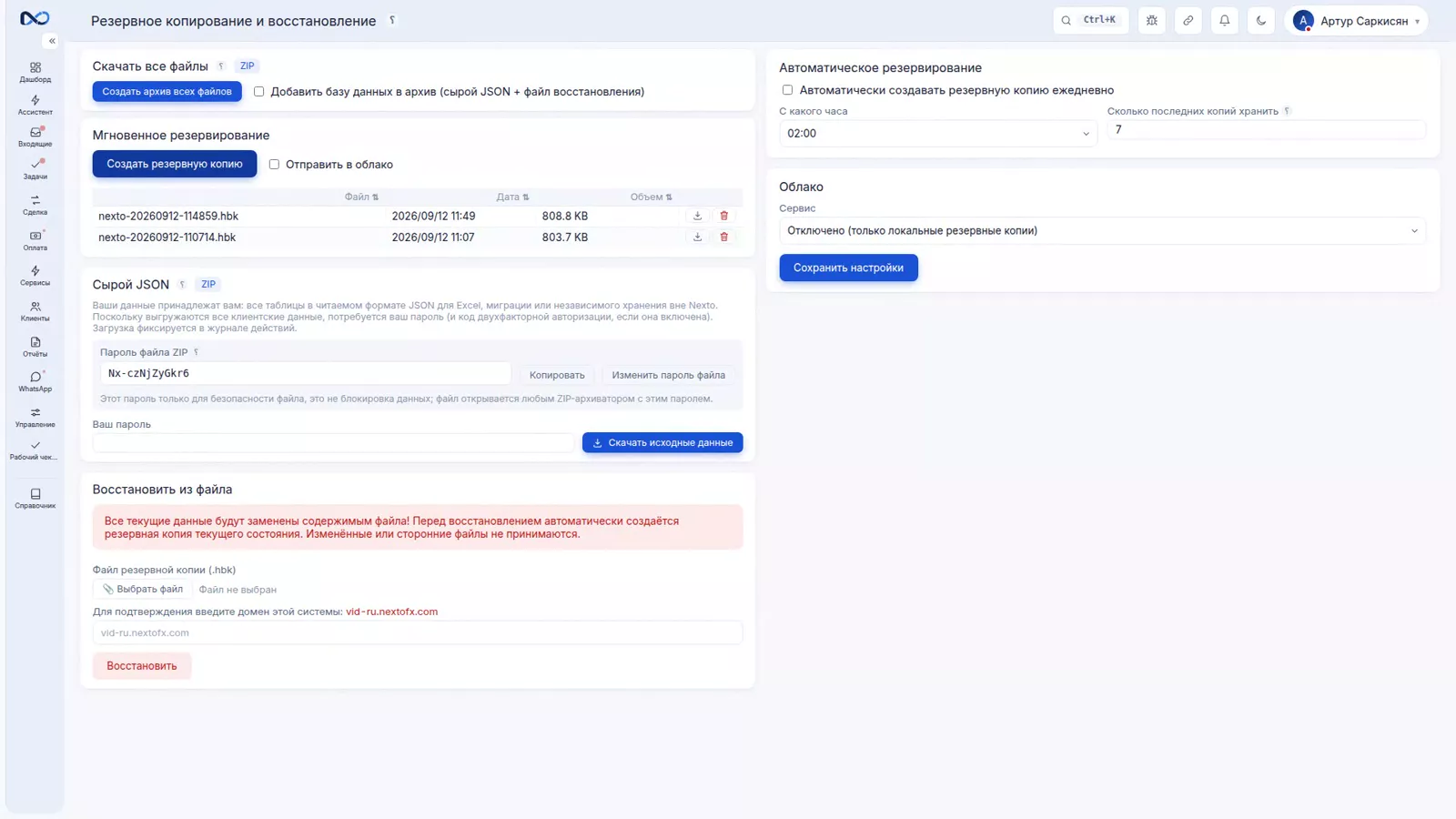
Ночной бэкап делает свою работу, но нужна ещё одна хорошая привычка: перед любой большой операцией — закрытием периода, массовым исправлением, изменением важной настройки — сделайте ручной бэкап сами. На странице резервных копий есть кнопка: «Создать резервную копию». Новая версия с датой и размером появится в списке, и там же её можно скачать.
Держите одну копию вне сервера
Самая важная рекомендация этого урока именно такая. Бэкап, который остался только на том же сервере, где стоит программа, при потере этого сервера пропадёт вместе с ним. У вас есть два варианта: либо время от времени скачивать одну из версий и хранить её в другом месте, либо — что лучше — включить облачное резервное копирование: Dropbox, Google Drive или WebDAV, чтобы копии сами уходили и за пределы сервера. Настраивается один раз, дальше ничего делать не нужно.
Данные обменного пункта: данные принадлежат вам
На той же странице есть карточка «Данные обменного пункта (читаемая копия)». Через неё основные данные вашего обменного пункта — клиенты, остатки, документы и сделки — скачиваются одним файлом, который вы сами открываете и читаете без Nexto и даже без интернета.
В первый раз это два шага:
- «Создать пароль файла». Этот пароль вы выбираете сами и вводите дважды; рядом можно записать «Подсказка к паролю (необязательно)». Если файл когда-нибудь попадёт в чужие руки, без этого пароля он не откроется, поэтому храните его в надёжном месте — например, рядом с паролями от банка.
- «Скачать данные обменного пункта». Поскольку наружу уходят все данные клиентов, нужно ввести свой пароль для входа в поле «Ваш пароль» (и код двухфакторного входа, если он включён), а само скачивание записывается в журнал действий. В следующие разы остаётся только этот шаг.
Скачанный файл — обычный ZIP с тремя файлами: просмотрщик (nexto-viewer.html), файл данных (зашифрованный, с расширением .nxd) и короткий README. Распакуйте ZIP, как любой другой файл, и откройте просмотрщик в браузере (Chrome, Edge, Firefox или Safari). В просмотрщике выберите файл данных или перетащите его и введите пароль файла.
Первая страница — «Клиенты и остатки», а вверху — итоги по должникам и кредиторам по каждой валюте. Нажмите на любого клиента, и откроется его выписка с остатком после каждой строки; есть также сделки, документы и остаток по каждой валюте, а любую таблицу можно выгрузить в Excel кнопкой «Excel этой таблицы». Для программиста или для переноса в другую программу внутри просмотрщика есть и кнопка «Скачать исходный JSON».
Если подключено облачное хранилище, раз в неделю этот же файл автоматически сохраняется и рядом с вашими бэкапами. В файле только основные данные обменного пункта; пароли, ключи и внутренние журналы программы наружу не уходят.
Восстановление — с одной осторожностью
Любую версию можно восстановить. Но восстановление означает, что всё вернётся на тот момент, и любой документ, который был зарегистрирован после него, исчезнет. Поэтому порядок всегда такой: сначала сделайте бэкап текущего состояния, потом восстановите старую версию. Так, если вы выбрали не ту версию, у вас будет путь назад.
Когда возникла проблема
Сначала посмотрите журнал действий
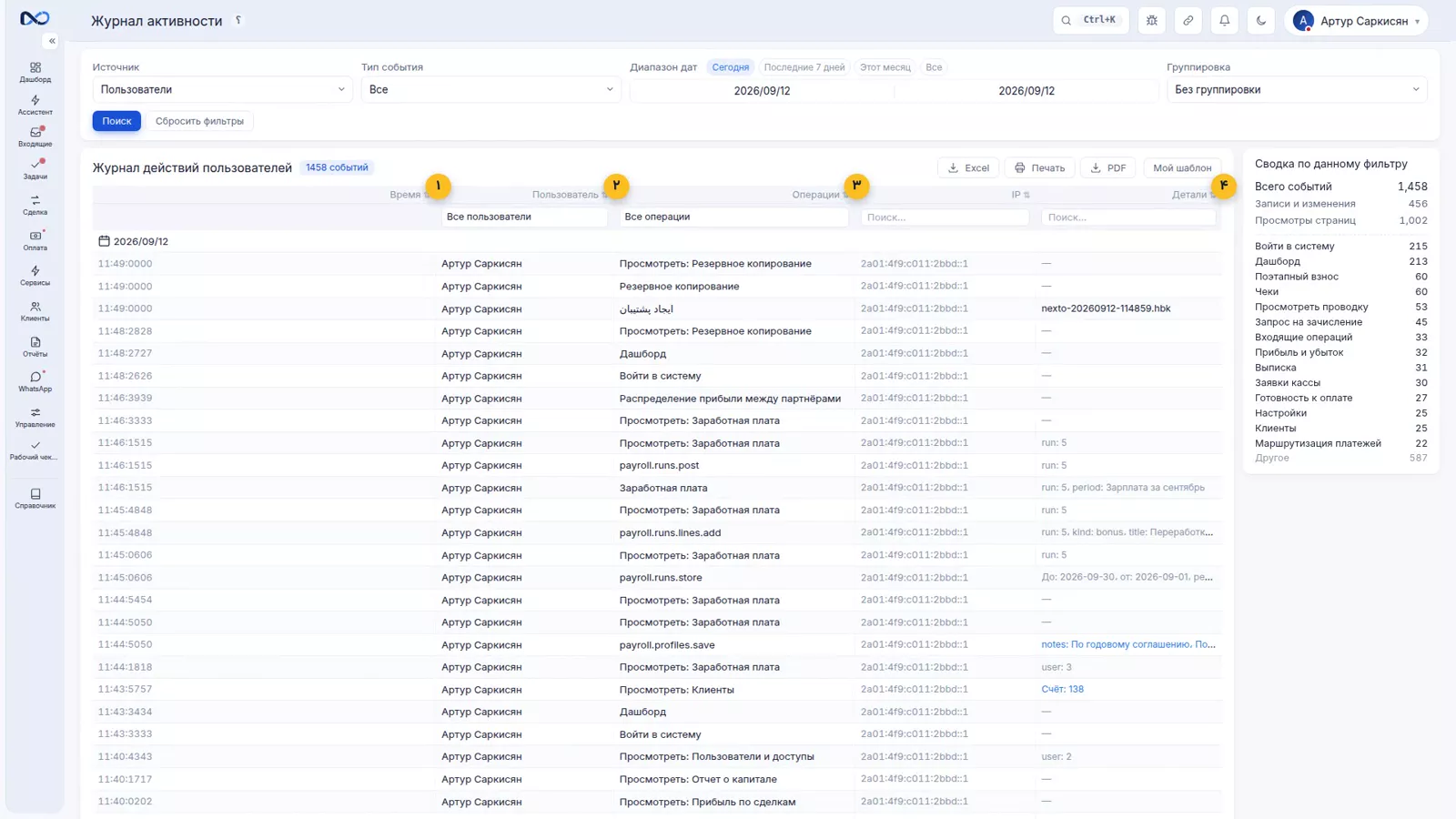
Перед тем как обращаться в поддержку, есть место, которое часто само даёт ответ: журнал действий. По каждому документу вы видите, кто и когда его изменил и какое именно поле поменялось, с предыдущим и новым значением рядом. Постоянный вопрос «почему изменилась эта сумма» обычно закрывается именно здесь.
Сообщение о проблеме и код отслеживания
Если проблема действительно есть, у вас есть три способа, по порядку. Первый — «Сообщить о проблеме в поддержку» в меню «?» рядом с заголовком каждой страницы. Его отличие от обычного сообщения в том, что вместе с ним отправляется и состояние этой страницы — где вы находились, какая у вас версия и какие ошибки увидела страница. То есть вам не нужно всё объяснять самому. Ответ поддержки приходит прямо в программу: в колокольчик и на страницу «Мои обращения в поддержку».
Второй способ — для случая, когда вы видите страницу ошибки: отправьте код отслеживания с этой же страницы. По этому коду находится именно та ошибка, а не что-то похожее.
Ссылка временного доступа — на ваших условиях
Третий способ — когда нужно, чтобы кто-то посмотрел внутри программы. В настройках карточка «Временный доступ (поддержка)» кнопкой «Создать ссылку временного доступа» создаёт ссылку для временного входа. По умолчанию доступ ограничен: только чтение и без просмотра прибыли и убытка. Две галочки — «Просмотр П/У» и «Создать/редактировать» — ставьте, только если сами считаете это нужным. Срок тоже задаёте вы сами; рекомендация Nexto — один час.
Ссылка показывается только один раз, прямо там и только вам. Вы сами копируете её или отправляете через WhatsApp — поддержке Nexto или любому, кому захотите, например для обучения; в поле «Для:» указывается, для кого эта ссылка (если оставить его пустым — для поддержки Nexto). Ссылка одноразовая, время и устройство входа записываются в той же карточке, а закончить доступ в любой момент можно кнопкой «Отключить доступ». Никогда не давайте никому свой пароль.
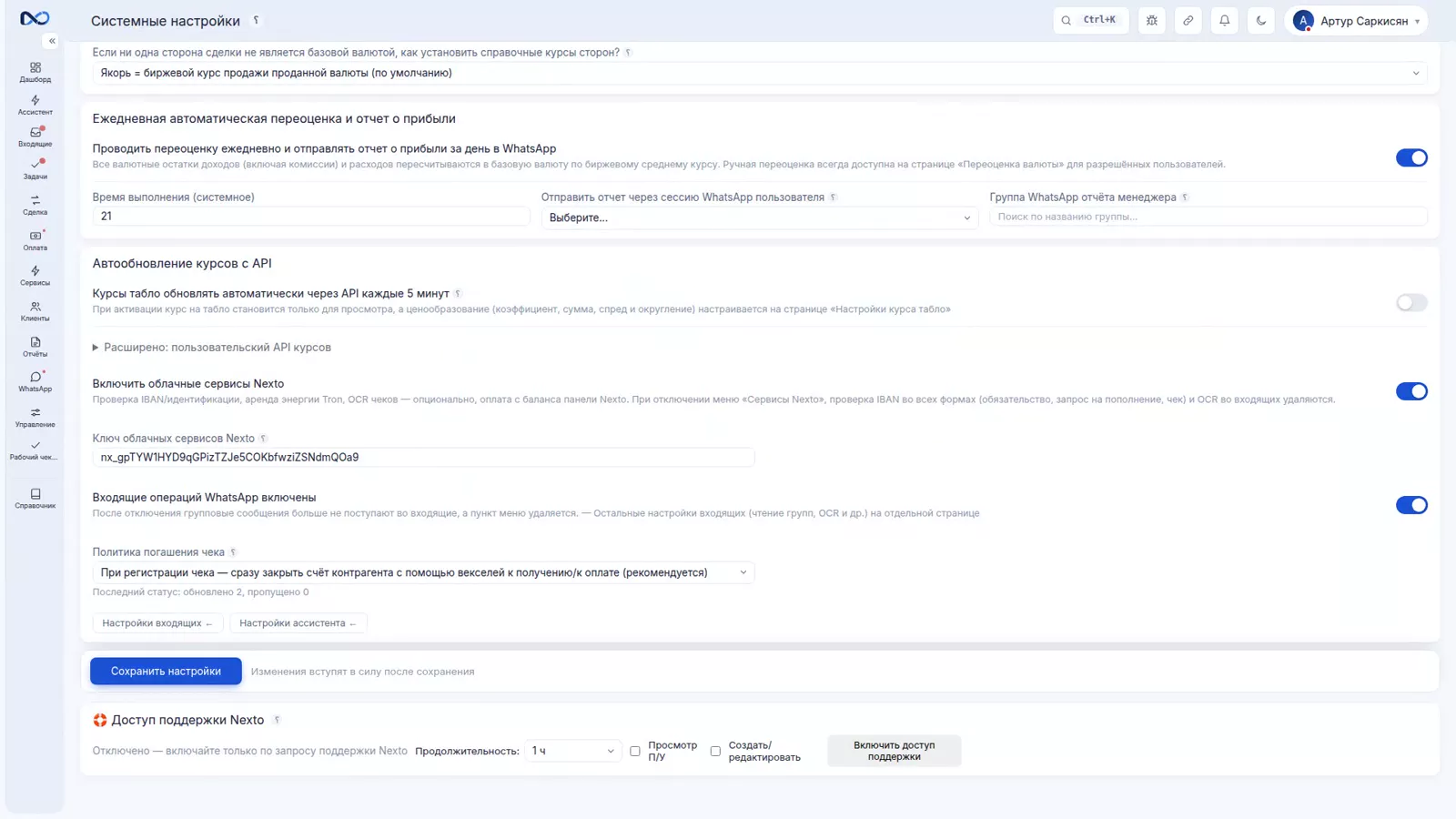
Рядом с этим есть ещё одна тихая помощь: «Доктор настроек», который каждый час проверяет незаполненные настройки и даёт предупреждение в колокольчике администратора.
Советы и предупреждения
- Автоматический бэкап не заменяет бэкап вне сервера; держите хотя бы одну копию в другом месте.
- Перед закрытием периода, массовым исправлением или изменением важных настроек сделайте ручной бэкап.
- Восстановление удаляет любой документ, который был зарегистрирован после выбранной версии; сначала сделайте бэкап текущего состояния.
- Пароль файла данных обменного пункта вы создаёте сами, и без него файл не откроется; храните его в надёжном месте и пользуйтесь подсказкой к паролю.
- Для сообщения о проблеме используйте меню «?» внутри программы, чтобы ушло и состояние страницы; для страницы ошибки отправьте код отслеживания.
- Создавайте ссылку временного доступа с минимальным уровнем и на самый короткий срок, а после работы отключайте её.
- Ни при каких условиях не передавайте никому свой пользовательский пароль.
Дальше по курсу
Предыдущий урок, Задачи и проверка документов, был про ежедневный порядок в команде; этот урок — про защиту данных. Следующий урок, Сервисы и тарифы Nexto, переходит к проверкам и тарифам. Доступы, которые вы настроили в уроке Пользователи, права доступа и двухэтапный вход, дополняют эту тему, а бэкап — один из постоянных пунктов чек-листа здоровья обменного пункта.
Частые вопросы
Бэкап в Nexto автоматический или его нужно делать вручную?
Он автоматический: каждую ночь с часа, который вы задаёте, с сохранением нескольких последних версий. Тем не менее перед каждой большой операцией лучше сделать ещё и ручной бэкап.
Почему одна копия бэкапа должна быть вне сервера?
Потому что бэкап, который остался только на том же сервере программы, при потере этого сервера тоже исчезнет. Либо скачивайте версии, либо включите облачное резервное копирование (Dropbox, Google Drive, WebDAV).
Что происходит при восстановлении старой версии?
Всё возвращается на тот момент, и любой документ, зарегистрированный после него, исчезает. Поэтому перед восстановлением нужно сделать бэкап текущего состояния.
Что поддержка Nexto видит из моих данных?
Только то, что вы сами разрешите, и только когда вы сами отправите ссылку. Ссылка временного доступа по умолчанию только для чтения, прибыль и убыток не показывает, срок вы задаёте сами, она одноразовая и истекает автоматически. В любой момент вы также можете отключить её одной кнопкой.
Могу ли я вывести свои данные из Nexto?
Да. Карточка «Данные обменного пункта (читаемая копия)» отдаёт клиентов, остатки, выписки, документы и сделки в одном зашифрованном файле, который открывается прилагаемым просмотрщиком без Nexto и без интернета, а любую его таблицу можно выгрузить в Excel. Исходный JSON для переноса в другую программу тоже есть внутри просмотрщика.
Полная расшифровка видео
Никто не любит думать об этом уроке, но всякий, кто хоть раз терял свои данные, знает, почему эти десять минут важны. Первая хорошая новость: резервная копия делается автоматически; вам не нужно ничего помнить. Каждую ночь, в час, который вы задали, и несколько последних версий сохраняются. Но есть хорошая привычка: перед любой большой работой — закрытием периода, групповым исправлением, изменением важных настроек — сделайте резервную копию сами.
Это одна кнопка: создать копию. Версия с датой и размером встаёт в список, и оттуда же скачивается. И самый важный совет этого урока: всегда держите одну копию и вне этого сервера; потому что копия, которая лежит только на том же сервере, где стоит программа, исчезнет вместе с ним, если сервер будет потерян. Либо время от времени скачивайте одну из версий, либо, что лучше, включите облачное резервирование — Dropbox, Google Drive или WebDAV — чтобы копии сами уходили за пределы сервера.
Настраивается один раз. И обещание, которое мы дали на сайте и выполняем здесь: данные принадлежат вам. В карточке «сырые данные» всё, что у вас есть в программе — счета, документы, клиенты, настройки — скачивается одним полным файлом JSON; сырым и читаемым, пригодным для любой другой программы. Файл закрывается паролем, который ставите вы сами; этот пароль только для безопасности ваших же данных, а не ограничение: пароль у вас, и данные тоже ваши.
И восстановление: любую версию можно вернуть. Но восстановление означает, что всё возвращается в ту же минуту, и каждый документ, проведённый после неё, исчезает. Поэтому перед восстановлением сделайте копию и текущего состояния. Здесь мы только показываем кнопку. Прежде чем идти в поддержку, есть место, которое чаще всего отвечает само: журнал действий. Кто и когда изменил каждый документ и какое именно поле поменялось; со значением до и после рядом.
Вопрос «почему это число изменилось» обычно заканчивается здесь. А если проблема действительно есть, три пути по порядку. Первый: кнопка сообщения о проблеме в верхней панели. Её отличие от простого сообщения в том, что она присылает нам и состояние той самой страницы: где вы были, какая версия и какие ошибки видела страница; то есть объяснять ничего не нужно. Здесь мы только показываем её и закрываем. Второй: если вы увидели страницу ошибки, пришлите её код; по нему мы найдём именно эту ошибку, а не что-то похожее на неё.
И третий: если понадобится, чтобы мы посмотрели сами, вы даёте временный доступ. По умолчанию он ограничен: только чтение; поддержка Нексто ничего не проводит и не редактирует; и вашу прибыль тоже не видит. Срок выбираете вы; мы советуем час, обычно этого хватает, и он истекает сам. Только если вы сами сочтёте нужным, чтобы поддержка увидела больше или что-то исправила, вы ставите эти две галочки. И тихая помощь: доктор настроек, который каждый час проверяет незавершённые настройки и предупреждает в колокольчике руководителя.
Итог: резервная копия делается сама, но одну держите вне сервера; журнал действий отвечает на большинство вопросов; а на остальное — кнопка сообщения о проблеме, код ошибки и временный доступ. Надеемся, что этот урок вам никогда не пригодится.
Попробуйте сами прямо сейчас
Полная приватная демоверсия с тестовыми данными — без установки, без банковской карты.
Создать бесплатное демо