
Зарплата сотрудников и распределение прибыли
Внесите зарплату сотрудников обменного пункта в Nexto: зарплатная карточка, месячный период, автоматическая комиссия с прибыли сделок, расчетный лист и распределение прибыли партнеров.
Смотреть это видео на: YouTube
Зарплата сотрудников в большинстве обменных пунктов считается вне программы: Excel-файл, тетрадь или память руководителя. В конце месяца в расходах просто проводится круглая сумма с названием «зарплата» — и всё. Проблема становится видна, когда кто-то спрашивает, сколько составили комиссионные конкретного дилера, или откуда была удержана авансовая выплата в середине месяца.
Эта часть о том, как завести зарплату и комиссионные внутрь программы, а затем перейти ко второй стороне вопроса: распределению прибыли между партнерами. Логика простая — один раз создаете карточку, каждый месяц запускаете период, смотрите черновик и подтверждаете. Подтверждение — это тот момент, когда проводятся документы.
Что вы узнаете в этой части
- Как создать зарплатную карточку каждого сотрудника: база, валюта зарплаты, процент комиссионных и доля страховки
- Почему сотрудник не обязан быть пользователем программы
- Как создать месячный период и автоматически рассчитать комиссионные из прибыли сделок этого сотрудника
- Как читать черновик периода, добавлять строку и получать расчетный лист по каждому человеку
- Почему аванс не удерживается в расчетном листе повторно
- Как определить партнеров и их проценты на странице «Распределение прибыли»
Перед началом: кто видит зарплату
Зарплаты людей — это данные, которые должны видеть только несколько человек. Для этого есть две защиты. Первая: сам модуль зарплаты имеет отдельное разрешение; не каждый пользователь сможет его открыть. Вторая: счет каждого сотрудника — как и любой другой счет в Nexto — можно сделать видимым только для определенных пользователей и скрытым для остальных: например, видимым для руководителя и самого сотрудника, скрытым для всех остальных.
Зарплата, шаг за шагом
Один раз создайте зарплатную карточку
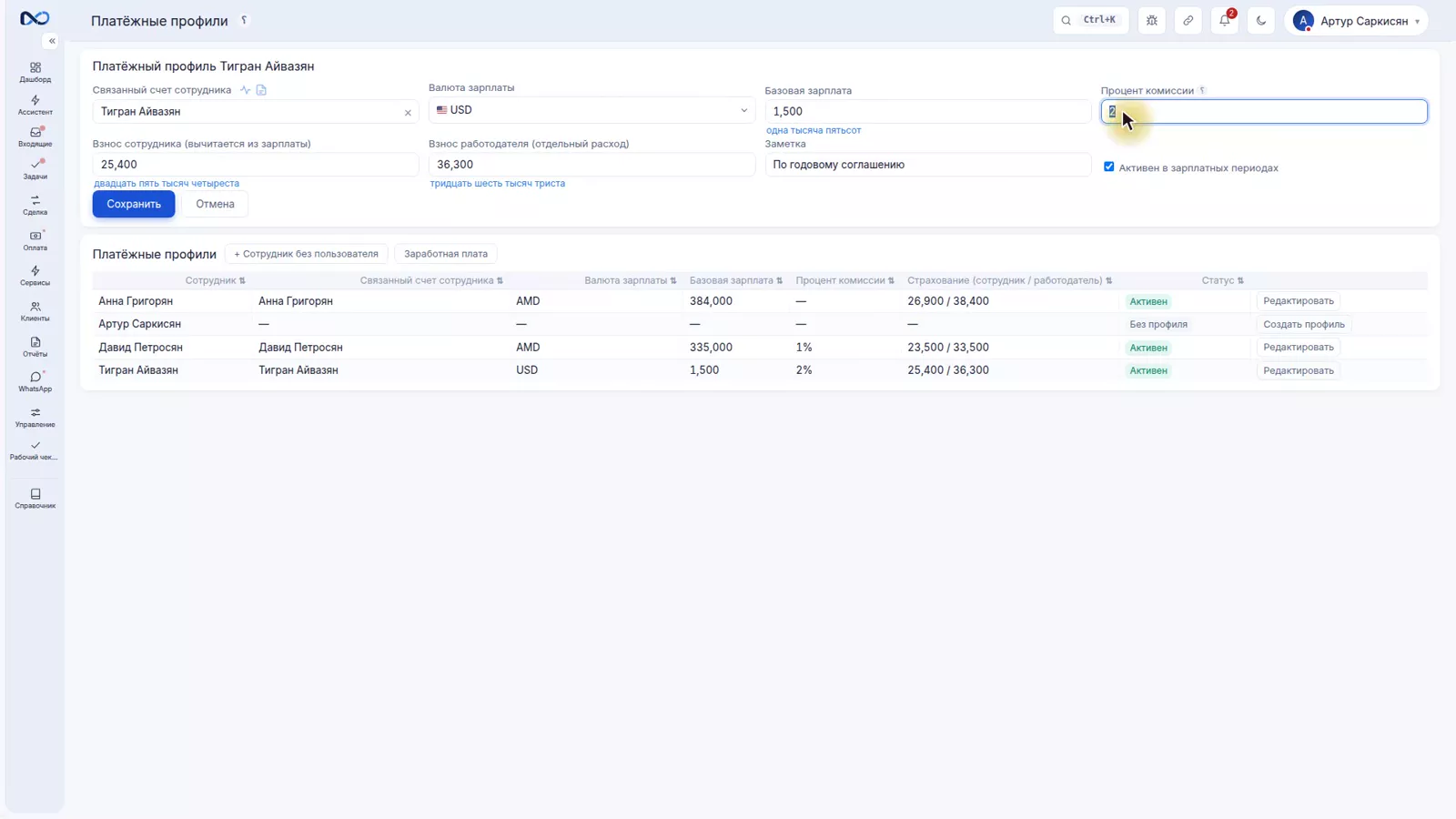
Работа начинается с зарплатной карточки, и для каждого сотрудника это делается только один раз. В карточке вы задаете: базовую зарплату и ее валюту, процент комиссионных, долю страховки сотрудника и долю страховки работодателя, а также связанный счет этого сотрудника в Nexto. Валюта зарплаты задается отдельно, потому что в обменном пункте это обычная ситуация: один получает зарплату в долларах, другой — в туманах. Пример этой части — Мехди: база 1 500 долларов и 2 процента комиссионных.
Важный момент: сотрудник не обязан быть пользователем программы. У водителя или обслуживающего персонала тоже есть зарплатная карточка, даже если они никогда не входят в Nexto. После сохранения карточки этот сотрудник сам попадет в расчет со следующего периода.
Создайте месячный период
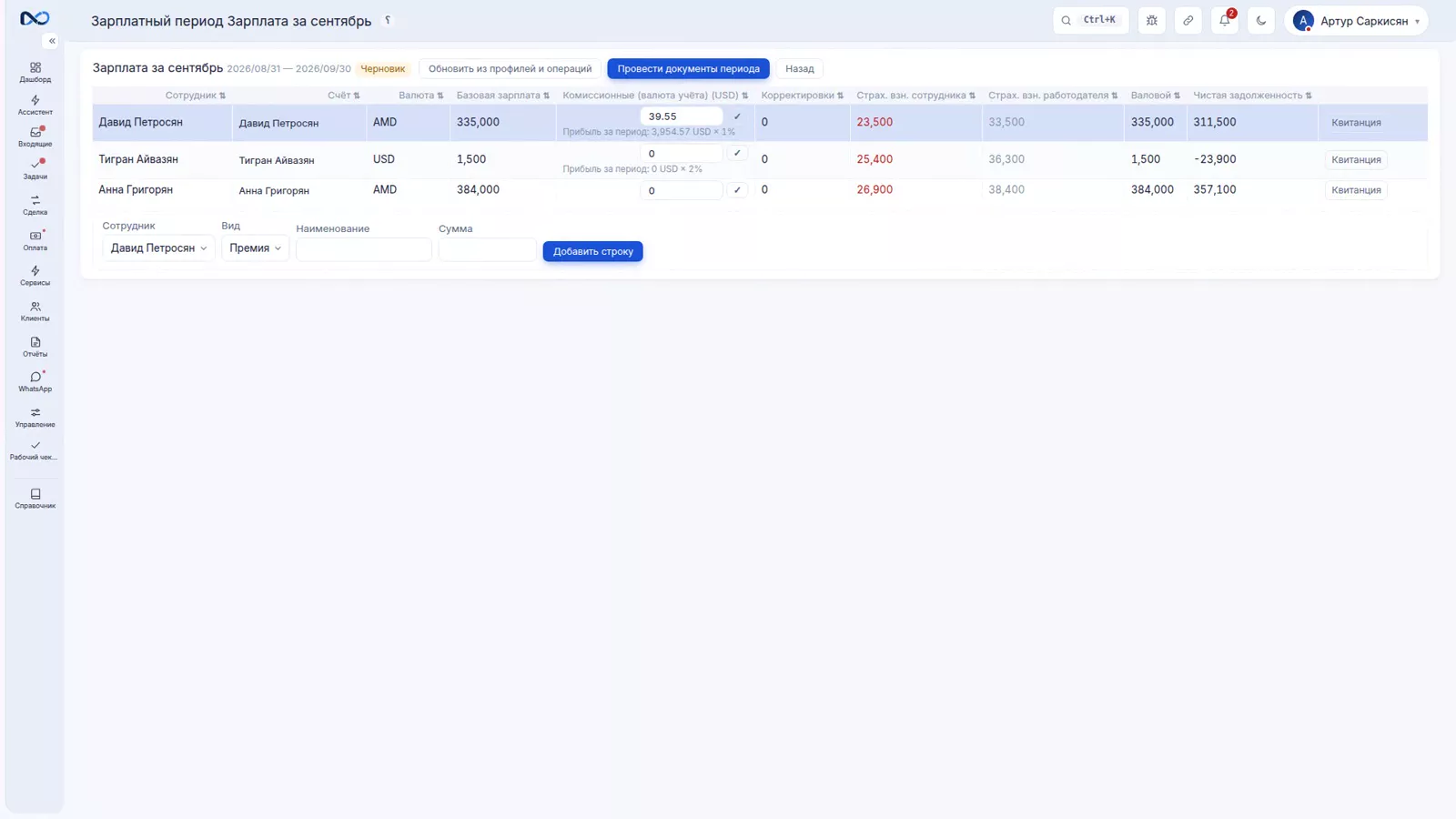
Второй шаг — период: диапазон и название — например, «Зарплата за шахривар» — и Nexto создаст зарплату этого периода по всем активным карточкам. Здесь программа делает то, с чем Excel уже не справляется: сама считает комиссионные из прибыли сделок этого сотрудника за тот же диапазон. То есть цифра, которую еще вчера надо было выводить вручную, приходит из самого учета.
Если валюта зарплаты отличается от базовой валюты — например, зарплата в туманах, а комиссионные в долларах — Nexto показывает зарплату в двух валютах, и обе суммы переносятся на счет сотрудника. Потом, если сотрудник захочет, их можно там же конвертировать друг в друга.
Прочитайте черновик
Сначала период находится в черновике: он создан, но еще ни один документ не проведен. Внутри вы видите детализацию по каждому человеку: база, комиссионные, дополнительные строки, страховка сотрудника, страховка работодателя и чистая сумма к выплате. Если что-то пропущено — например, сверхурочные одного сотрудника — это добавляется здесь через «Добавить строку». По каждому человеку также есть отдельный расчетный лист, для печати или отправки; тот самый лист, который подписывает сотрудник.
Подтвердите, чтобы провести документы
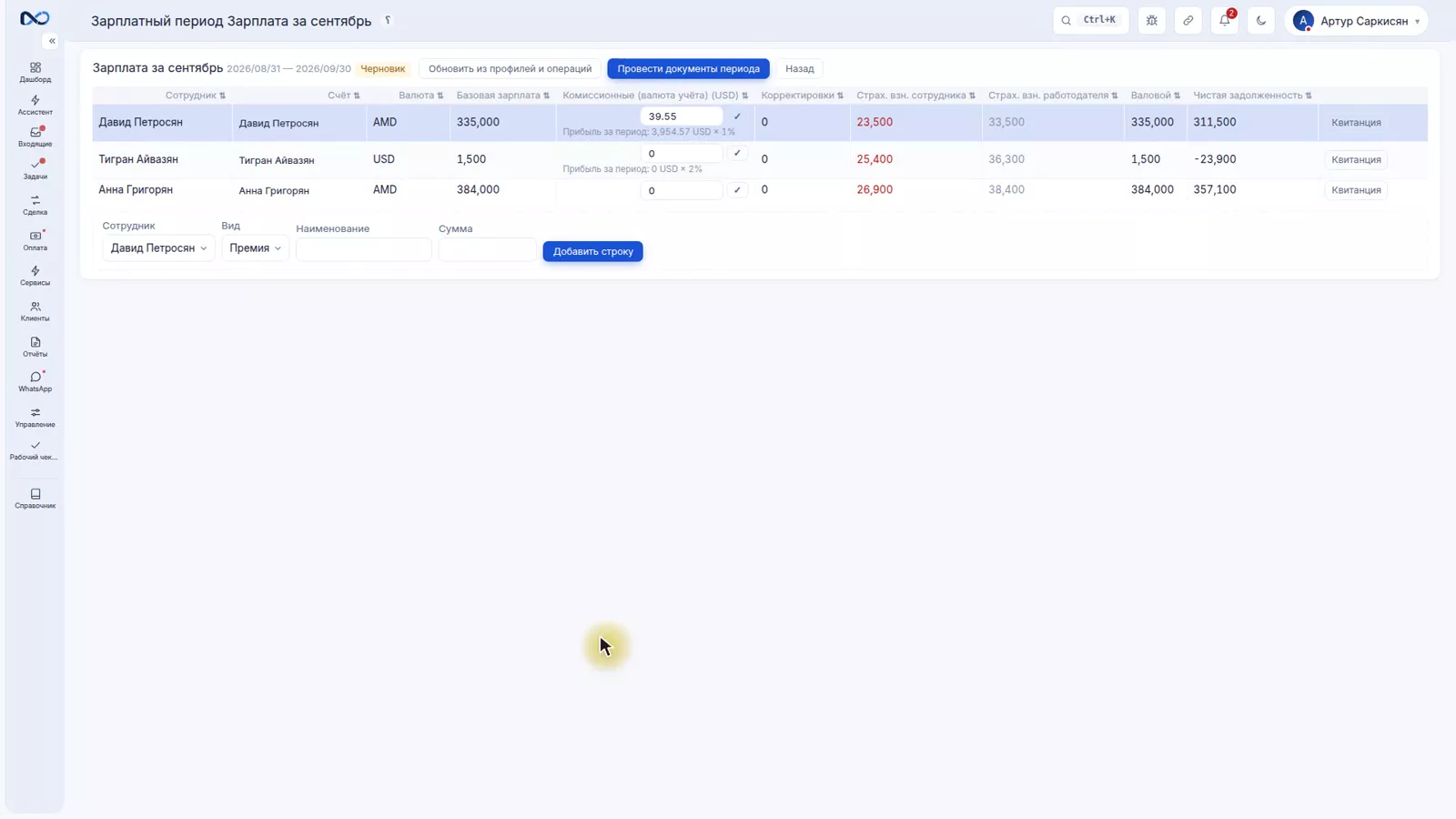
Перед подтверждением нужно знать один момент: аванс отдельно не удерживается. Если в середине месяца вы дали кому-то деньги, это был перевод на его собственный счет, и в тот момент его счет уже стал дебетовым; если удержать это еще раз в расчетном листе, сумма будет учтена дважды. Остаток по счету сотрудника содержит всё вместе.
Через «Провести документы периода» и подтверждение документы регистрируются: расход по зарплате садится на счет каждого сотрудника, а страховки — на счет страховых платежей к оплате. Если включить галочку «Автоматическое проведение в конце месяца» на странице зарплаты, в конце каждого месяца Nexto сам создаст период, рассчитает зарплату и комиссионные и кредитует счет сотрудника.
Распределение прибыли между партнерами
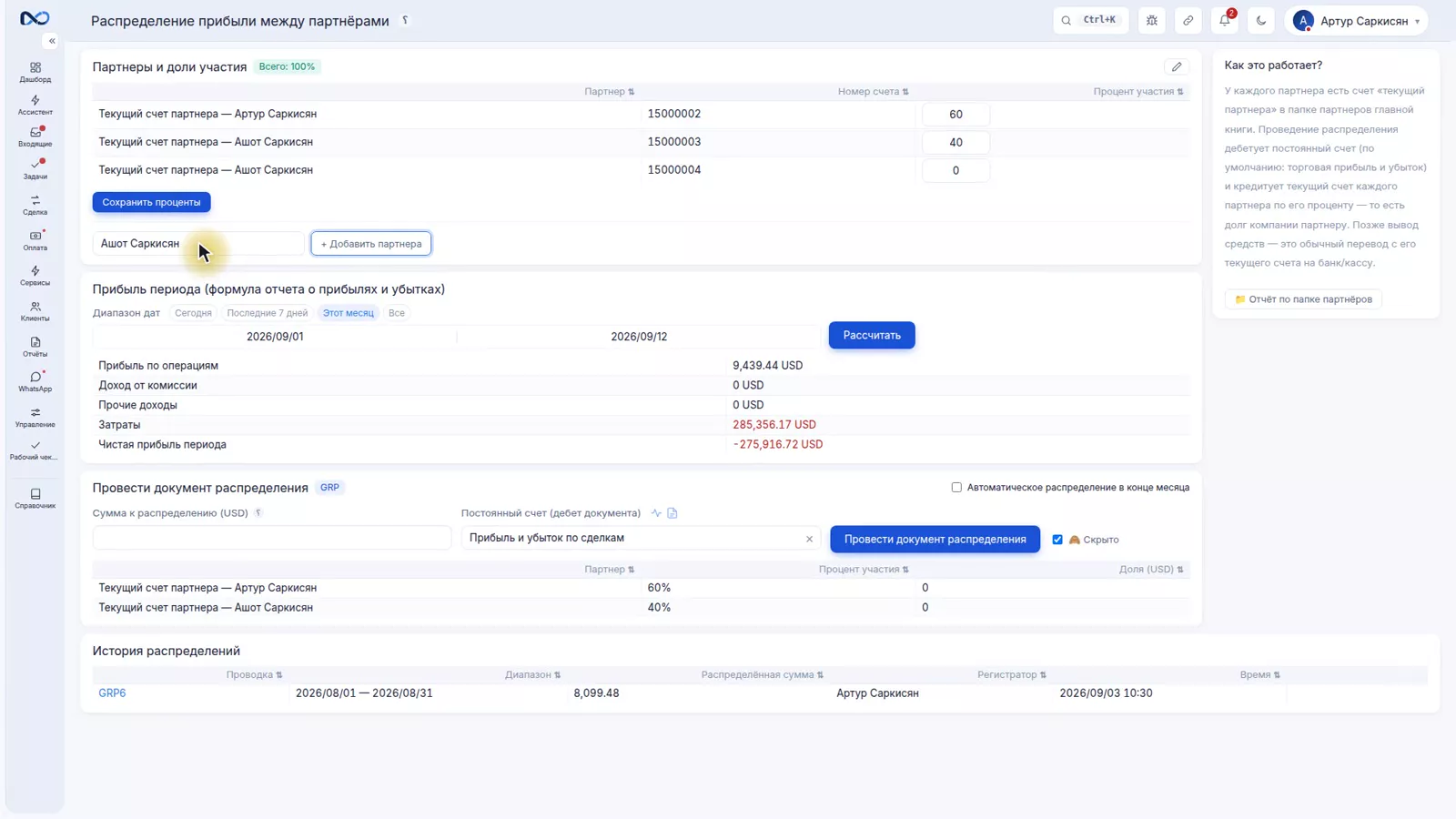
На странице «Распределение прибыли» вы один раз задаете партнеров и их проценты; в примере этой части два партнера, Али и Реза, с процентами 60 и 40. Каждый раз, когда вы запускаете распределение, прибыль периода — по той же формуле, что и в отчете о прибылях и убытках — переносится со счета нераспределенной прибыли на текущий счет каждого партнера согласно его доле, и отчет о капитале тоже обновляется. Если хотите, чтобы это выполнялось автоматически каждый месяц, включите галочку «Автоматическое распределение в конце каждого месяца».
Советы и предупреждения
- Модуль зарплаты имеет отдельное разрешение, и счет каждого сотрудника может быть скрыт от остальных пользователей; настройте это правильно с самого начала.
- Валюту зарплаты задавайте в карточке; если она отличается от базовой валюты, период покажет две валюты отдельно.
- Комиссионные не вводите вручную; они сами рассчитываются из прибыли сделок этого сотрудника за тот же диапазон.
- Аванс в середине месяца — это перевод, и в расчетном листе он повторно не удерживается; смотрите на остаток по счету сотрудника, а не только на расчетный лист.
- Пока период в черновике, ни один документ не зарегистрирован; подтверждение — это момент проведения документов.
- Автоматические галочки — проведение в конце месяца и ежемесячное распределение прибыли — необязательны; если включили их, сначала несколько месяцев проверяйте результат.
Продолжение
Предыдущая часть, Пользователи, доступы и двухфакторный вход, создала те самые разрешения, которые определяют, кто видит зарплату. Следующая часть, Задачи и проверка документов, — это еще две командные привычки. Число, из которого выходит распределение прибыли, объясняется в Где находится прибыль?, а то, из какой прибыли берутся комиссионные каждого дилера, — в Откуда берется прибыль сделки.
Частые вопросы
Должен ли сотрудник быть пользователем программы, чтобы иметь зарплатную карточку?
Нет. Зарплатная карточка не зависит от учетной записи пользователя; у водителя или сотрудника обслуживания, который никогда не входит в Nexto, тоже есть карточка, и он рассчитывается в зарплатном периоде.
Как рассчитываются комиссионные дилера?
По проценту, который вы задали в зарплатной карточке, из прибыли сделок этого человека за тот же диапазон периода. Не нужно выводить сумму вручную; создание периода само это делает.
Аванс, который я выдал в середине месяца, удерживается из зарплаты?
В расчетном листе он повторно не удерживается. Аванс был переводом на счет самого сотрудника, и тогда же его счет стал дебетовым; повторное удержание означает двойной учет. Остаток по счету сотрудника показывает полную картину.
Если зарплата сотрудника в туманах, а базовая валюта — доллар, что будет?
Nexto показывает период в двух валютах: зарплата в туманах и комиссионные в долларах. Обе суммы переносятся на счет этого же сотрудника и при необходимости позже конвертируются друг в друга.
Какой документ создает распределение прибыли?
Оно переносит прибыль периода со счета нераспределенной прибыли на текущий счет каждого партнера согласно его процентной доле и обновляет отчет о капитале. Можно запускать каждый раз вручную или включить галочку автоматического распределения в конце месяца.
Полная расшифровка видео
Зарплата сотрудников обычно считается вне программы: в экселе, в тетради или в памяти руководителя. А в конце месяца в расходы записывается одно круглое число под названием «зарплата». Этот урок о том, чтобы внести зарплату и вознаграждение внутрь программы; а потом — о распределении прибыли между партнёрами. И прежде всего: у этого модуля отдельное разрешение. А счёт каждого сотрудника, как и любой другой счёт в программе, может быть видимым только определённым пользователям и скрытым для остальных: например открытым для руководителя и самого сотрудника, а для прочих скрытым.
Зарплаты людей — это то, что должны видеть лишь несколько человек. Работа начинается с зарплатного профиля. На каждого сотрудника вы заводите его один раз: оклад и его валюта, процент вознаграждения, страховая доля сотрудника и работодателя. Валюта оклада задаётся отдельно, потому что это особенность обменного пункта: один может получать в долларах, другой в драмах. Для нашего трейдера: полторы тысячи долларов оклада, два процента вознаграждения и связанный с ним счёт в Нексто.
И сотруднику необязательно быть пользователем программы; у водителя или уборщика тоже есть профиль, хотя они в программу не заходят. Второй шаг — период: промежуток и название, «зарплата за сентябрь»; и Нексто по всем активным профилям создаёт зарплату этого периода. Создать период. И здесь он делает то, чего эксель не может: вознаграждение он сам считает из прибыли сделок этого же человека за этот же промежуток. Если валюта оклада отличается от валюты учёта — скажем, оклад в драмах — зарплата показывается в двух валютах: оклад в драмах, вознаграждение в долларах; и то и другое переводится на счёт сотрудника.
Сначала период — черновик: он создан, но ни один документ не проведён. Внутри вы видите подробности по каждому: оклад, вознаграждение, дополнительные строки, страховка сотрудника, страховка работодателя, чистая сумма к выплате. Добавим одному строку за переработку: добавить строку. И на каждого есть отдельный расчётный лист, для печати или отправки; тот самый лист, который сотрудник подписывает. И то, что надо знать: аванс отдельно не вычитается.
Если в середине месяца вы кому-то дали денег, это был перевод на его же счёт, и он тогда же сделал его счёт дебетовым; в расчётном листе он второй раз не вычитается, иначе посчитался бы дважды. Остаток счёта сотрудника содержит всё вместе. Провести документы периода и подтвердить: теперь документы проводятся; расход на зарплату — на счёт каждого сотрудника, а страховки — на страховку к уплате. А если поставить галочку автоматического проведения, в конце каждого месяца программа сделает это сама.
Галочка автоматического проведения в конце месяца находится здесь же, на странице зарплаты. И другая сторона: партнёры. На странице распределения прибыли вы один раз задаёте партнёров и их проценты. Добавим двух партнёров — просто вписываем имя и нажимаем «добавить», и так по одному на каждого. Проценты: шестьдесят и сорок; сумма долей всегда должна давать сто, и программа показывает этот итог сверху, чтобы вы не ошиблись. Сохраняем проценты. Каждый раз, когда вы запускаете распределение, прибыль периода — по той же формуле, что и в отчёте о прибылях и убытках — уходит со счёта накопленной прибыли на текущий счёт каждого партнёра по его доле, а отчёт о капитале, который мы видели в главе об отчётах, обновляется в ту же минуту.
И если вы не хотите помнить об этом каждый месяц, можно поставить галочку и на автоматическое распределение в конце каждого месяца. Итог: профиль заведите один раз, каждый месяц создавайте период, просматривайте черновик и подтверждайте; вознаграждение считается само, аванс не вычитается дважды, а прибыль партнёров делится одной галочкой каждый месяц. С этого момента и зарплата, как остальные документы, имеет своё место в счетах.
Попробуйте сами прямо сейчас
Полная приватная демоверсия с тестовыми данными — без установки, без банковской карты.
Создать бесплатное демо