
Задачи и проверка документов
Модуль задач и проверки документов в Nexto: командные поручения, комментарии, три статуса проверки и групповое подтверждение, чтобы дела не терялись, а ошибки не оставались незамеченными.
Смотреть это видео на: YouTube
Две самые старые боли любого обменного пункта такие: дело, которое мы забыли сделать, и документ, который внесли с ошибкой, но никто этого не заметил. Первое обычно пишут в WhatsApp, и там же оно теряется; второе может лежать неделями, пока остатки не перестанут сходиться.
Эта часть — про два простых инструмента, которые как раз для этого и сделаны: «Задачи» и «Проверка документов». Ни один из них не сложный, вы разберётесь за несколько минут. Важно другое: они работают только тогда, когда становятся привычкой команды — как проверять колокольчик уведомлений каждое утро.
В этой части вы научитесь
- три вкладки модуля задач и что показывает каждая из них
- создавать задачу для нескольких человек и логику «кто первый дошёл»
- оставлять комментарий под задачей и создавать задачу прямо из документа
- где видно, что задача назначена вам
- три статуса проверки документа и какой статус стоит по умолчанию
- групповое подтверждение для еженедельного просмотра и отметку документа с ошибкой с примечанием
Задачи: командный туду рядом с самими документами
Три вкладки страницы задач
Модуль задач — это тот же командный туду, с одним важным отличием: он находится внутри программы и остаётся рядом с документом, к которому относится. На странице «Задачи» есть три вкладки, и в них вся логика: мои задачи, задачи, которые я поручил другим, и все. Если хотите понять, что сегодня лежит на вас, первой вкладки достаточно.
Создайте задачу и назначьте её нескольким людям
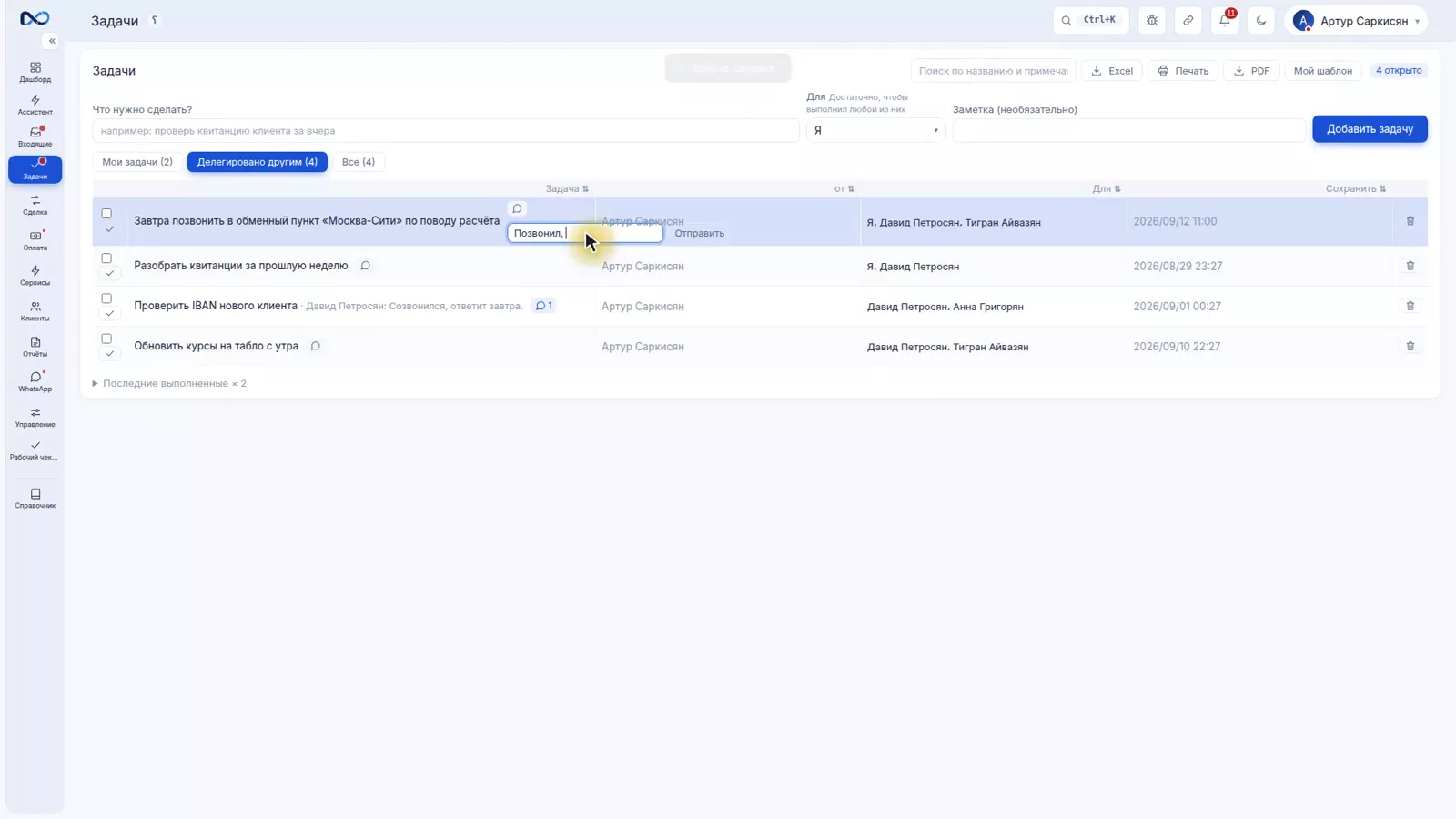
Пишите задачу одной понятной фразой — например, «Завтра связаться с обменником Каве по расчёту» — и выберите получателей. У задачи может быть несколько получателей; например, Саид, Мехди и вы сами. Логика такая: кто раньше дошёл, тот выполняет, и задача закрывается для остальных тоже, поэтому один звонок не будет сделан два раза.
Пока задача не закрыта, под ней можно оставлять комментарии. То есть разговор по этой задаче — «Позвонил, завтра утром закроют расчёт» — остаётся рядом с ней, а не в группе, которую завтра уже не найдёшь.
Создайте задачу прямо из документа
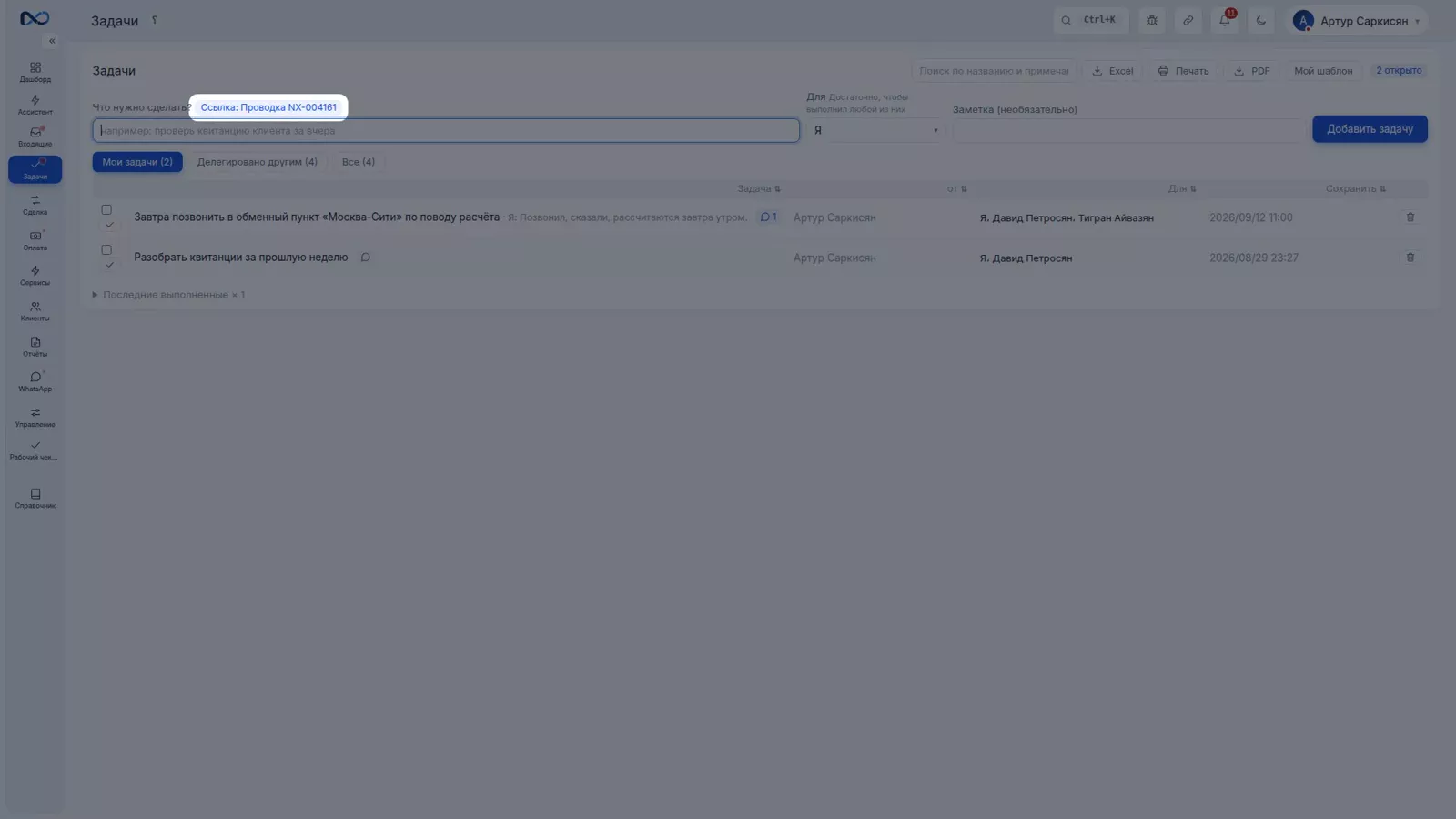
Вверху каждого документа есть кнопка «+ Задача». Нажимаете её — открывается форма задачи со ссылкой на этот же документ. Плюс в том, что задача остаётся привязанной к документу: кто бы её ни открыл, до самого документа один клик, и не нужно вручную писать номер документа в описании задачи.
Где видно назначенную задачу
В двух местах. Напротив «Задачи» в меню появляется число, и уведомление приходит в колокольчик. Утром, когда заходите в Nexto, смотрите именно эти два места; больше ничего не нужно. Когда задача выполнена, поставьте галочку, чтобы она ушла из списка — и, как мы сказали, для остальных получателей она тоже закроется.
Проверка документов: второй человек проверяет работу
Три статуса каждого документа
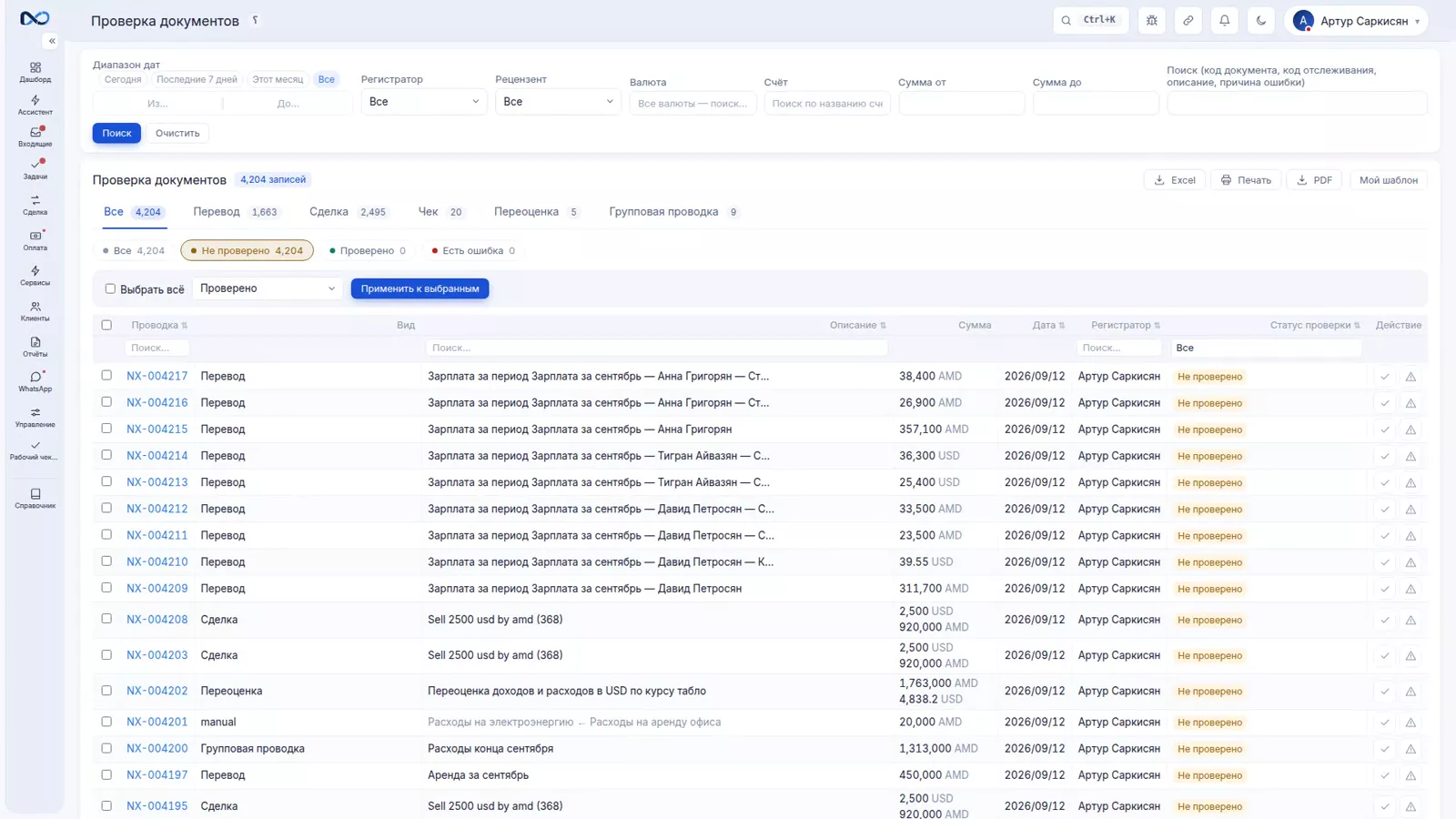
В обменном пункте документ, внесённый с ошибкой, может неделями оставаться незамеченным. Проверка документов означает, что второй человек — обычно директор или бухгалтер — проверяет работу того, кто внёс документ. У каждого документа один из трёх статусов: не проверено, проверено, с ошибкой. По умолчанию стоит «Не проверено», и ни один документ не подтверждается автоматически; подтверждение всегда делает человек.
Групповое подтверждение при еженедельном просмотре
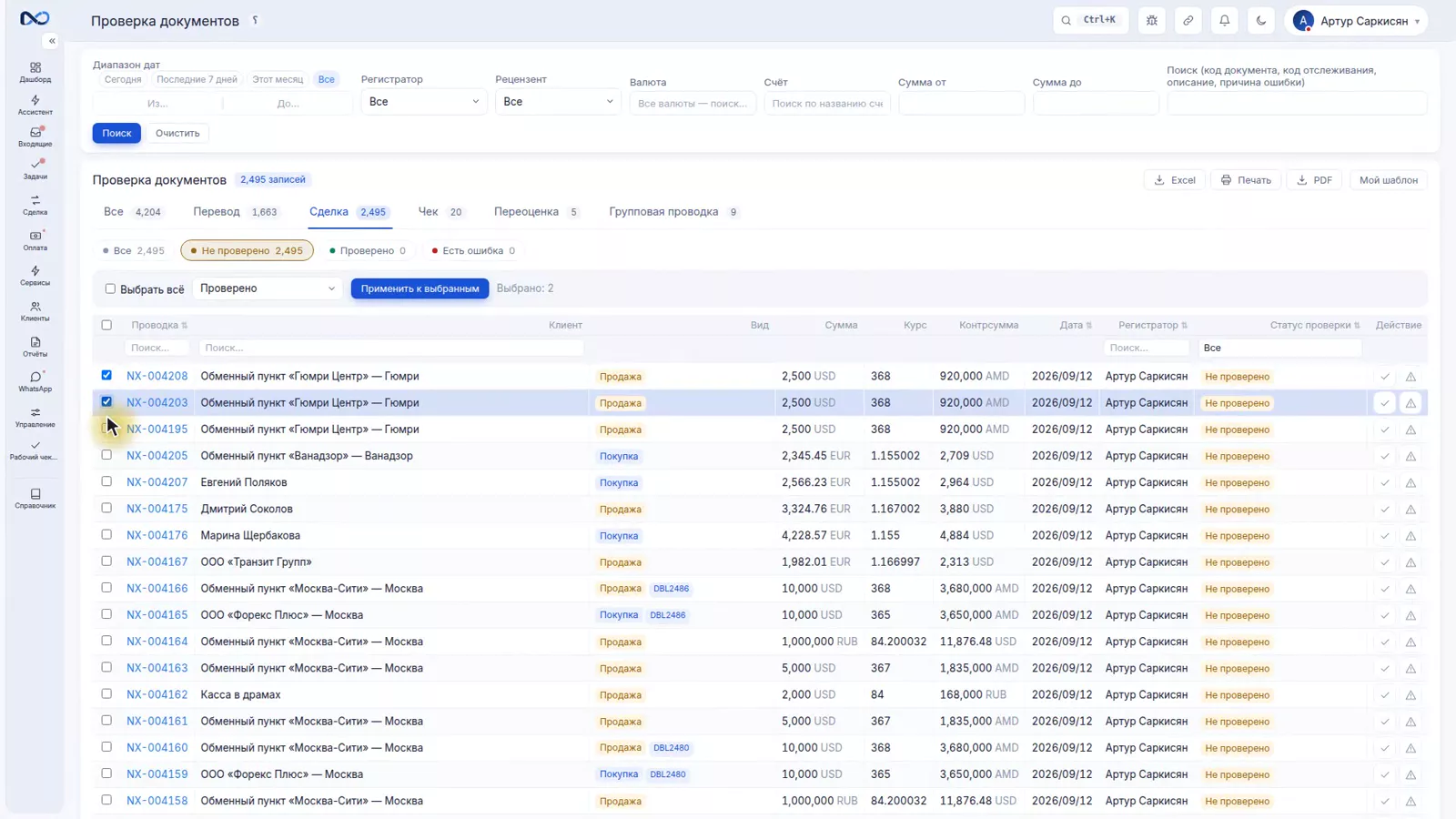
Для каждого типа документа есть отдельная вкладка, со специализированными колонками именно этого типа — потому что то, что вы проверяете в сделке, отличается от перевода. Внутри каждой вкладки можно отметить галочками несколько документов и подтвердить их одним разом. Для руководителя, который раз в неделю садится и просматривает сто документов, одна эта возможность освобождает часы времени.
Когда в документе есть ошибка
Если документ неверный, отметьте его как «С ошибкой» и напишите короткое примечание — например, «курс не сходится с табло». Тот, кто внёс документ, увидит это примечание рядом со своим документом и будет точно знать, что нужно исправить. Документы с ошибкой имеют отдельную карточку на дашборде, чтобы они не зависли. Отметить — это не конец работы, а начало контроля.
Советы и предупреждения
- Пишите задачу понятной и выполнимой фразой; «проследить Каве» завтра никому ничего не скажет.
- Несколько получателей означает: кто первый дошёл; если задача обязательно должна быть у одного человека, выберите только его.
- Разговор по каждой задаче оставляйте комментариями под самой задачей, а не в группе WhatsApp.
- Задачи, созданные из документа, остаются привязанными к этому документу; для бухгалтерских уточнений выбирайте именно этот путь.
- Ни один документ не подтверждается автоматически; если никто не проверит, всё останется в статусе «Не проверено».
- Не ставьте отметку «С ошибкой» без примечания; тот, кто внёс документ, должен понимать, где проблема.
Дальше по курсу
Предыдущая часть, Зарплата и распределение прибыли, была про финансовую сторону управления командой; эта часть — про операционную сторону. Следующая часть, Бэкап, восстановление и поддержка, переходит к защите самих данных. Чтобы понять, как исправлять документ с ошибкой, посмотрите Покупка и продажа валюты, а чтобы настроить, кто имеет право проверять документы, — Пользователи, доступы и двухэтапный вход.
Частые вопросы
Что будет, если назначить одну задачу нескольким людям?
Кто раньше дошёл, тот выполняет, и после отметки галочкой задача закрывается для остальных получателей тоже. Это значит, что один звонок или одно уточнение не будут сделаны два раза.
Где я вижу назначенную мне задачу?
В двух местах: напротив «Задачи» в меню появляется число, и уведомление приходит в колокольчик. Хорошая привычка — каждое утро смотреть именно эти две точки.
Как привязать задачу к документу?
Используйте кнопку «+ Задача» вверху самого документа. Форма задачи откроется со ссылкой на этот документ, и позже любой, кто откроет задачу, будет в одном клике от документа.
Документы подтверждаются автоматически?
Нет. По умолчанию каждый документ имеет статус «Не проверено», и подтверждение выполняется только действием пользователя; при еженедельном просмотре можно отметить несколько документов галочками и подтвердить их одним разом.
Кто видит документ «С ошибкой»?
Тот, кто внёс документ, видит ваше примечание рядом со своим документом. Кроме того, документы с ошибкой имеют отдельную карточку на дашборде, чтобы про их контроль не забыли.
Полная расшифровка видео
Две самые старые боли любого обменного пункта: дело, которое мы забыли сделать, и документ, который провели с ошибкой, а никто не заметил. Этот урок о двух инструментах, сделанных ровно для этого: о задачах и о проверке документов. Дела обменного пункта обычно проговариваются в WhatsApp и там же теряются. Модуль задач — это тот же командный список дел, только внутри программы и рядом с документом, к которому он относится. У него три вкладки, и эти три вкладки — вся его логика: мои задачи, задачи, которые я поручил другим, и все.
Создадим задачу: «завтра позвонить в обменный пункт «Москва-Сити» по поводу расчёта»; и поручим её двоим, а также себе; кто раньше успеет, тот и сделает. Сохранить задачу. Пока задача не закрыта, под ней пишутся комментарии; то есть разговор об этом деле остаётся рядом с ним самим, а не в группе, которую завтра уже не найти. Оставим комментарий: позвонил, рассчитаются завтра утром. Он останется здесь же, под этой задачей. И задачу можно создать прямо с самого документа: кнопка «плюс задача» наверху каждого документа.
Нажимаем; форма задачи открывается со ссылкой на этот документ, так что задача остаётся привязанной к нему, и любой, кто её откроет, в один клик попадает в сам документ. Где видна задача, порученная вам? В двух местах: у пункта «задачи» в меню появляется число, и она же приходит в колокольчик уведомлений. Утром, заходя в программу, смотрите именно эти два места. Сделано? Галочка — и она уходит из списка; и для остальных получателей она тоже закрывается, потому что кто раньше успел.
Второй инструмент. В обменном пункте документ, проведённый с ошибкой, может неделями оставаться незамеченным. Проверка документов означает, что второй человек — обычно руководитель или бухгалтер — проверяет работу того, кто провёл. У каждого документа одно из трёх состояний: не проверен, проверен, с замечанием. По умолчанию — не проверен; ни один документ не подтверждается сам. На каждый вид документа есть своя вкладка со своими столбцами, потому что то, что вы проверяете в сделке, отличается от перевода.
Вкладка сделок. Отмечаем несколько документов и подтверждаем их разом; для руководителя, который раз в неделю садится и просматривает сотню документов, это освобождает часы. А один отмечаем «с замечанием» и оставляем заметку: курс не сходится с табло. Применить. Тот, кто проводил, увидит эту самую заметку рядом со своим документом и будет знать, что именно исправить. У документов с замечанием на дашборде своя карточка, чтобы они не залежались; отметить — это не конец работы, а начало разбирательства.
Итог: задачи — чтобы ничего не забылось, проверка — чтобы ошибка не осталась скрытой. Оба инструмента просты и работают только тогда, когда становятся привычкой. Задачи и проверка: две маленькие привычки, которые уменьшают две старые боли.
Попробуйте сами прямо сейчас
Полная приватная демоверсия с тестовыми данными — без установки, без банковской карты.
Создать бесплатное демо