
Покупка и продажа валюты: форма сделки, документ, правка и сторно
Проводим реальную сделку в Nexto от формы до документа: клиент, направление, две валюты, сумма и курс, отклонение от табло, комиссия и агентское вознаграждение — и что делать при ошибке.
Смотреть это видео на: YouTube
Всё, что вы делали в предыдущей главе — заводили валюты, настраивали табло курсов, открывали карточки клиентов, — было ради этого момента: клиент приходит, ему нужны доллары, и вы должны зарегистрировать сделку. Эта часть — сердце курса. Мы вместе проведём одну сделку от начала до конца, прочитаем её документ, а потом перейдём к главному страху любого новичка: что делать, если я зарегистрировал неправильно?
Определение сделки простое: вы отдаёте одну валюту и получаете другую, по определённому курсу. Всё. Пример этой части: обменный пункт «Каве» (один из тестовых клиентов) сегодня хочет 5 000 долларов и отдаёт томаны. С вашей точки зрения это значит «продажа доллара». Всегда называйте операцию со своей стороны — то, что уходит от вас, является продажей.
Что вы изучите в этой части
- четыре основные части формы сделки: клиент, валюта, которую вы продаёте, валюта, которую вы получаете, сумма и курс
- как читать панель краткого итога сделки и строку «Отклонение от табло» до регистрации
- разницу между комиссией и вознаграждением третьему лицу, и где каждое из них отражается
- как читать страницу документа: код документа, бухгалтерские статьи и влияние на счёт клиента
- два способа исправить ошибку — редактирование и сторно — и до какого момента каждый из них разрешён
- историю исправлений и блокировку документа после срока исправления
Регистрация сделки, шаг за шагом
Выберите клиента
Форма сделки не перегружена; в ней четыре основных элемента, остальное — необязательно. Сначала клиент: вы вводите имя и выбираете его из списка (можно искать и по середине имени). Как только клиент выбран, рядом с формой появляется его остаток — то есть ещё до регистрации вы понимаете, сейчас этот клиент должен вам или вы должны ему.
Укажите направление и две валюты
В верхней части формы выбираете тип сделки: «Продажа клиенту» или «Покупка у клиента». Затем валюту, которую отдаёте (здесь доллар), и валюту, которую получаете взамен (здесь томан). Направление важно: если выбрать наоборот, вместо продажи доллара будет зарегистрирована покупка доллара, и остатки пойдут в обратную сторону.
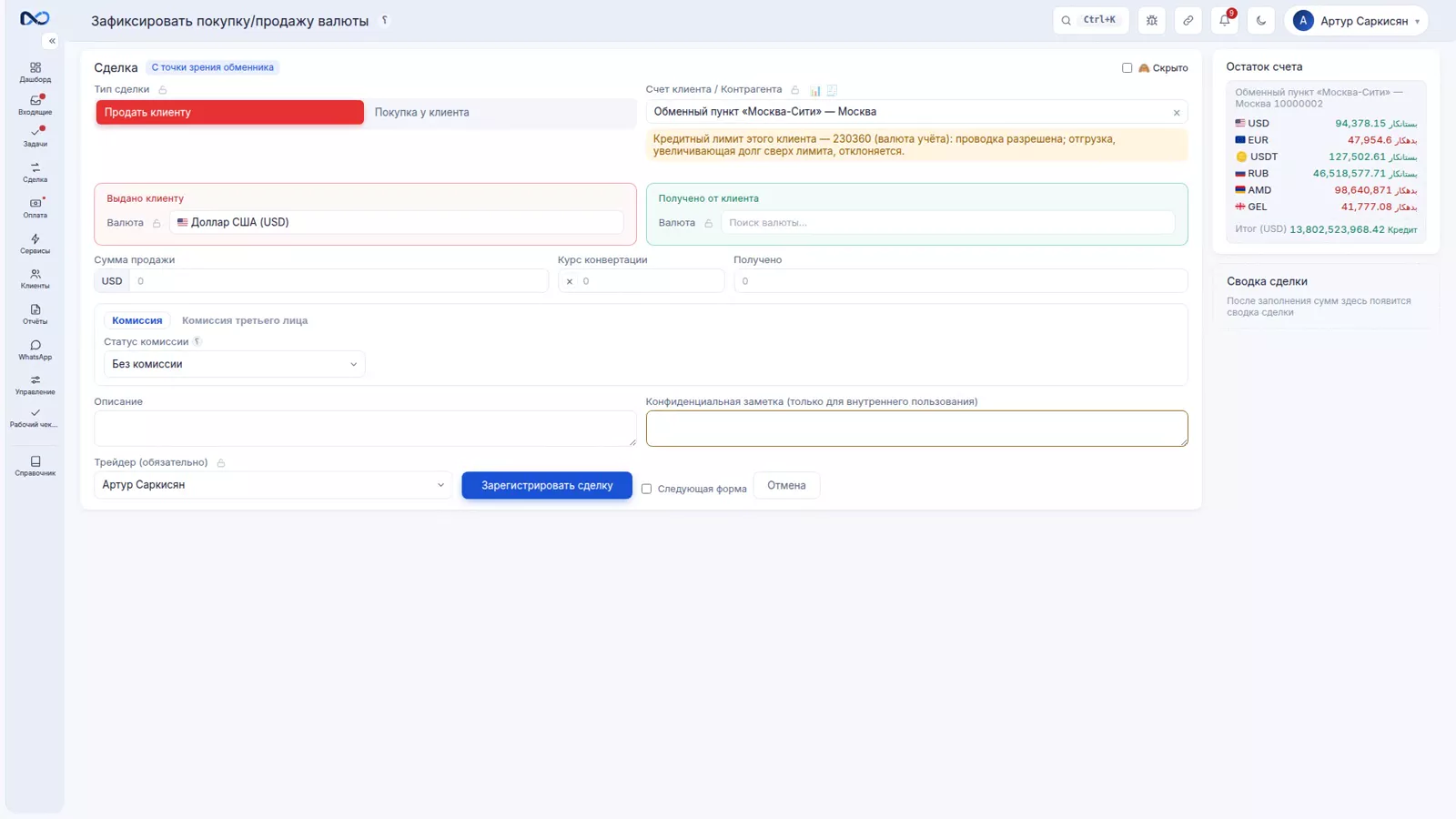
Введите сумму и курс
Пишете сумму продажи: 5 000. Ниже эта же сумма выводится прописью, чтобы не ошибиться с нулями. Затем курс: 217 500 томанов. Сумму к получению форма считает сама: 1 087 500 000 томанов.
В этот момент посмотрите на панель краткого итога сделки, которая оживает рядом с формой. Самая важная строка там — «Отклонение от табло»: насколько ваш курс отличается от сегодняшнего табло и сколько долларов стоит это отклонение. Это ровно та цифра, о которой мы говорили в части про табло курсов: без правильного табло её не бывает.
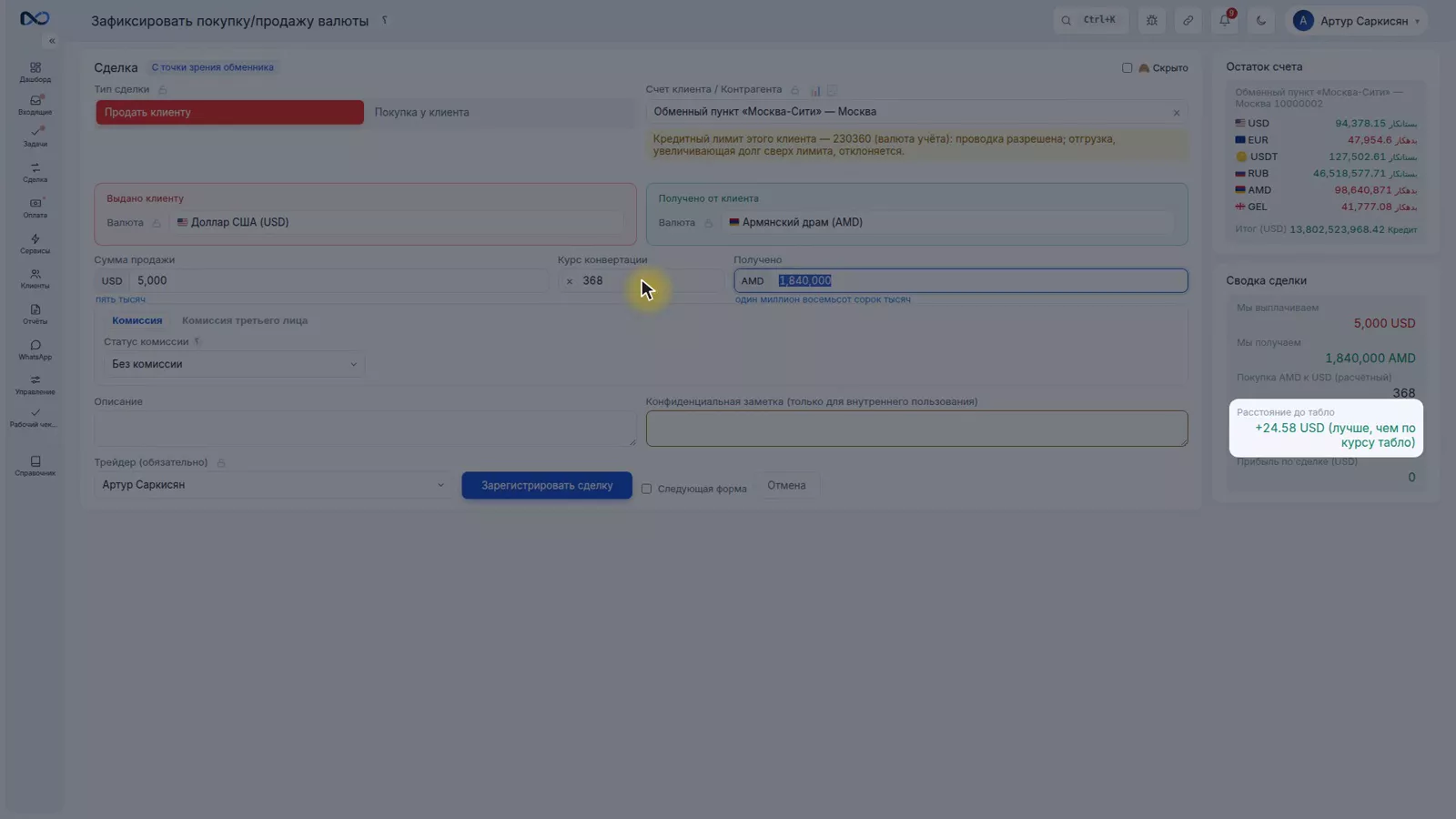
Укажите комиссию и вознаграждение
У комиссии три режима: «Без комиссии», «Берём с клиента» и «Даём клиенту». При выборе второго режима появляются валюта и сумма комиссии. Комиссия включается в сумму расчёта, но в журнале записывается отдельно; поэтому отчёт по комиссиям получается корректным. В нашем примере комиссии нет, и мы остаёмся на «Без комиссии».
Вознаграждение третьему лицу — это другое: если посредник привёл эту сделку и получает долю, здесь же указываете его счёт, валюту и сумму вознаграждения. Вознаграждение кредитуется на счёт посредника, уменьшает прибыль именно этой сделки и не показывается в выписке клиента.
Заполните описание и трейдера
Описание обязательно — это та защита, которую вы оставили включённой в настройках. Напишите одну строку так, чтобы через три месяца было понятно, что это была за сделка. Рядом есть «Конфиденциальное описание»: только то, чего клиент не должен знать; не пишите туда краткое содержание документа.
Трейдер тоже обязателен: кто провёл эту сделку. Вознаграждения трейдеров и результаты пользователей берутся именно из этого поля. Если у вас несколько сделок подряд, отметьте «Следующая форма», чтобы после регистрации снова открылась пустая форма. Теперь — «Зарегистрировать сделку».
Прочитайте документ
Код документа и две половины страницы
Документ создаётся, и открывается его страница. Код документа начинается с NX и номера — у документов сделок и переводов именно такой формат. У специальных семейств свои префиксы: обязательство, заявка на зачисление, кассовое распоряжение, чек; по коду вы понимаете, с чем имеете дело. В верхней части страницы — то, что вы зарегистрировали, а в нижней — его эффект.
Бухгалтерские статьи
Откройте раздел статей. Вы увидите четыре строки: две по клиенту, две по счёту валютной позиции обменного пункта. Строка клиента в долларах: 5 000 кредит — то есть вы должны выдать ему доллары. Строка клиента в томанах: 1 087 500 000 дебет — то есть он должен дать вам томаны. Валюты не смешаны; это то же правило из раздела четыре базовых понятия.
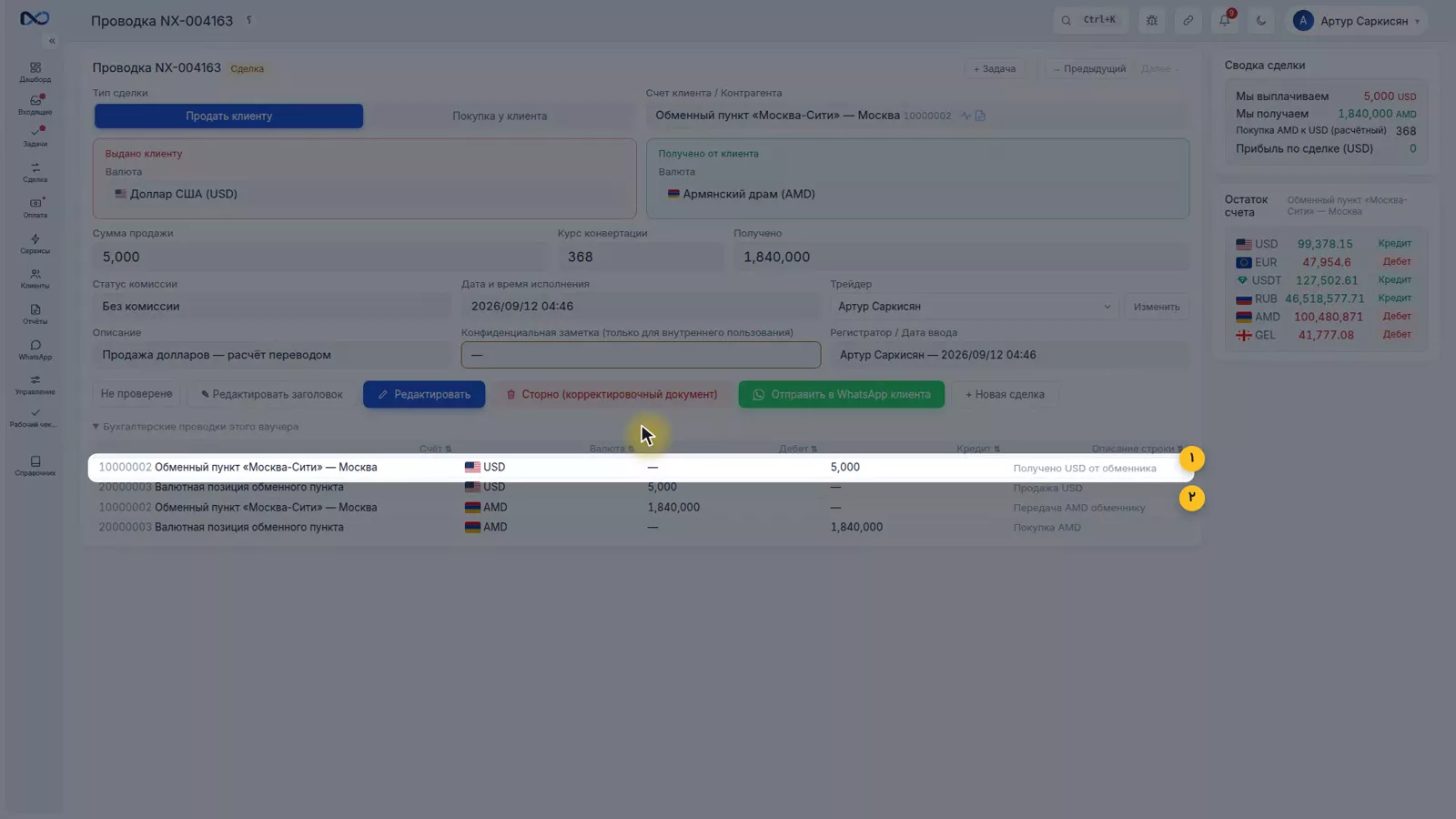
Влияние на выписку клиента
В выписке клиента требование обменного пункта «Каве» в долларах выросло на 5 000 — потому что вы ещё не выдали доллары, — а его требование в томанах уменьшилось на 1 087 500 000. Главный момент именно здесь: сделка создаёт только обязательство, а не выдачу. Реальная передача денег — это перевод, который вы увидите в части Перевод средств, приём и выплата.
Если вы зарегистрировали ошибочно
Ничего страшного не происходит; у вас есть два способа, а время определяет, какой из них доступен:
- Редактирование: возвращается та же форма, документ исправляется на месте, а история сохраняется. В течение 24 часов после регистрации доступно редактирование на месте.
- Сторно: обратный документ, который обнуляет эффект ошибочного документа; оба остаются в журнале, а затем вы заново создаёте правильный документ. После 24 часов и до конца «срока исправления» редактирование уже не выполняется на месте: Nexto сам сторнирует старый документ и создаёт новый.
- Блокировка: после срока исправления документ заблокирован.
Попробуйте редактирование на месте
Предположим, вы ошиблись в курсе. Новый документ находится вверху списка сделок; откройте его и нажмите «Редактировать». Вернётся та же форма с теми же значениями. Измените курс на 217 000 и нажмите «Сохранить исправление». Поскольку вы всё ещё внутри 24-часового окна, тот же документ исправляется на месте, и новый документ не создаётся.
Посмотрите историю
На документе появляется метка «Отредактировано», а внизу страницы — история: какое поле, что было до, что стало после, кто и когда. Ни одно исправление не остаётся без следа — не для того, чтобы кого-то поймать, а чтобы через три месяца у вас был ответ.
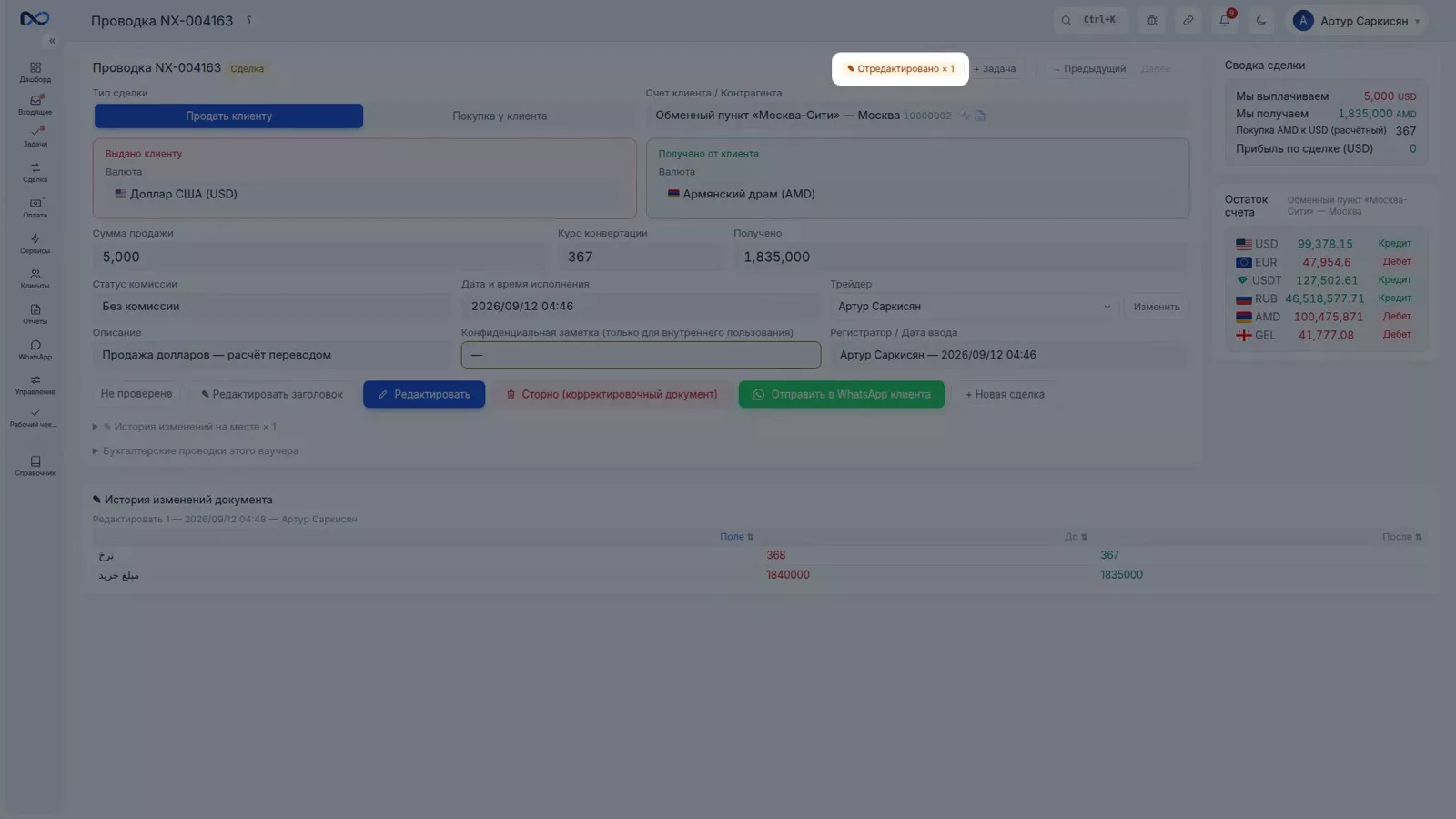
Сторно и блокировка редактирования
Кнопка «Сторно» предназначена для документа, который уже нельзя редактировать на месте; она создаёт обратный документ, и оба остаются в журнале. И та защита, которую вы сами настроили: после срока исправления на документе появляется кнопка «Открыть блокировку редактирования». Только пользователь с правом открытия блокировки может открыть документ на два часа, и это тоже остаётся в логе.
Советы и предупреждения
- Выбирайте направление сделки со своей стороны: то, что уходит от вас, является продажей. Неправильное направление разворачивает остатки в обратную сторону.
- До регистрации посмотрите строку «Отклонение от табло»; неправильный курс обычно выявляется именно здесь.
- Комиссия включается в сумму расчёта, а вознаграждение третьему лицу — нет: вознаграждение уменьшает прибыль сделки, и клиент его не видит.
- Конфиденциальное описание — только для того, чего клиент не должен знать; не пишите туда краткое содержание документа.
- Сделка создаёт обязательство, а не выдачу; пока вы не зарегистрируете перевод, деньги фактически не перемещены.
- До 24 часов — редактирование на месте, до срока исправления — автоматическое сторно, после этого — блокировка. Расскажите об этих трёх окнах всем коллегам.
Дальше по курсу
Предыдущая часть, Клиенты и счета, создала того самого клиента, с которым мы здесь провели сделку. Следующая часть, Наличная покупка и продажа, касса и кассовое распоряжение, — это та же сделка, когда наличные деньги передаются сразу в момент операции. Если хотите понять, откуда взялась сумма прибыли по этой сделке, посмотрите Откуда берётся прибыль сделки.
Частые вопросы
В чём разница между «Продажа клиенту» и «Покупка у клиента»?
Направление сделки определяется со стороны обменного пункта: валюта, которая уходит от вас, — это продажа. Если выбрать наоборот, вместо продажи доллара зарегистрируется покупка доллара, и остаток клиента в обеих валютах пойдёт в обратную сторону.
Что значит «Отклонение от табло»?
Это строка в панели краткого итога сделки, которая показывает, насколько согласованный вами курс отличается от сегодняшнего курса табло и сколько долларов стоит это отклонение. Поэтому актуальное табло — первое условие правильной сделки.
Чем комиссия отличается от вознаграждения третьему лицу?
Комиссию вы берёте с клиента или даёте ему; она включается в сумму расчёта, но в журнале регистрируется отдельно. Вознаграждение третьему лицу — это доля посредника: она кредитуется на его счёт, уменьшает прибыль именно этой сделки и не показывается в выписке клиента.
Что делать, если я зарегистрировал сделку неправильно?
В течение 24 часов после регистрации кнопка «Редактировать» возвращает ту же форму, и документ исправляется на месте. После этого и до конца срока исправления Nexto сторнирует старый документ и создаёт новый. После срока документ заблокирован, и только пользователь с правом доступа может открыть его на два часа.
Перемещаются ли деньги при регистрации сделки?
Нет. Сделка создаёт только обязательство: каждая валюта отдельно садится на счёт клиента и показывает, кто кому сколько должен. Реальная передача денег выполняется через регистрацию перевода.
Полная расшифровка видео
Этот урок — сердце курса. Всё, что мы делали в прошлой главе — валюты, табло, клиенты — было ради этой минуты: приходит клиент, ему нужны доллары, и вы должны провести сделку. К концу урока мы проведём одну сделку целиком, прочитаем её документ и узнаем, что делать, если что-то пошло не так. Короткое определение: сделка означает, что вы отдаёте одну валюту и получаете другую, по курсу. Вот и всё. Партнёрскому пункту сегодня нужны пять тысяч долларов, и он платит драмами; для вас это продажа долларов.
Всегда называйте это со своей стороны: то, что уходит из ваших рук, вы продаёте. Это форма сделки. Она не перегружена; главного в ней четыре: клиент, валюта, которую вы продаёте, валюта, которую получаете, и сумма с курсом. Остальное необязательно, и мы посмотрим на него по очереди. Сначала клиент. Вы набираете имя и выбираете из списка, искать можно даже по середине имени. Как только вы его выбрали, рядом с формой появляется его баланс; значит, ещё до проведения вы знаете, должен вам этот клиент или должны ему.
Дальше направление и две валюты. Вверху формы вы выбираете тип сделки: продажа клиенту или покупка у клиента. Потом валюту, которую отдаёте, — доллары, и ту, которую берёте взамен, — драмы. Направление важно: перепутаете — и вместо продажи долларов запишете покупку долларов, и балансы пойдут не в ту сторону. Сумма продажи: пять тысяч. А под ней она написана словами, чтобы ни один ноль не прибавился и не потерялся. Дальше курс. Полученную сумму программа считает сама.
Ровно в эту минуту взгляните на панель сводки сделки, которая оживает рядом с формой. Самая важная её строка — отрыв от табло: насколько ваш курс далёк от сегодняшнего табло и сколько долларов стоит этот разрыв. То самое число, о котором мы говорили в уроке про табло: без верного табло его не существует. Комиссия: если вы берёте или платите комиссию по этой сделке — здесь. У неё три состояния: без комиссии, берём с клиента, платим клиенту. Выберем «берём с клиента»: появляются валюта и сумма комиссии.
Комиссия сливается в сумму расчёта, но в книге пишется отдельно, поэтому отчёт по комиссиям выходит верным. Сегодня комиссии нет; возвращаемся к «без комиссии». Комиссия третьей стороне: если сделку привёл посредник и он берёт свою долю, вы вводите его счёт, валюту и сумму комиссии прямо здесь. Комиссия зачисляется на его счёт, вычитается из прибыли по этой сделке и в выписке клиента не показывается никогда. Сегодня оставляем пустым и возвращаемся на вкладку комиссии.
Описание обязательно — та самая защита, которую мы включили в настройках. Напишите одну строку так, чтобы через три месяца вы поняли, о чём это было. И приватное примечание: только то, чего клиент знать не должен; сводку документа туда писать не надо. Трейдер: кто провёл эту сделку. Поле обязательное, потому что из него берутся комиссии трейдеров и рабочая история пользователей. И галочка «следующая форма»: если у вас несколько сделок подряд, после проведения снова открывается пустая форма.
Проводим сделку. Документ создан, и его страница открыта. Это страница документа. Код начинается с NX и номера — так устроены документы сделок и переводов. У документов особых семейств свои префиксы: обязательство, заявка на внесение, кассовая заявка, чек; по коду сразу понятно, с чем вы имеете дело. Наверху страницы то, что мы внесли; ниже — его действие. И бухгалтерские проводки: откроем их. Четыре строки: две по клиенту и две по валютной позиции пункта.
Строка клиента в долларах — кредит, значит, мы должны ему доллары. Строка клиента в драмах — дебет, значит, он должен нам драмы. Валюты не смешались; то же правило, что и в уроке о базовых понятиях. И действие на клиента: в долларах его требование к нам выросло на пять тысяч, потому что доллары мы ещё не выдали; в драмах его требование уменьшилось. Сделка создаёт только обязательство; настоящая передача денег — это перевод, который мы увидим в одиннадцатом уроке.
Теперь самый большой страх любого новичка: а если я провёл неправильно? Ответ: ничего страшного не происходит, у вас есть два пути. Первый — правка: возвращается та же форма, документ исправляется на месте, история сохраняется. Второй — сторно: обратный документ, который обнуляет неверный; после этого правильный вы вносите заново. И время имеет значение. До двадцати четырёх часов правка идёт на месте. До срока исправлений правка уже не на месте: Нексто сам сторнирует старый документ и создаёт новый.
А после срока документ блокируется. Посмотрим правку. Допустим, мы ввели курс неверно. Новый документ стоит наверху списка сделок; открываем его и жмём «править»: возвращается та же форма с теми же значениями. Меняем курс и жмём «провести исправление». Поскольку мы всё ещё внутри суточного окна, тот же самый документ исправляется на месте; нового документа не создаётся. Посмотрите, что осталось: у документа появилась пометка о правке, а внизу страницы — история: какое поле, что было до, что стало после, кто и когда.
Ни одно исправление не бывает без следа — не для того, чтобы кого-то поймать, а чтобы через три месяца у вас был ответ. И сторно: для документа, который уже нельзя править на месте. Эта кнопка создаёт обратный документ, обнуляющий действие первого; оба остаются в книге, а потом правильный вы вносите заново. Здесь мы только показываем её, но не нажимаем. И защита, которую вы поставили сами: после срока исправлений документ блокируется. Этот документ несколькодневной давности; смотрите, появилась кнопка «разблокировать редактирование» — открыть его на два часа может только тот, у кого есть это право, и даже это останется в журнале.
Подведём итог. Одна сделка от начала до конца: клиент, проданная и купленная валюта, сумма и курс, описание, проведение — и перед проведением взгляд на отрыв от табло. Документ кладёт каждую валюту на счёт клиента отдельно и создаёт обязательство, а не выдачу. Ошиблись? До двадцати четырёх часов правка на месте, дальше сторно. Следующий урок — наличные сделки: та же сделка, когда деньги переходят из рук в руки в ту же минуту.
Попробуйте сами прямо сейчас
Полная приватная демоверсия с тестовыми данными — без установки, без банковской карты.
Создать бесплатное демо