
Обзор интерфейса Nexto: меню, таблицы и формы
Меню, поиск Ctrl+K, таблицы и фильтры, формы и «Мои валюты», а также две постоянные защиты Nexto — разберите один раз, чтобы все страницы стали понятными.
Смотреть это видео на: YouTube
Эта часть не про бухгалтерские проводки; она про саму программу. То, что повторяется на всех страницах — меню, поиск, таблицы, формы, справка и защитные проверки, — один раз посмотрим здесь, чтобы в следующих частях не объяснять это каждый раз заново.
Результат такой: когда вы дойдёте до главы про ежедневную работу, любая открытая страница будет уже знакомой. Вы знаете, где фильтр, где выгрузка в Excel, где появляется ошибка и что происходит, если вы нажали не туда. Весь интерфейс состоит из трёх зон: верхняя панель, боковое меню и рабочая область страницы.
Что вы узнаете в этой части
- Структуру меню и почему оно построено по «операциям», а не по типам страниц
- Быстрый поиск через Ctrl+K, чтобы перейти на любую страницу или к любому клиенту
- Инструменты верхней панели: справка по текущей странице, уведомления, сообщение о проблеме, профиль
- Общий язык таблиц: верхний и колоночный фильтр, сортировка, Excel и PDF, «Мои настройки по умолчанию»
- Общий язык форм: выбор счёта, сумма прописью, блокировка поля, календарь и «Мои валюты»
- Две постоянные защиты: подтверждение необратимого действия и восстановление незавершённой формы
Три зоны каждой страницы
Боковое меню
Меню построено по операциям, а не по типам страниц: сделки и курсы, приём и выдача, сервисы, клиенты и счета, отчёты, WhatsApp и управление. Каждая группа открывается и закрывается одним кликом, а страница, на которой вы находитесь, остаётся подсвеченной. Если места на экране мало, меню можно свернуть, чтобы остались только иконки, и той же кнопкой открыть обратно.
Быстрый поиск через Ctrl+K
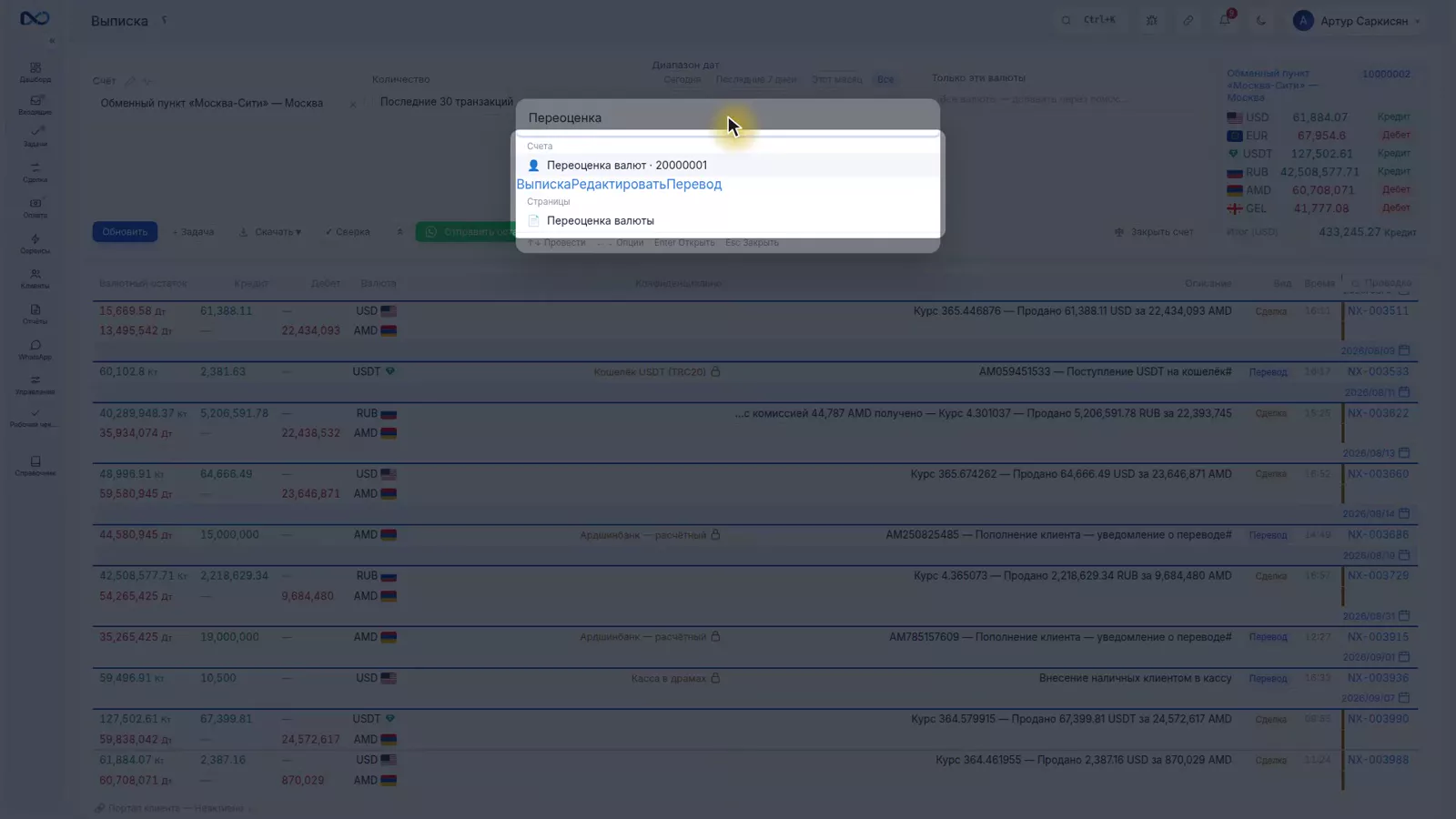
Если из этой части вы запомните только одну вещь, пусть это будет она. Где бы вы ни находились в программе, нажмите две клавиши Ctrl и K и напишите имя клиента или название страницы. Например, напишите «Каве»: счёт обменного пункта «Каве» сразу появится, и одним кликом откроется его выписка. Можно написать и название страницы — например, «переоценка» — и откроется эта страница.
Кнопка с лупой вверху страницы, на которой тоже написано Ctrl+K, делает ровно то же самое; это удобно, когда клавиатуры нет под рукой. Больше всего времени эта программа экономит вам именно здесь.
Верхняя панель
В остальной части верхней панели есть четыре вещи. Знак вопроса открывает справку именно по этой странице — не общую инструкцию, а именно по текущей странице; внутри справки тоже есть поиск. Колокольчик — это ваши уведомления: задачи, назначенные вам, документы с ошибками и предупреждения о неполных настройках. Кнопка сообщения о проблеме отправляет в поддержку состояние именно этой страницы, а кнопка поделиться ссылкой отправляет ссылку на страницу вашему коллеге. И в конце — ваше имя: профиль, «Мои валюты», светлая и тёмная тема, выход.
Дашборд
Рабочая область в первый рабочий день начинается с дашборда. Там есть то, что утром нужно знать: прибыль за сегодня и за месяц, обязательства и открытые заявки, квитанции в ожидании зачисления, кассовые поручения в ожидании, задачи, назначенные вам, и последние документы. В каждой карточке есть ссылка на полную страницу. Прибыль видит только тот, у кого есть соответствующее разрешение.
Таблицы везде работают одинаково
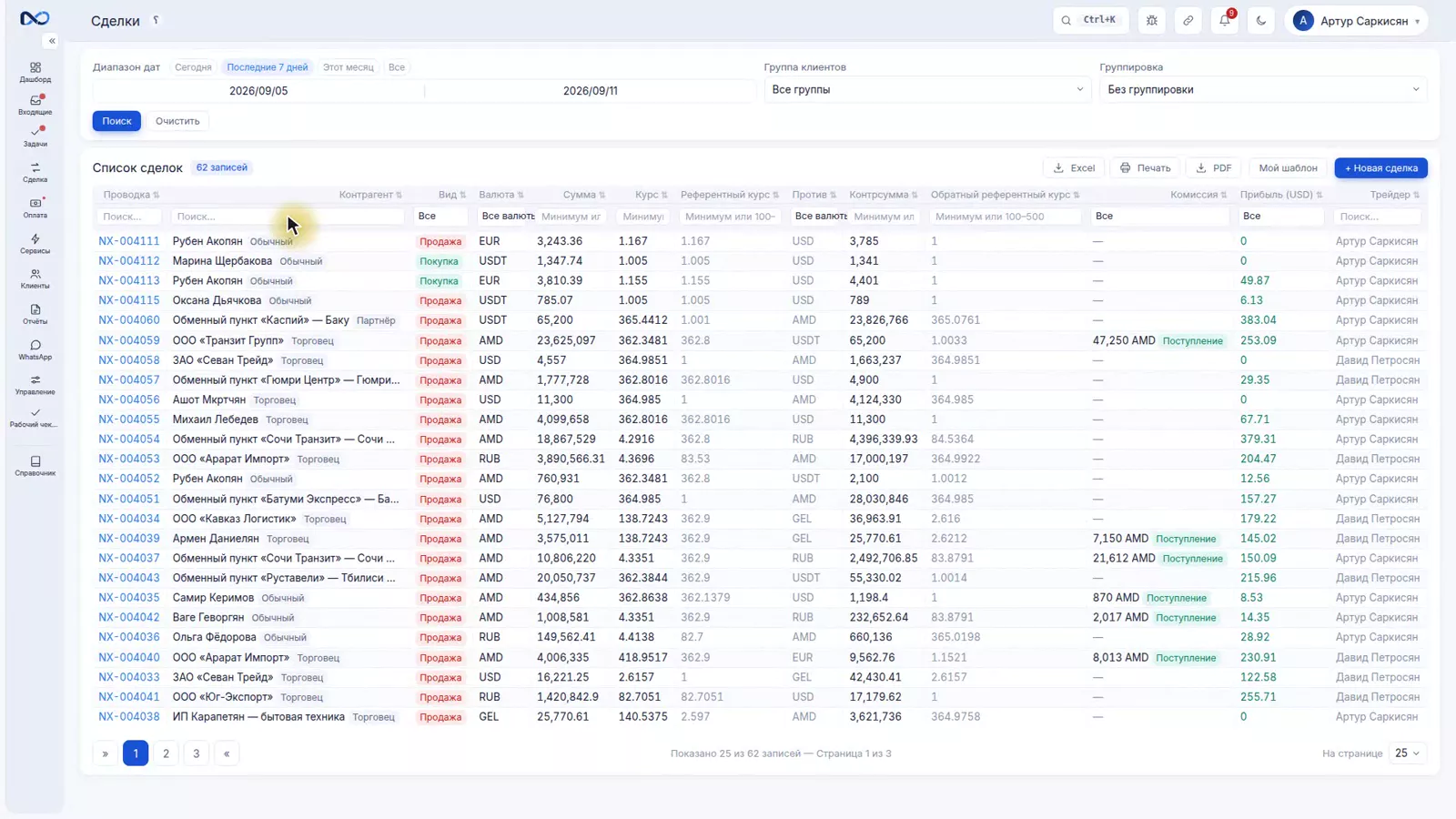
Большинство страниц Nexto — это таблицы, и у всех таблиц один язык. Откройте страницу «Сделки», посмотрим вместе:
- Фильтр над таблицей: период дат с быстрыми вариантами сегодня, семь дней и этот месяц; группа клиентов; и группировка.
- Колоночный фильтр: под каждым заголовком колонки есть поле. В колонке контрагента напишите «Каве», и останутся только сделки Каве.
- Сортировка: кликом по заголовку колонки, например по сумме.
- Выгрузка: Excel, PDF и печать всегда находятся над таблицей и берут ровно текущий фильтр страницы.
- Мои настройки по умолчанию: фильтры, которые вы ставите каждый день, один раз сохраняются, чтобы в следующий раз применяться автоматически.
У форм тоже один язык
Новую форму вы открываете либо кнопкой над той же таблицей, либо из меню. Четыре вещи повторяются во всех формах:
- Выбор счёта: вы вводите имя, код или даже телефон клиента и выбираете из списка; рядом есть быстрые ссылки на выписку и статистику этого клиента.
- Поле суммы: когда вы вводите число, под ним появляется сумма прописью, чтобы не ошибиться с нулями. С валютой так же.
- Дата: армянский/персидский или григорианский календарь — как вам удобно.
- Замок рядом с полем: если один клиент или одна валюта нужны вам для нескольких документов подряд, заблокируйте поле, чтобы оно не очищалось после каждого сохранения.
Мои валюты
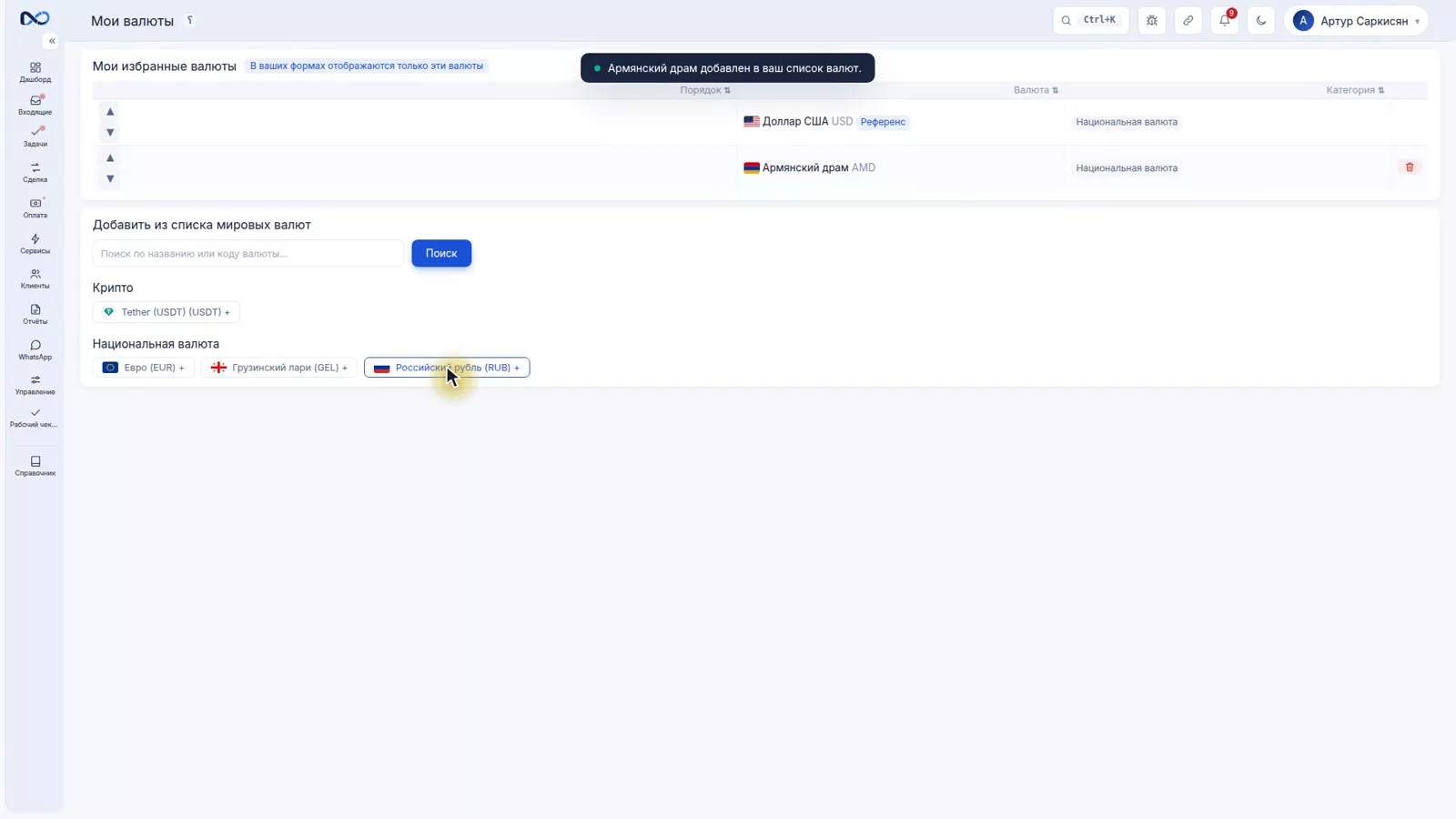
Есть небольшая настройка, которая навсегда держит выбор валюты коротким: «Мои валюты», из меню вашего имени вверху страницы. В Nexto есть десятки валют, но каждый пользователь выбирает из них только свои часто используемые — например доллар, томан, дирхам и лиру — и после этого поля выбора валют показывают только эти несколько валют.
В день, когда появилась сделка в евро, вы добавляете евро, делаете работу и потом, если хотите, убираете его. Короткий список означает меньше ошибочных выборов. Этот список личный; у вашего коллеги свой список.
Две защиты, которые есть везде
Первая — подтверждение перед необратимым действием. Ни одно необратимое действие не выполняется без вопроса: сторно, удаление, закрытие или открытие периода — у всего есть окно подтверждения. Например, при повторном открытии закрытого финансового периода программа спрашивает подтверждение, и если вы нажмёте отмену, ничего не произойдёт.
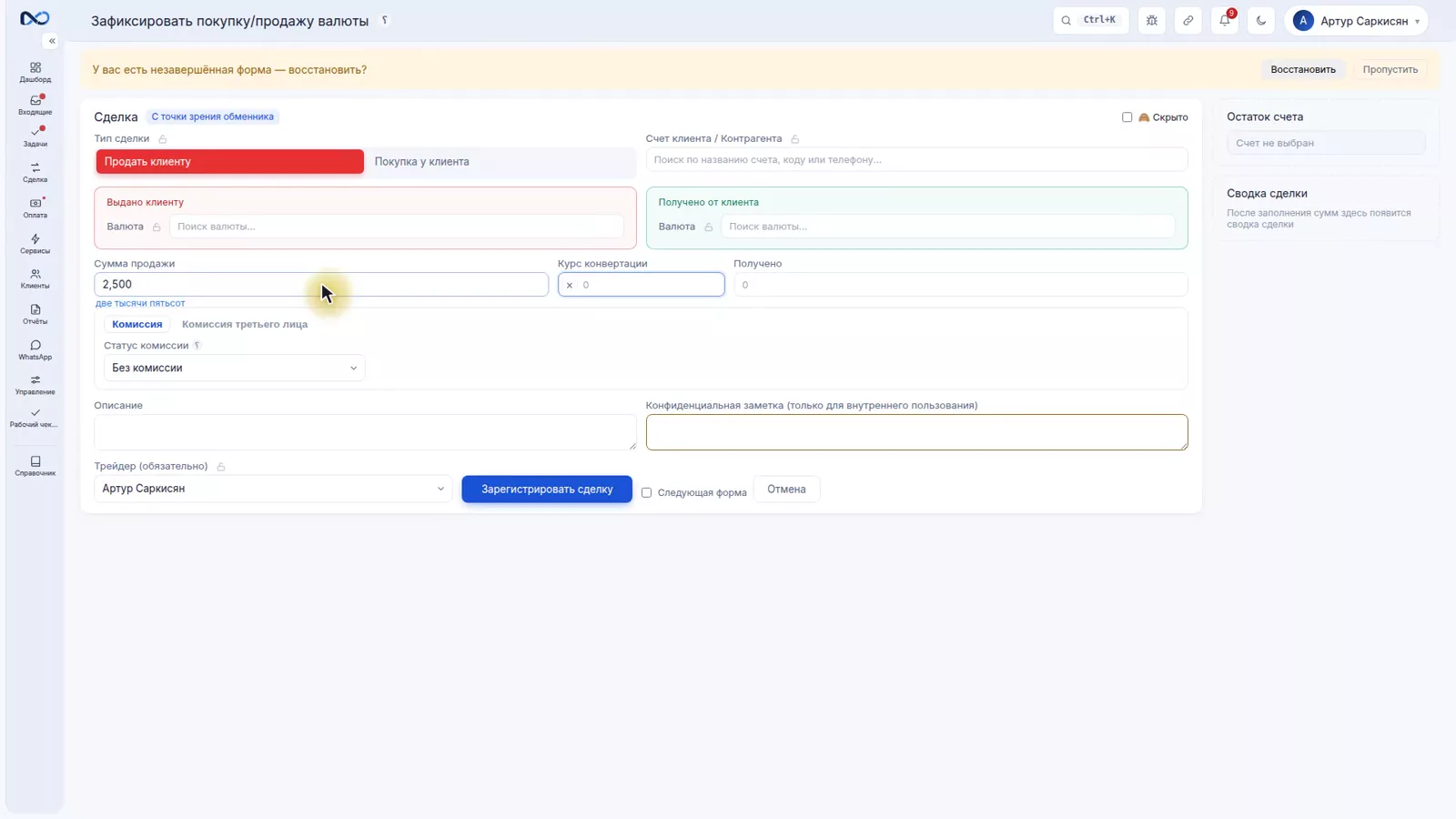
Вторая — восстановление незавершённой формы. Если во время заполнения формы страница закрылась или отключилось электричество, в следующий раз при открытии этой же формы Nexto спросит, вернуть прежние записи или нет. Восстановите — и значения будут на своих местах.
И запомните два цвета: если вы пытаетесь сохранить неполную форму, ошибка появляется красным цветом вверху страницы с текстом, который точно говорит, что не так. А когда действие выполнено правильно, внизу страницы появляется и исчезает небольшое зелёное сообщение. Зелёное внизу — значит получилось; красное вверху — значит почему не получилось.
Личные настройки и мобильная версия
Для тех, кто весь день вводит документы, есть горячие клавиши: Alt+T открывает форму сделки, остальные перечислены в профиле и могут быть изменены. Там же вы выбираете свой язык интерфейса, календарь, разделитель тысяч и десятичный разделитель отдельно от настроек обменного пункта; ваш туркоязычный коллега видит интерфейс на турецком, а вы — на персидском, на тех же данных.
Nexto полноценно работает и на мобильном: те же страницы, меню открывается сбоку, таблицы прокручиваются горизонтально. Дизайн рассчитан на рабочий стол, но утром в дороге или вечером дома всё можно делать и с телефона, а ещё можно установить его на экран телефона как приложение.
Советы и предупреждения
- Научите всех коллег Ctrl+K с первого дня; самая большая экономия времени — именно в этой одной горячей клавише.
- Выгрузка в Excel и PDF берёт текущий фильтр таблицы, а не все данные. Перед выгрузкой проверьте фильтр.
- «Мои настройки по умолчанию» и «Мои валюты» личные и не влияют на работу ваших коллег.
- Знак вопроса открывает справку по текущей странице; перед обращением в поддержку откройте её хотя бы один раз.
- Красное сообщение вверху страницы означает, что сохранение не выполнено. Пока это сообщение есть, документ не создан.
- Замок рядом с полем действует только в рамках текущей рабочей сессии и ускоряет ввод нескольких документов подряд.
Дальше по курсу
Предыдущая часть, четыре базовых понятия, объяснила язык учёта, а эта часть — язык интерфейса. Со следующей части вы переходите к реальной работе: первичные настройки, валюты и первые пользователи, а затем табло курсов. Первое место, где вы примените все эти таблицы и формы вместе, — покупка и продажа валюты.
Частые вопросы
Что именно делает Ctrl+K?
Это быстрый поиск Nexto. Нажмите его с любой страницы и напишите имя клиента или название страницы, чтобы перейти прямо к нужному месту. Кнопка с лупой на верхней панели делает то же самое.
Выгрузка в Excel берёт всю таблицу или только отфильтрованные строки?
Она берёт ровно то, что вы видите на странице, то есть результат текущих фильтров. Если нужна полная выгрузка, сначала очистите фильтры.
Что такое «Мои валюты» и влияет ли это на моих коллег?
Это короткий список ваших часто используемых валют, который настраивается из меню вашего имени и упрощает поля выбора валюты. Он полностью личный, и у каждого пользователя свой список.
Что будет, если страница закроется во время заполнения формы?
В следующий раз, когда вы откроете эту же форму, Nexto спросит, вернуть прежние записи или нет. При восстановлении введённые вами значения вернутся.
Может ли каждый пользователь иметь свой язык и календарь?
Да. Язык интерфейса, календарь и разделители чисел настраиваются отдельно в профиле каждого пользователя, независимо от настроек обменного пункта и остальных коллег, на тех же общих данных.
Полная расшифровка видео
Этот урок вообще не про бухгалтерскую задачу; он про саму программу. То, что повторяется на каждой странице — меню, поиск, таблицы, формы, руководство — мы разбираем один раз, здесь, чтобы не объяснять это заново в каждом следующем уроке. Через десять минут любая страница, которую вы откроете, будет вам знакома. Областей три: верхняя панель, боковое меню и тело страницы. Боковое меню построено по той работе, которую вы делаете, а не по типу страницы: сделки и курсы, поступления и платежи, сервисы Нексто, клиенты и счета, отчёты, WhatsApp, администрирование.
Каждая группа раскрывается и закрывается одним щелчком, а страница, на которой вы стоите, подсвечена. Если не хватает места, вы сворачиваете меню, и остаются только значки — и та же самая кнопка возвращает его обратно. И самое важное в этом уроке — если запомнится только одно, пусть это будет оно: Control и K. Где бы вы ни были в программе, нажмите эти две клавиши и наберите имя клиента или название страницы. Ответ приходит в ту же секунду: счёт клиента; один щелчок — и его выписка открыта.
Наберите вместо этого название страницы, и всё работает так же: переоценка — и вот она. Лупа вверху экрана, на которой написано Ctrl+K, делает ровно ту же работу для тех, у кого под рукой нет клавиатуры. Самая большая доля времени, которую эта программа вам возвращает, начинается именно отсюда. Остальное на верхней панели: знак вопроса открывает руководство ровно по этой странице — не общее пособие, а именно эта страница; и внутри руководства тоже есть поиск.
Колокольчик — ваши уведомления: задачи, которые вам поручили, помеченные документы и предупреждения о неполных настройках. Кнопка «сообщить о проблеме», которая отправляет состояние текущей страницы в поддержку. Ссылка на страницу — для коллеги. И ваше собственное имя: профиль, «мои валюты», светлая и тёмная тема, выход. Возвращаемся на дашборд, первый экран каждого дня. На нём то, что нужно знать с утра: прибыль за сегодня и за месяц, открытые обязательства и заявки на внесение, квитанции в ожидании поступления, кассовые заявки, задачи, порученные вам, и последние документы.
С каждой карточки есть переход на её полную страницу. А цифру прибыли видно только у того, у кого есть на неё право. Большая часть страниц Нексто — это таблица, и все таблицы ведут себя одинаково. Возьмём «Сделки» из группы меню «сделки и курсы». Сверху строка фильтров: диапазон дат с быстрыми кнопками на сегодня, семь дней, этот месяц; группа клиентов; группировка. Под заголовками стоит фильтр по колонке: например, в колонке контрагента я пишу название, и остаются только сделки этого клиента.
Заголовки сортируют по щелчку; здесь по сумме. Excel, PDF и печать всегда стоят над таблицей и берут ровно тот фильтр, который сейчас показан. И «мой вид по умолчанию»: фильтры, которые вы ставите каждый раз, вы сохраняете один раз. Формы тоже говорят на одном языке. Кнопка «новая сделка» над этой же таблицей или «покупка и продажа валюты» из меню. Выбор счёта: вы набираете имя, код или даже телефон клиента и выбираете из списка; рядом есть переход на его выписку и статистику.
Поле суммы: пока вы пишете цифру, под ней появляются слова, чтобы вы не ошиблись в нулях. Валюта — так же. Дата, в солнечном или григорианском календаре, как вам удобнее. И замок рядом с полями: если вам нужен один клиент или одна валюта для нескольких документов подряд, вы его запираете, и поле не очищается при каждом сохранении. И одна маленькая настройка, которая навсегда укорачивает список валют: «мои валюты», из вашего имени вверху экрана. В Нексто десятки валют, но каждый пользователь отбирает только те, с которыми действительно работает: сначала доллар, потом армянский драм, потом российский рубль, потом грузинский лари — и с этого момента списки валют показывают только эти четыре.
В день, когда подвернётся сделка в евро, вы добавляете евро, делаете работу, а потом при желании убираете обратно. Короткий список — меньше ошибочных выборов. И он личный; у вашего коллеги свой собственный. И две защиты, которые есть везде. Первая: ничего необратимого не происходит без подтверждения — сторно, удаление, закрытие или повторное открытие периода, всё это выводит окно подтверждения, и пока вы его не подтвердите, не меняется ровно ничего.
Посмотрим на живом примере. Возьмём «финансовые периоды» из группы администрирования: здесь лежат закрытые месяцы, и у каждого закрытого периода есть кнопка, которая открывает его заново. Открываем заново закрытый период. Программа спрашивает, действительно ли мы этого хотим, и объясняет, что за этим последует; мы отменяем; не произошло ровно ничего, период так и остался закрытым. Вторая: если страница закрылась посреди заполнения формы или пропало электричество, то в следующий раз, открывая ту же форму, Нексто спросит, вернуть ли написанное.
Здесь я ввёл сумму, закрываю страницу и открываю снова: он спрашивает, я восстанавливаю, и сумма на месте. А если вы сохраните незаконченную форму, ошибка выйдет красным вверху экрана, с фразой, которая точно говорит, что не так. А когда что-то проходит, внизу экрана появляется маленькое зелёное сообщение и растворяется — вот как это сохранение профиля. Зелёное внизу значит получилось; красное вверху значит вот почему не получилось. Для того, кто весь день оформляет документы, есть клавиатурные сокращения: Alt плюс T для сделки, а остальные прямо здесь, в профиле — и все они меняются.
Там же вы выбираете свой язык интерфейса, календарь и разделители тысяч и дробной части, отдельно от настроек самого пункта; ваш коллега, говорящий по-армянски, видит свой интерфейс, а вы свой, на одних и тех же данных. Нажимаю Alt плюс T: форма сделки. И Нексто полностью работает на телефоне: те же страницы, меню выезжает с края, таблицы прокручиваются вбок. Интерфейс сделан прежде всего для рабочего стола, но утром в дороге, посреди рынка или вечером дома всё можно сделать с телефона.
И его можно поставить на домашний экран телефона, как приложение. Итого: меню по работе, Ctrl+K, чтобы добраться до чего угодно, знак вопроса для руководства по той странице, где вы стоите, таблицы и формы, которые везде работают одинаково, и две защиты — подтверждение и восстановление формы. Со следующего урока мы перестаём говорить об интерфейсе и переходим к самой работе: первый день, настройка.
Попробуйте сами прямо сейчас
Полная приватная демоверсия с тестовыми данными — без установки, без банковской карты.
Создать бесплатное демо