
Nexto arayüzünün turu
Menü, Ctrl+K, gösterge paneli, tablolar ve formlar ile hatayı önleyen iki koruma — arayüzü bir kez öğrenin, her sayfa tanıdık gelsin.
Bu videoyu şurada izleyin: YouTube
Bütün gün kullandığınız bir yazılım ya hızlıdır ya da yorucu, ve aradaki fark nadiren muhasebedir. Fark; bulunduğunuz sayfadan çıkmadan bir müşteriyi bulabiliyor musunuz, tablo beklediğiniz gibi filtreleniyor mu ve program geri alamayacağınız bir şeyi yapmadan önce sizi durduruyor mu — buradadır.
Bu ders bir muhasebe işini anlatmıyor. Nexto'nun her sayfada tekrar eden parçalarını — menü, arama, tablolar, formlar, rehber — bir kez, burada ele alıyor; böylece sonraki dersler düğmelerden değil işten söz edebiliyor.
Hesap, fiş, borç–alacak ve para biriminin kâğıt üzerinde tanımlandığı dört temel kavram dersinin devamıdır. Buradan sonra hepsi ekranda. Her Nexto sayfası üç alandan kuruludur: üst çubuk, yan menü ve gövde.
Neler öğreneceksiniz
- Yan menünün nasıl düzenlendiği ve yere ihtiyaç duyduğunuzda nasıl toplanacağı
- İki tuşla herhangi bir sayfaya ya da herhangi bir müşteriye nasıl ulaşılacağı
- Gösterge panelinin günün başında size ne anlattığı
- Nexto'daki her tablonun aynı şekilde nasıl filtrelendiği, sıralandığı ve dışa aktarıldığı
- Her yerde tekrar eden form parçaları: hesap seçici, tutarın yazıyla karşılığı, tarih, alan kilitleri
- Sizi koruyan iki güvenlik ve her kullanıcının kendi elindeki kişisel ayarlar
Menü ve üst çubuk
Yan menü işe göre düzenlenmiştir
Menü sayfaları sayfa türüne göre değil, yaptığınız işe göre gruplar: İşlem ve Kurlar, Tahsilat ve Ödeme, Nexto Hizmetleri, Müşteriler ve Hesaplar, Raporlar, WhatsApp, Yönetim. Her grup tek tıkla açılıp kapanır ve o an bulunduğunuz sayfa vurgulu kalır, böylece yerinizi hiç kaybetmezsiniz.
Ekran yeriniz darsa menüyü toplayın, geriye yalnızca simgeler kalır. Aynı düğme onu geri getirir.
Ctrl+K: bu dersten aklınızda kalacak tek şey
Bu dersten aklınızda tek bir şey kalacaksa bu olsun. Nexto'nun neresinde olursanız olun Ctrl ve K'ya basın, sonra bir müşteri adı ya da bir sayfa adı yazın.
«Erbil» yazın, cevap siz yazarken gelsin: Erbil Sarrafiye hesabı, ekstresine bir tık uzakta. Bunun yerine bir sayfa adı yazın — örneğin «değerleme» — o sayfa da aynı şekilde önünüze gelir.
Ekranın üstündeki, üzerinde Ctrl+K yazan büyüteç, elinin altında klavye olmayanlar için tam olarak aynı işi görür. Bu yazılımın size geri kazandırdığı zamanın en büyük dilimi buradan başlar.
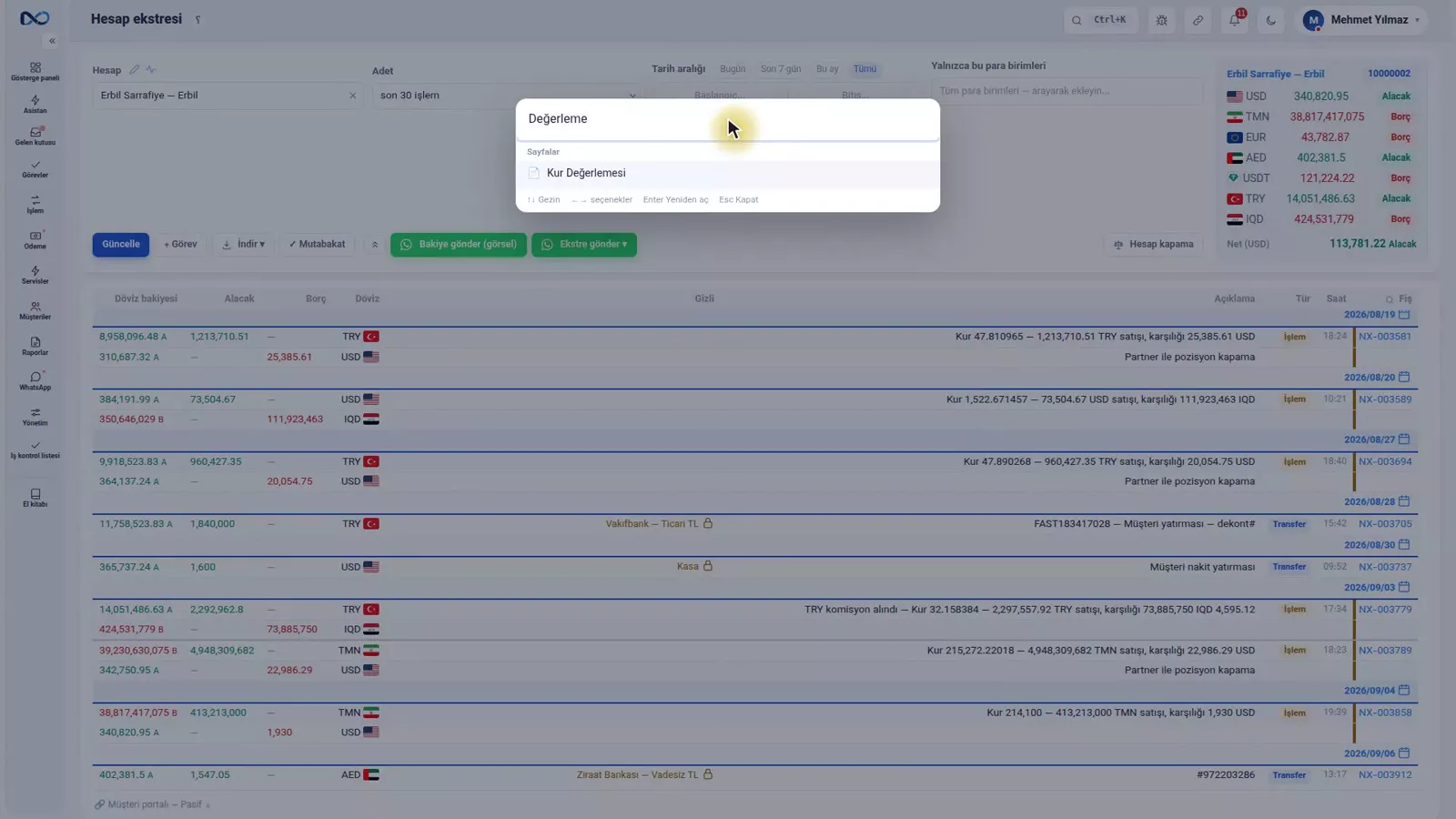
Üst çubuğun geri kalanı
- Soru işareti, üzerinde durduğunuz sayfanın rehberini açar — genel bir el kitabını değil, tam olarak bu sayfayı. Rehberin kendi arama kutusu vardır.
- Zil, bildirimlerinizdir: size devredilen görevler, işaretlenmiş belgeler ve eksik ayarlara dair uyarılar.
- Sorun bildir, o anki sayfanın durumunu desteğe gönderir.
- Sayfa bağlantısını paylaş, iş arkadaşınız için.
- Kendi adınız, profilinizi, Para Birimlerim'i, açık–koyu temayı ve çıkışı açar.
Gösterge paneli
Gösterge paneli her günün ilk ekranıdır ve sabah bilmek istediğiniz şeyleri taşır: bugünün ve bu ayın kârı, açık taahhütler ve yatırma talepleri, tahsilat bekleyen dekontlar, hâlâ bekleyen kasa talimatları, size devredilen görevler ve son fişler.
Her kart kendi tam sayfasına bağlanır, yani gösterge paneli bir rapor değil, bir başlangıç noktasıdır. Bir noktaya dikkat: kâr rakamı yalnızca bu yetkiye sahipseniz görünür, dolayısıyla aynı gösterge paneli bir gişe görevlisine ve büro sahibine farklı görünür.
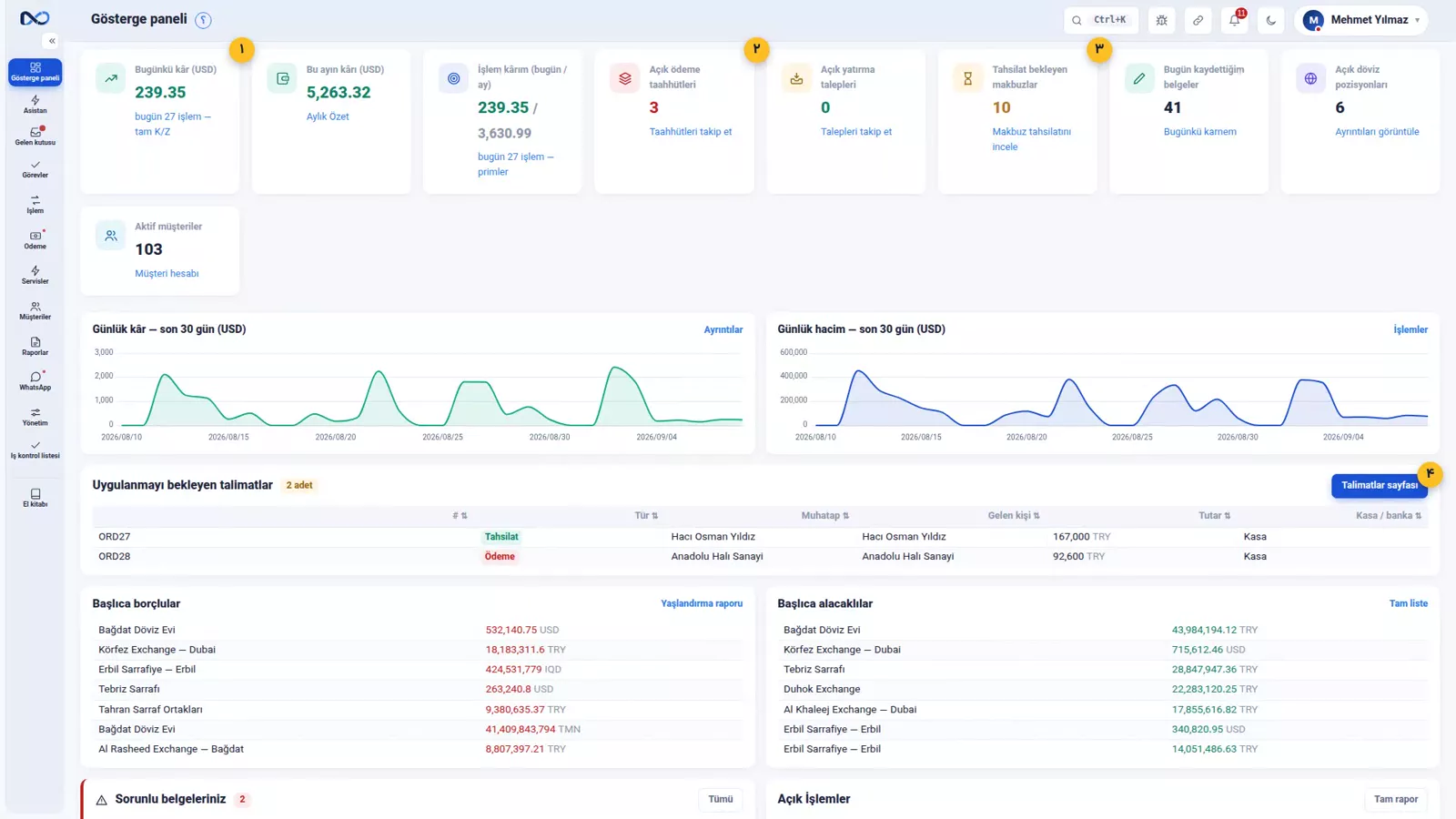
Bütün tablolar aynı şekilde davranır
Nexto sayfalarının çoğu bir tablodur ve birini bildiğinizde hepsini bilirsiniz. İşlem ve Kurlar grubundaki işlemler sayfasını ele alalım.
- Filtre çubuğu üst boyunca uzanır: bugün, yedi gün ve bu ay kısayollarıyla bir tarih aralığı; müşteri grubu; gruplama.
- Sütun filtreleri başlıkların altındadır. Muhatap sütununa «Erbil» yazın, yalnızca o müşterinin işlemleri kalsın.
- Sıralama: bir başlığa tıklayın ve ona göre sıralayın, örneğin Miktar'a göre.
- Excel, PDF ve yazdır her zaman tablonun üstündedir ve sayfanın o an gösterdiği neyse, filtresiyle birlikte onu dışa aktarır.
- Varsayılanım: her seferinde kurduğunuz filtreleri bir kez kaydedin, sayfa onlarla açılsın.
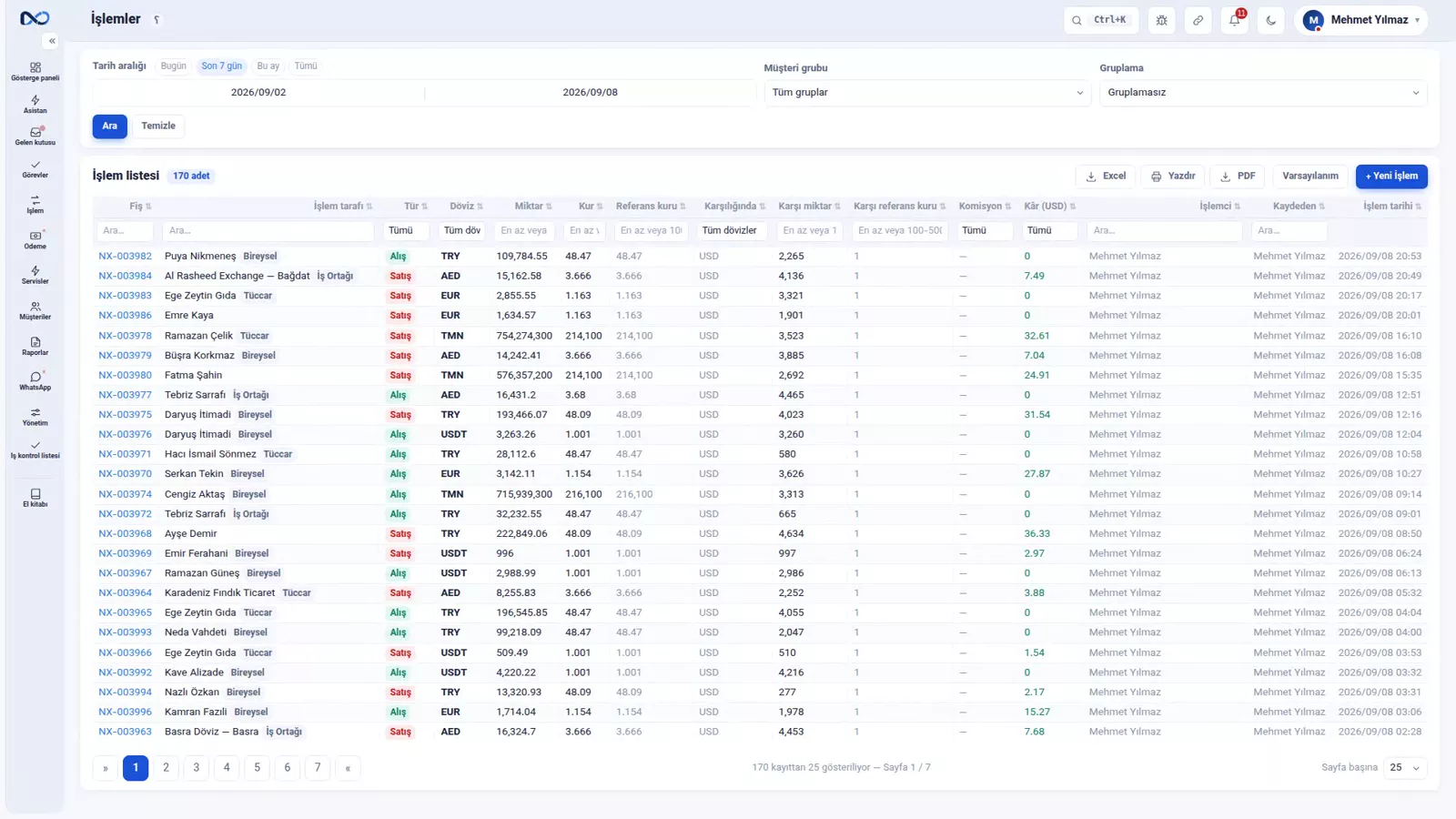
Bütün formlar tek bir dil konuşur
Aynısı formlar için de geçerli. O tablonun üstündeki Yeni işlem'i ya da menüden Döviz Alış Satış'ı açın; orada karşılaştığınız parçalar her yerde karşılaştığınız parçalardır.
- Hesap seçici. Adı, kodu ya da müşterinin telefon numarasını yazın ve listeden seçin. Yanında o müşterinin ekstresine ve istatistiklerine giden bir kısayol durur.
- Tutar kutusu. Bir rakam yazdıkça altında yazıyla karşılığı belirir, böylece sıfırları şaşırmazsınız.
- Para birimi, aynı şekilde seçilir.
- Tarih, şemsi ya da miladi takvimde, hangisini tercih ederseniz.
- Alanın yanındaki kilit. Arka arkaya birkaç fiş için aynı müşteriye ya da aynı para birimine ihtiyacınız varsa alanı kilitleyin ki her kayıtta temizlenmesin.
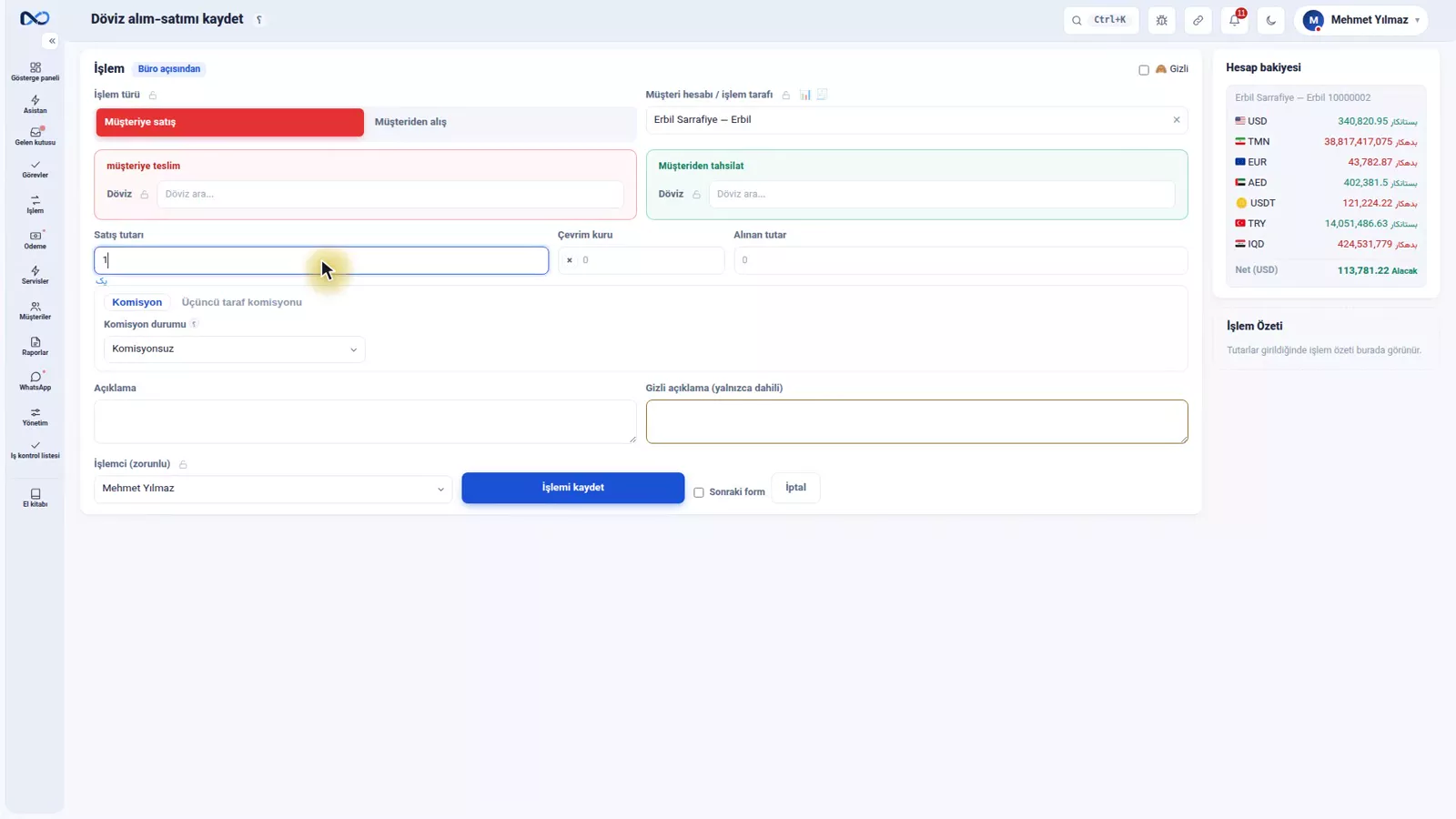
Para Birimlerim seçiciyi kısa tutar
Küçük bir ayar kendini hemen amorti eder: ekranın üstündeki kendi adınızın altındaki Para Birimlerim.
Nexto onlarca para birimi taşır, ama her kullanıcı yalnızca gerçekten çalıştıklarını seçer — önce ABD Doları, sonra İran Tümeni, sonra BAE Dirhemi, sonra Türk Lirası. O andan itibaren para birimi seçicileri yalnızca bu dördünü gösterir. Bir Euro işi çıktığı gün Euro'yu ekleyin, işi yapın, sonra isterseniz yine çıkarın.
Kısa liste, daha az yanlış seçim demektir. Ve kişiseldir: iş arkadaşınızın kendi listesi vardır.
İki koruma
Geri alınamayan hiçbir şey onaysız olmaz
Bir storno, bir silme, bir dönemi kapatmak ya da yeniden açmak — her biri önce bir onay penceresi getirir. Yönetim grubundaki Mali dönemler'den kapalı bir dönemi yeniden açmak, hiçbir şey yapmadan önce sorar ve iptal ettiğinizde her şey olduğu gibi kalır.
Yarım kalan form kaybolmaz
Form ortasındayken sayfa kapanırsa ya da elektrik giderse, aynı formu bir sonraki açışınızda Nexto yazdıklarınızı geri getirsin mi diye sorar. Geri yükleyin, yazdığınız tutar yine yerinde olsun.
Eksik bir formu kaydederseniz hata ekranın üstünde kırmızıyla ve tam olarak neyin yanlış olduğunu söyleyen bir cümleyle belirir. Bir şey geçtiğinde ise ekranın altında küçük yeşil bir mesaj görünür ve sönüp gider. Altta yeşil, oldu demektir; üstte kırmızı, olmama sebebi budur demektir.
Kısayollar, kişisel ayarlar ve telefon
Bütün gün fiş kaydeden biri için klavye kısayolları var — Alt+T bir işlem açar, geri kalanlar profilinizde listelidir ve orada hepsini değiştirebilirsiniz.
Aynı yer kendi görüntü dilinizi, takviminizi, binlik ve ondalık ayıraçlarınızı da tutar; bunlar büronun kendi ayarlarından ayrıdır. Farsça konuşan iş arkadaşınız Farsça bir arayüz görürken siz Türkçe görürsünüz, üstelik tam olarak aynı veri üzerinde.
Nexto telefonda da eksiksiz çalışır: aynı sayfalar, kenardan içeri kayan menü, yana kayan tablolar. Tasarım masa öncelikli, ama iş sabah yoldan, çarşının ortasından ya da akşam evden de yapılabilir. Telefonun ana ekranına bir uygulama gibi kurabilirsiniz.
İpuçları ve uyarılar
- Ctrl+K neredeyse her şey için menüden hızlıdır. Grupların içinde avlanmaya çıkmadan önce ona uzanın.
- Çıktılar ekrandaki filtreyi alır. Birine Excel ya da PDF göndermeden önce filtre çubuğunu kontrol edin.
- Her sabah aynı filtreleri yeniden kurmak yerine, her gün açtığınız sayfalarda Varsayılanım'ı kullanın.
- Alan kilitleri arka arkaya gelen benzer fişler içindir. Başka işe geçerken kilidi açın, yoksa sonraki fiş yanlış müşteriyi devralır.
- Gösterge panelindeki kâr kartı kâr yetkisine bağlıdır; bir iş arkadaşınızın sizinle aynı rakamları gördüğünü varsaymayın.
- Kişisel ayarlar kullanıcı başınadır. Takviminizi ya da ayıraçlarınızı değiştirmeniz ekipteki kimse için bir şey değiştirmez.
Bundan sonra ne var
Bir önceki ders, dört temel kavram, hesabı, fişi, borç ve alacağı ve para birimini tanımlıyor. Sırada ilk gün bölümünün ilk dersi olan ve büronun kendisini kurduğunuz ayarlar, para birimleri ve ilk kullanıcılar var. Bu turdaki formlar döviz alış ve satışı dersinde ciddi ciddi kullanılıyor, tablolar ve çıktılar raporların ve çıktıların haritası dersinde geri geliyor, sorun bildir düğmesi ise yedekleme, geri yükleme ve destek dersinde ele alınıyor.
Sık sorulan sorular
Nexto'da bir müşteriyi ya da bir sayfayı nasıl hızlı bulurum?
Yazılımın herhangi bir yerinde Ctrl ve K'ya basın ve bir müşteri adı ya da sayfa adı yazmaya başlayın. Eşleşen hesaplar ve sayfalar siz yazarken belirir, tek tıkla açılır. Üst çubuktaki büyüteç klavye olmadan aynı işi görür.
Nexto menüsü nasıl düzenlenmiştir?
Sayfa türüne göre değil, yaptığınız işe göre: İşlem ve Kurlar, Tahsilat ve Ödeme, Nexto Hizmetleri, Müşteriler ve Hesaplar, Raporlar, WhatsApp ve Yönetim. Gruplar tek tıkla açılıp kapanır ve menü simgelere kadar toplanabilir.
Excel ve PDF çıktıları filtrelerimi içerir mi?
Evet. Tablonun üstündeki Excel, PDF ve yazdır düğmeleri sayfanın gösterdiğini olduğu gibi dışa aktarır; filtre çubuğu ve varsa sütun filtreleri dâhil. Dosyayı birine göndermeden önce etkin filtreyi kontrol edin.
Bir formu kaydetmeden kapatırsam ne olur?
Aynı formu bir sonraki açışınızda Nexto yazdıklarınızı geri getirsin mi diye sorar; geri yüklediğinizde girdikleriniz yerine döner. Kapanan bir sayfadan sonra da, elektrik kesintisinden sonra da çalışır.
İki iş arkadaşı farklı dil ve takvim kullanabilir mi?
Evet. Dil, takvim, binlik ve ondalık ayıraçları ile klavye kısayolları her kullanıcının profilinde kişisel ayardır, büronun kendi ayarlarından ayrıdır ve hepsi aynı ortak veriye uygulanır.
Nexto telefonda çalışır mı?
Eksiksiz çalışır. Aynı sayfalar vardır, menü kenardan içeri kayar ve tablolar yana kayar; Nexto'yu telefonun ana ekranına bir uygulama gibi kurabilirsiniz. Tasarım masa öncelikli, ama mobilde eksik bir şey yok.
Videonun tam metni
Bu ders hiçbir muhasebe işiyle ilgili değil; yazılımın kendisiyle ilgili. Bütün sayfalarda tekrarlanan şeyleri — menü, arama, tablolar, formlar, kılavuz — bir kez burada görüyoruz ki sonraki derslerde her seferinde anlatmayalım. On dakika sonra hangi sayfayı açarsanız açın tanıdık gelecek. Üç bölge var: üst çubuk, yan menü ve gövde. Yan menü sayfa tipine göre değil, yaptığınız işe göre dizilmiş: İşlem ve Kurlar, Tahsilat ve Ödeme, Nexto Hizmetleri, Müşteriler ve Hesaplar, Raporlar, WhatsApp, Yönetim.
Her grup tek tıkla açılıp kapanıyor ve içinde bulunduğunuz sayfa vurgulu duruyor. Yeriniz darsa menüyü topluyorsunuz ve sadece simgeler kalıyor; aynı düğmeye tekrar basınca menü olduğu gibi geri geliyor. Ve bu dersin en önemli şeyi; aklınızda tek bir şey kalacaksa bu kalsın: Kontrol ve K. Yazılımın neresinde olursanız olun, bu iki tuşa basın ve bir müşteri adı ya da bir sayfa adı yazın; mesela Erbil. Sonuç aynı anda geliyor: Erbil Sarrafiye hesabı; bir tık, ekstresi açık.
Bir sayfa adı yazsanız da aynı şekilde davranıyor: değerleme, ve o sayfa karşınızda. Ekranın tepesindeki, üzerinde Ctrl+K yazan büyüteç de tam aynı işi görüyor; klavyesi elinin altında olmayanlar için. Bu yazılımın size geri kazandırdığı en büyük zaman dilimi işte buradan başlıyor. Üst çubuğun geri kalanı: soru işareti tam da bu sayfanın kılavuzunu açıyor — genel bir el kitabı değil, tam olarak bu sayfa; kılavuzun içinde bir de arama kutusu var. Zil, bildirimleriniz: size verilen görevler, sorunlu diye işaretlenen fişler ve eksik ayar uyarıları.
Sorun bildir düğmesi, bulunduğunuz sayfanın durumunu desteğe gönderiyor. Sayfa bağlantısını paylaşma, bir meslektaşınız için. Ve kendi adınız: profil, Dövizlerim, açık ve koyu tema, çıkış. Panele dönüyoruz, her günün ilk ekranı. Sabah bilmeniz gerekenler burada: bugünün ve ayın kârı, açık taahhütler ve yatırma talepleri, tahsilat bekleyen makbuzlar, uygulanmayı bekleyen kasa talimatları, size verilen görevler ve son fişler. Her kartın kendi tam sayfasına bir bağlantısı var.
Kâr rakamı ise sadece yetkisi olana görünüyor. Nexto sayfalarının çoğu bir tablodur ve bütün tablolar aynı şekilde çalışır. Mesela menüdeki İşlem ve Kurlar grubundan İşlemler. Üstte filtre var: bugün, son yedi gün, bu ay kısayollarıyla tarih aralığı; müşteri grubu; gruplama. Sütun başlıklarının altında o sütunun filtresi: mesela İşlem tarafı sütununa Erbil Sarrafiye yazıyorum ve sadece o müşterinin işleri kalıyor. Başlıklar tıklayınca sıralanıyor; burada miktara göre.
Excel, PDF ve yazdır her zaman tablonun üstündedir ve sayfanın gösterdiği filtreyi olduğu gibi alır. Ve Varsayılanım: her seferinde kurduğunuz filtreleri bir kez kaydediyorsunuz. Formlar da tek bir dil konuşur. Aynı tablonun üstündeki Yeni İşlem düğmesi, ya da menüden Döviz alım-satımı. Hesap seçici: adı, kodu ya da müşterinin telefonunu yazıp listeden seçiyorsunuz; yanında o müşterinin ekstresine ve istatistiklerine bir kısayol var. Tutar kutusu: rakamı yazdıkça altında yazıyla karşılığı beliriyor, sıfırları şaşırmayasınız diye.
Döviz de aynı şekilde. Tarih, şemsi ya da miladi takvimde, hangisini isterseniz. Ve alanların yanındaki kilit: bir müşteriyi ya da bir dövizi arka arkaya birkaç fiş için kullanacaksanız, her kayıtta silinmesin diye kilitliyorsunuz. Ve döviz seçicisini temelli kısa tutan küçük bir ayar: Dövizlerim, ekranın tepesinde kendi adınızın menüsünden. Nexto'da onlarca döviz var ama her kullanıcı bunların içinden yalnızca kendi çok kullandıklarını seçiyor: önce dolar, sonra tümen, sonra dirhem, sonra lira — ve bundan sonra döviz seçicileri yalnızca bunları gösteriyor.
Euro ile bir işlem çıktığı gün euroyu ekliyorsunuz, işinizi görüyorsunuz, sonra isterseniz geri çıkarıyorsunuz. Kısa liste, yanlış seçim az demek. Ve kişisel; meslektaşınızın kendi listesi var. Ve her yerde karşınıza çıkan iki koruma. Birincisi: geri dönüşü olmayan hiçbir işlem onaysız yapılmıyor — ters kayıt, silme, dönem kapatma ya da yeniden açma, hepsinin bir onay penceresi var. Mesela Yönetim grubundan Mali dönemler: kapatılmış bir dönemi yeniden açmak.
Soruyor, biz de vazgeçiyoruz; hiçbir şey olmadı. İkincisi: formu doldururken sayfa kapanırsa ya da elektrik giderse, aynı formu bir dahaki açışınızda Nexto önceki yazdıklarınızı geri yükleyip yüklemeyeceğini soruyor. Burada tutarı yazdım, sayfayı kapatıp yeniden açıyorum: soruyor, geri yüklüyorum, ve tutar yerinde. Bir formu eksik kaydederseniz de hata kırmızı olarak ekranın üstünde beliriyor; kısa bir cümle neyin yanlış olduğunu tam olarak söylüyor.
Bir iş düzgün tamamlandığında ise ekranın altında küçük yeşil bir mesaj beliriyor ve kayboluyor — işte bu profil kaydı gibi. Altta yeşil, oldu demek; üstte kırmızı, neden olmadı demek. Bütün gün fiş kaydeden biri için klavye kısayolları var: işlem için Alt+T, gerisi de bu profilin içinde — hepsi değiştirilebilir. Aynı yerde, büronun kendi ayarlarından bağımsız olarak kendi ekran dilinizi, takvimi, binlik ve ondalık ayıracını seçiyorsunuz; Farsça konuşan meslektaşınız Farsça bir arayüz görüyor, siz Türkçe, hem de aynı verinin üzerinde.
Alt+T tuşuna basıyorum: işlem formu. Ve Nexto telefonda da eksiksiz çalışıyor: aynı sayfalar, menü kenardan geliyor, tablolar yana kayıyor. Tasarım masa başı için ama sabah yolda, çarşının ortasında ya da akşam evde, her şey telefondan da yapılabiliyor. Üstelik telefonun ana ekranına, bir uygulama gibi kurabilirsiniz. Toparlayalım: işe göre menü, her şeye ulaşmak için Ctrl+K, bulunduğunuz sayfanın kılavuzu için soru işareti, her yerde aynı şekilde çalışan tablolar ve formlar, ve iki koruma — onay ve form kurtarma.
Bir sonraki dersten itibaren artık arayüzden söz etmiyoruz; asıl işe geçiyoruz: kurulumun ilk günü.
Hemen kendiniz deneyin
Örnek verilerle eksiksiz özel bir demo — kurulum yok, kredi kartı yok.
Ücretsiz demo oluştur