
تور رابط کاربری نکستو — منو، جدول و فرم
منو، جستجوی Ctrl+K، جدولها و فیلترها، فرمها و ارزهای من، و دو محافظ همیشگی نکستو — یک بار یاد بگیرید تا همهٔ صفحهها آشنا شوند.
مشاهدهٔ این ویدیو در: آپارات یوتیوب
این قسمت دربارهٔ هیچ کار حسابداری نیست؛ دربارهٔ خود نرمافزار است. چیزهایی که در همهٔ صفحهها تکرار میشوند — منو، جستجو، جدولها، فرمها، راهنما و محافظها — را یک بار اینجا میبینیم تا در قسمتهای بعد هر بار توضیحشان ندهیم.
نتیجهاش این است که وقتی به فصل کار روزانه رسیدید، هر صفحهای را که باز کنید آشناست: میدانید فیلتر کجاست، خروجی اکسل کجاست، خطا کجا ظاهر میشود و اگر کاری را اشتباه زدید چه اتفاقی میافتد. کل رابط سه ناحیه دارد: نوار بالا، منوی کناری، و بدنهٔ صفحه.
در این قسمت چه یاد میگیرید
- ساختار منو و اینکه چرا بر اساس «کار» چیده شده، نه نوع صفحه
- جستجوی سریع با Ctrl+K برای رسیدن به هر صفحه یا هر مشتری
- ابزارهای نوار بالا: راهنمای همان صفحه، اعلانها، گزارش مشکل، پروفایل
- زبان مشترک جدولها: فیلتر بالا و ستونی، مرتبسازی، اکسل و پیدیاف، پیشفرض من
- زبان مشترک فرمها: انتخابگر حساب، حروف مبلغ، قفل فیلد، تقویم، و «ارزهای من»
- دو محافظ همیشگی: تأیید کار برگشتناپذیر و بازیابی فرم ناتمام
سه ناحیهٔ هر صفحه
منوی کناری
منو بر اساس کار چیده شده، نه بر اساس نوع صفحه: معامله و نرخ، دریافت و پرداخت، سرویسها، مشتریان و حسابها، گزارشها، واتساپ، و مدیریت. هر گروه با یک کلیک باز و بسته میشود و صفحهای که در آن هستید روشن میماند. اگر جای صفحه کم است، منو را جمع میکنید تا فقط آیکنها بمانند و با همان دکمه دوباره بازش میکنید.
جستجوی سریع با Ctrl+K
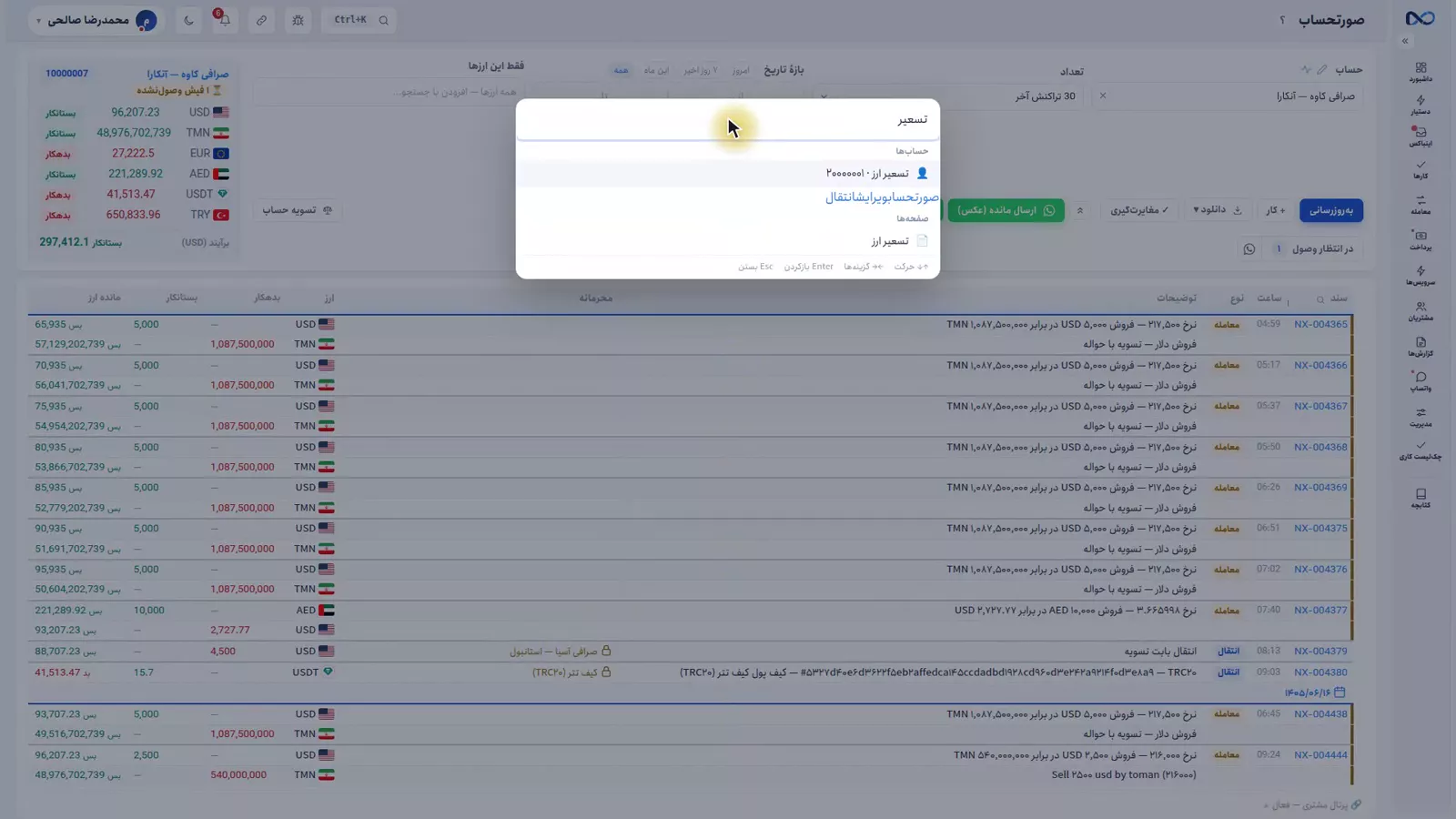
اگر فقط یک چیز از این قسمت یادتان بماند، همین است. هر جای نرمافزار که باشید دو کلید Ctrl و K را بزنید و اسم مشتری یا اسم صفحه را بنویسید. مثلاً «کاوه» را بنویسید: حساب صرافی کاوه همان لحظه میآید و با یک کلیک صورتحسابش باز است. اسم یک صفحه را هم بنویسید — مثلاً «تسعیر» — همان صفحه میآید.
دکمهٔ ذرهبین بالای صفحه، که روی آن هم Ctrl+K نوشته شده، دقیقاً همین کار را میکند؛ برای وقتی که کیبورد دم دستتان نیست. بیشترین وقتی که این نرمافزار برایتان آزاد میکند، همینجاست.
نوار بالا
بقیهٔ نوار بالا چهار چیز دارد. علامت سؤال راهنمای همین صفحه را باز میکند — نه یک راهنمای کلی، دقیقاً همان صفحه؛ و داخل راهنما جستجو هم هست. زنگوله اعلانهای شماست: کارهایی که به شما سپرده شده، سندهایی که اشکالدار شدهاند، و هشدار تنظیمات ناقص. دکمهٔ گزارش مشکل وضعیت همان صفحه را برای پشتیبانی میفرستد، و دکمهٔ اشتراک لینک صفحه را برای همکارتان میفرستد. آخر هم نام خودتان: پروفایل، ارزهای من، تم روشن و تیره، و خروج.
داشبورد
بدنه، اولین روز کاریاش را با داشبورد شروع میکند. همان چیزهایی را دارد که صبح باید بدانید: سود امروز و ماه، تعهدها و درخواستهای باز، فیشهای در انتظار وصول، دستورهای صندوق در انتظار، کارهای سپردهشده به شما، و آخرین سندها. هر کارت لینکی به صفحهٔ کاملش دارد. سود فقط برای کسی دیده میشود که مجوزش را داشته باشد.
جدولها همهجا یکجور کار میکنند
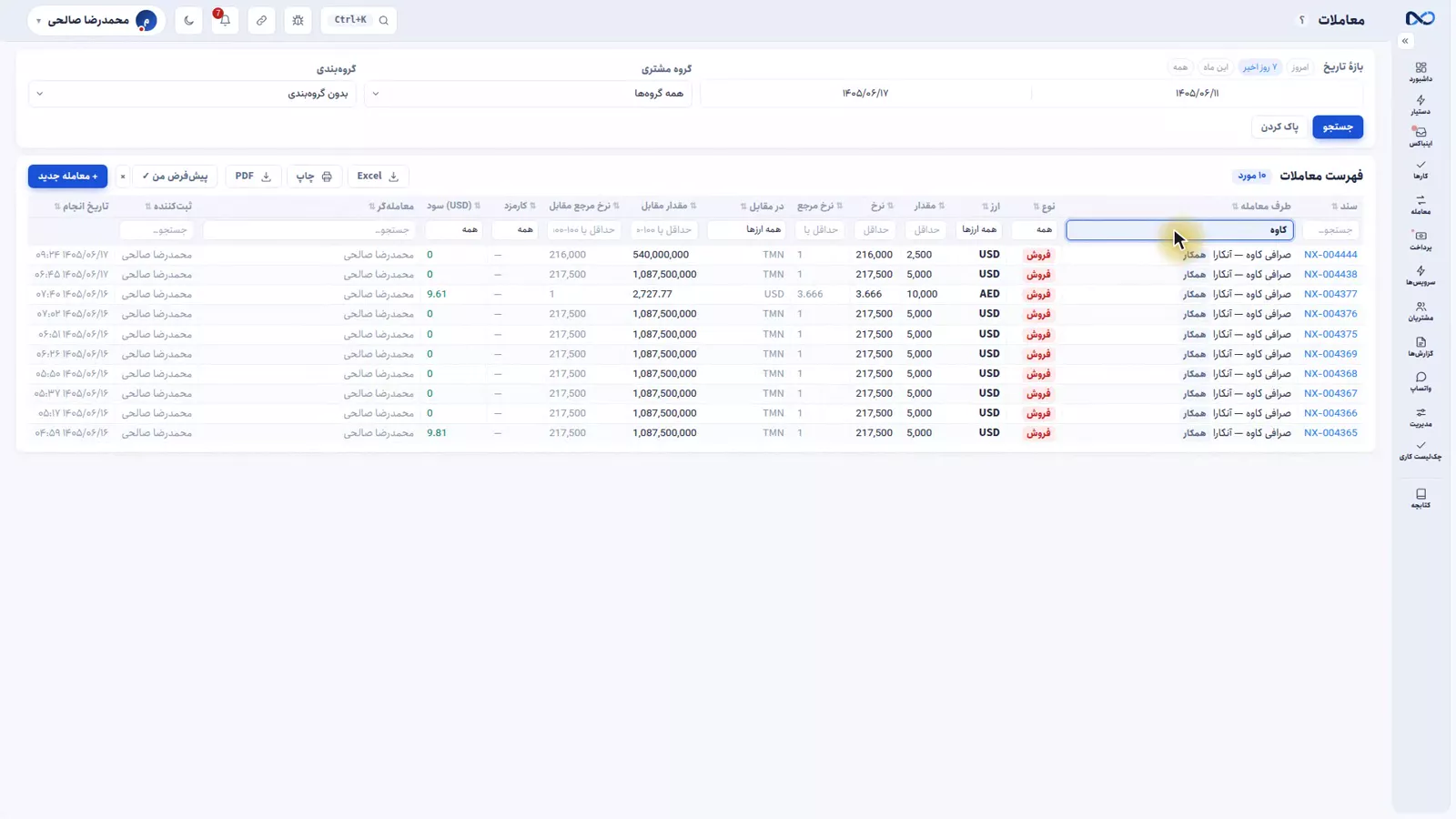
بیشتر صفحههای نکستو یک جدولاند و همهٔ جدولها یک زبان دارند. صفحهٔ «معاملات» را باز کنید تا با هم ببینیم:
- فیلتر بالای جدول: بازهٔ تاریخ با میانبرهای امروز، هفت روز و این ماه؛ گروه مشتری؛ و گروهبندی.
- فیلتر ستونی: زیر هر سرستون یک کادر است. در ستون طرف معامله «کاوه» را بنویسید و فقط معاملههای کاوه میماند.
- مرتبسازی: با کلیک روی سرستون، مثلاً بر اساس مقدار.
- خروجی: اکسل، پیدیاف و چاپ همیشه بالای جدولاند و دقیقاً همان فیلتر فعلی صفحه را میگیرند.
- پیشفرض من: فیلترهایی را که هر روز میزنید یک بار ذخیره میکنید تا دفعهٔ بعد خودشان اعمال شوند.
فرمها هم یک زبان دارند
فرم جدید را یا از دکمهٔ بالای همان جدول باز میکنید یا از منو. چهار چیز در همهٔ فرمها تکرار میشود:
- انتخابگر حساب: اسم، کد یا حتی تلفن مشتری را تایپ میکنید و از فهرست انتخاب میکنید؛ کنارش میانبر صورتحساب و آمار همان مشتری هست.
- کادر مبلغ: عدد را که مینویسید، حروفش زیرش ظاهر میشود تا صفرها را اشتباه نکنید. ارز هم همینطور.
- تاریخ: شمسی یا میلادی، به انتخاب خودتان.
- قفل کنار فیلد: اگر یک مشتری یا یک ارز را برای چند سند پشت هم لازم دارید، قفلش کنید تا با هر ثبت پاک نشود.
ارزهای من
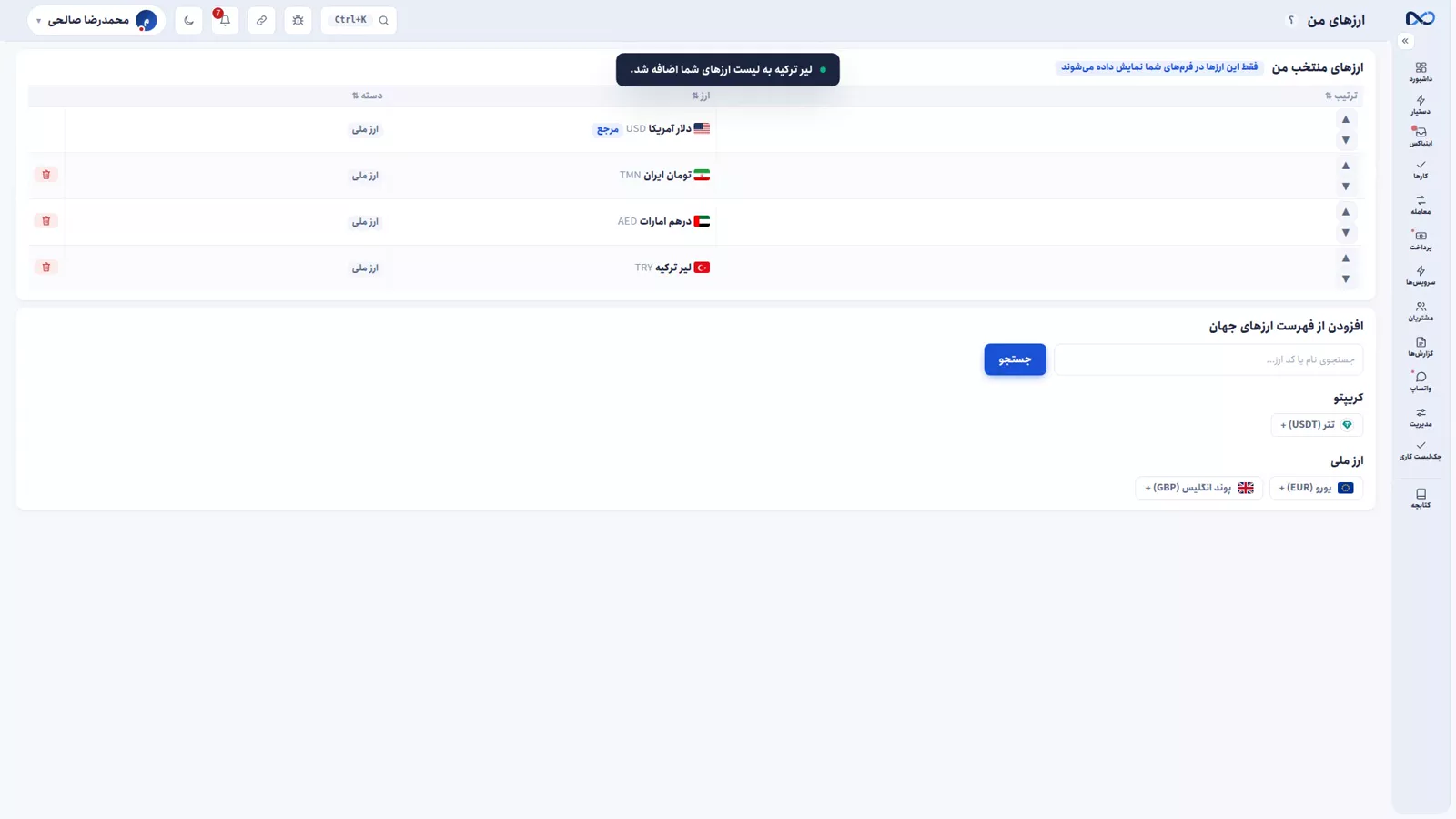
یک تنظیم کوچک هست که انتخابگر ارز را برای همیشه خلوت نگه میدارد: «ارزهای من»، از منوی نام خودتان بالای صفحه. نکستو دهها ارز دارد، ولی هر کاربر از بین آنها فقط ارزهای پرکاربرد خودش را انتخاب میکند — مثلاً دلار، تومان، درهم و لیر — و از آن به بعد انتخابگرهای ارز فقط همین چند تا را نشان میدهند.
روزی که یک معاملهٔ یورویی پیش آمد، یورو را اضافه میکنید، کارتان را میکنید و بعد اگر خواستید برش میدارید. فهرست کوتاه یعنی انتخاب اشتباه کمتر. این فهرست شخصی است؛ همکارتان فهرست خودش را دارد.
دو محافظ که همهجا هستند
اول، تأیید قبل از کار برگشتناپذیر. هیچ کار برگشتناپذیری بدون پرسیدن انجام نمیشود: استورنو، حذف، بستن یا باز کردن دوره، همه یک پنجرهٔ تأیید دارند. مثلاً باز کردن دوبارهٔ یک دورهٔ مالی بسته میپرسد، و اگر انصراف بدهید هیچ اتفاقی نمیافتد.
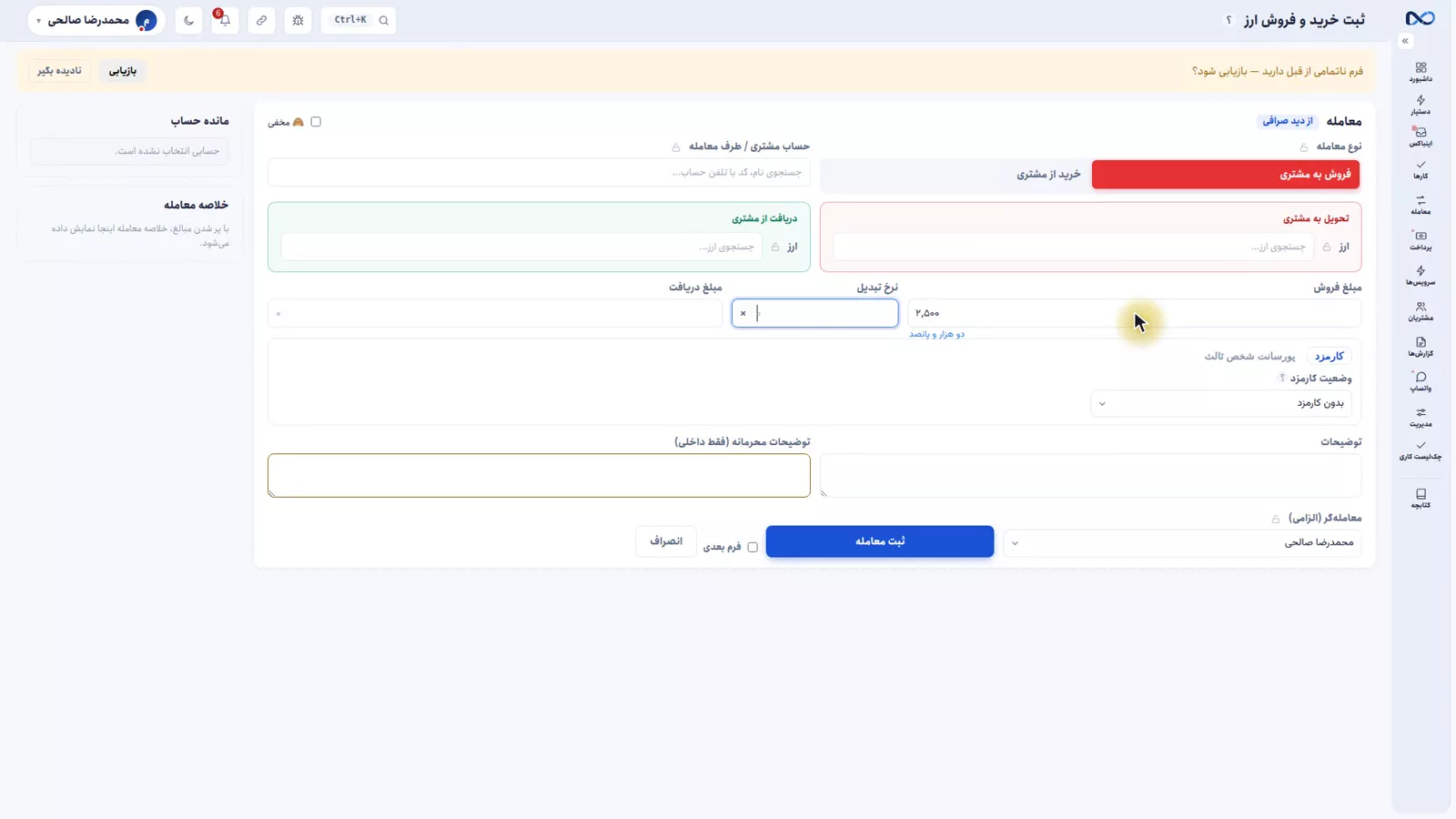
دوم، بازیابی فرم ناتمام. اگر وسط پر کردن فرم صفحه بسته شد یا برق رفت، دفعهٔ بعد که همان فرم را باز کنید نکستو میپرسد نوشتههای قبلی را برگرداند یا نه. بازیابی کنید و مقادیر سر جایشاناند.
و دو رنگ را یاد بگیرید: اگر فرمی را ناقص ثبت کنید، خطا قرمز و بالای صفحه میآید با جملهای که میگوید دقیقاً چه چیزی اشتباه است. و وقتی کاری درست انجام شد، پیام سبز کوچکی پایین صفحه میآید و میرود. سبزِ پایین یعنی شد؛ قرمزِ بالا یعنی چرا نشد.
تنظیمات شخصی و موبایل
برای کسی که تمام روز سند ثبت میکند میانبرهای کیبورد هست: Alt+T فرم معامله را باز میکند و بقیه در پروفایل فهرست شدهاند و قابل تغییرند. همانجا زبان نمایشی خودتان، تقویم، و جداکنندهٔ هزارگان و اعشار را جدا از تنظیمات صرافی انتخاب میکنید؛ همکار ترکزبان شما رابط ترکی میبیند و شما فارسی، روی همان دیتا.
نکستو روی موبایل هم کامل کار میکند: همان صفحهها، منو از کنار باز میشود و جدولها افقی میلغزند. طراحی برای میز کار است، ولی صبح در راه یا شب در خانه همهچیز از گوشی هم انجام میشود، و میتوانید مثل یک اپ روی صفحهٔ گوشی نصبش کنید.
نکتهها و هشدارها
- Ctrl+K را از همان روز اول به همهٔ همکارها یاد بدهید؛ بیشترین صرفهجویی وقت در همین یک میانبر است.
- خروجی اکسل و پیدیاف همان فیلتر فعلی جدول را میگیرد، نه کل دیتا را. قبل از گرفتن خروجی، فیلتر را چک کنید.
- «پیشفرض من» و «ارزهای من» شخصیاند و روی کار همکارانتان اثری ندارند.
- علامت سؤال راهنمای همان صفحه را باز میکند؛ قبل از پرسیدن از پشتیبانی یک بار بازش کنید.
- قرمز بالای صفحه یعنی ثبت انجام نشد. تا آن پیام هست، سندی ساخته نشده است.
- قفل کنار فیلد فقط برای همان جلسهٔ کاری است و کار وارد کردن چند سند پشت هم را سریع میکند.
ادامهٔ مسیر
قسمت قبل، چهار مفهوم پایه، زبان دفتر را یاد داد و این قسمت زبان رابط را. از قسمت بعد وارد کار واقعی میشوید: تنظیمات اولیه، ارزها و اولین کاربران و بعد تابلوی نرخ. اولین جایی که همهٔ این جدولها و فرمها را با هم به کار میگیرید، خرید و فروش ارز است.
پرسشهای پرتکرار
Ctrl+K دقیقاً چه کار میکند؟
جستجوی سریع نکستو است. از هر صفحهای آن را بزنید و نام مشتری یا نام صفحه را بنویسید تا مستقیم به مقصد بروید. دکمهٔ ذرهبین در نوار بالا هم همین کار را میکند.
خروجی اکسل کل جدول را میگیرد یا فقط سطرهای فیلترشده؟
دقیقاً همان چیزی را میگیرد که در صفحه میبینید، یعنی نتیجهٔ فیلترهای فعلی. اگر خروجی کامل میخواهید، اول فیلترها را پاک کنید.
«ارزهای من» چیست و روی همکارانم اثر دارد؟
فهرست کوتاه ارزهای پرکاربرد شماست که از منوی نام خودتان تنظیم میشود و انتخابگرهای ارز را خلوت میکند. کاملاً شخصی است و هر کاربر فهرست خودش را دارد.
اگر وسط پر کردن فرم صفحه بسته شود چه میشود؟
دفعهٔ بعد که همان فرم را باز کنید، نکستو میپرسد نوشتههای قبلی را برگرداند یا نه. با بازیابی، مقادیری که وارد کرده بودید برمیگردند.
آیا هر کاربر میتواند زبان و تقویم خودش را داشته باشد؟
بله. زبان نمایشی، تقویم و جداکنندهٔ اعداد در پروفایل هر کاربر جدا تنظیم میشود، مستقل از تنظیمات صرافی و بقیهٔ همکاران، روی همان دیتای مشترک.
متن کامل ویدیو
این قسمت دربارهٔ هیچ کار حسابداری نیست؛ دربارهٔ خود نرمافزار است. چیزهایی که در همهٔ صفحهها تکرار میشوند — منو، جستجو، جدولها، فرمها، راهنما — را یک بار اینجا میبینیم تا در قسمتهای بعد هر بار توضیحشان ندهیم. ده دقیقه که بگذرد، هر صفحهای را که باز کنید آشناست. سه ناحیه: نوار بالا، منوی کناری، و بدنه. منوی کناری بر اساس «کار» چیده شده، نه بر اساس نوع صفحه: معامله و نرخ، دریافت و پرداخت، سرویسها، مشتریان و حسابها، گزارشها، واتساپ، مدیریت.
هر گروه با یک کلیک باز و بسته میشود، و صفحهای که در آن هستید روشن است. اگر جا کم دارید، منو را جمع میکنید و فقط آیکنها میمانند — و با همان دکمه دوباره بازش میکنید. و مهمترین چیز این قسمت، اگر فقط یک چیز یادتان بماند: کنترل و کا. هر جای نرمافزار که باشید، این دو کلید را بزنید و اسم مشتری یا اسم صفحه را بنویسید — مثلاً «کاوه». نتیجه همان لحظه میآید: حساب صرافی کاوه؛ یک کلیک، و صورتحسابش باز است. اسم یک صفحه را هم که بنویسید، مثلاً «تسعیر»، همان صفحه میآید.
دکمهٔ ذرهبین بالای صفحه، که روی آن هم Ctrl+K نوشته، همین کار را میکند؛ برای کسی که کیبورد دم دستش نیست. بیشترین وقتی که این نرمافزار برایتان آزاد میکند، همینجاست. بقیهٔ نوار بالا: علامت سؤال، راهنمای همین صفحه را باز میکند — نه یک راهنمای کلی، دقیقاً همان صفحه؛ و داخل راهنما جستجو هم هست. زنگوله، اعلانهای شما: کارهایی که به شما سپرده شده، سندهایی که اشکالدار شده، و هشدار تنظیمات ناقص. دکمهٔ گزارش مشکل، که وضعیت همان صفحه را برای پشتیبانی میفرستد.
اشتراک لینک صفحه، برای همکار. و نام خودتان: پروفایل، ارزهای من، تم روشن و تیره، و خروج. برمیگردیم به داشبورد، اولین صفحهٔ هر روز. همان چیزهایی را دارد که صبح باید بدانید: سود امروز و ماه، تعهدها و درخواستهای باز، فیشهای در انتظار وصول، دستورهای صندوق در انتظار، کارهای سپردهشده به شما، و آخرین سندها. هر کارت یک لینک دارد به صفحهٔ کاملش. و سود، فقط اگر مجوزش را داشته باشید دیده میشود. بیشتر صفحههای نکستو یک جدولاند، و همهٔ جدولها یکجور کار میکنند.
مثلاً از منوی «معامله و نرخ»، «معاملات». بالا فیلتر است: بازهٔ تاریخ با میانبرهای امروز، هفت روز، این ماه؛ گروه مشتری؛ گروهبندی. زیر سرستونها، فیلتر همان ستون: مثلاً در ستون طرف معامله، «کاوه» را مینویسم و فقط معاملههای کاوه میماند. سرستونها با کلیک مرتب میشوند؛ اینجا بر اساس مقدار. اکسل، PDF و چاپ همیشه بالای جدول است و همان فیلتر صفحه را میگیرد. و «پیشفرض من»: فیلترهایی که هر بار میزنید، یک بار ذخیره میکنید. فرمها هم یک زبان دارند.
دکمهٔ «معامله جدید» بالای همین جدول، یا از منو «خرید و فروش ارز». انتخابگر حساب: اسم، کد یا حتی تلفن مشتری را تایپ میکنید و از فهرست انتخاب میکنید؛ کنارش میانبر صورتحساب و آمار همان مشتری هست. کادر مبلغ: عدد که مینویسید، حروفش زیرش ظاهر میشود تا صفرها را اشتباه نکنید. ارز، همانطور. تاریخ، شمسی یا میلادی به انتخاب خودتان. و قفل کنار فیلدها: اگر یک مشتری یا ارز را برای چند سند پشت هم لازم دارید، قفلش میکنید تا با هر ثبت پاک نشود. و یک تنظیم کوچک که انتخابگر ارز را برای همیشه خلوت نگه میدارد: «ارزهای من»، از منوی نام خودتان بالای صفحه.
نکستو دهها ارز دارد، ولی هر کاربر از بین آنها فقط ارزهای پرکاربرد خودش را انتخاب میکند: مثلاً اول دلار، بعد تومان، بعد درهم، و بعد لیر — و از این به بعد انتخابگرهای ارز فقط همین چهار تا را نشان میدهند. روزی که یک معاملهٔ یورویی پیش آمد، یورو را اضافه میکنید، کارتان را میکنید، و بعد اگر خواستید برش میدارید. فهرست کوتاه یعنی انتخاب اشتباه کمتر. و شخصی است؛ همکارتان فهرست خودش را دارد. و دو محافظ که همهجا هستند. اول: هیچ کار برگشتناپذیری بدون تأیید انجام نمیشود — استورنو، حذف، بستن یا بازکردن دوره، همه یک پنجرهٔ تأیید دارند.
مثلاً از منوی «مدیریت»، «دورههای مالی»: بازکردن دوبارهٔ یک دورهٔ بسته. میپرسد، و ما انصراف میدهیم؛ هیچ اتفاقی نیفتاد. دوم: اگر وسط پر کردن فرم صفحه بسته شد یا برق رفت، دفعهٔ بعد که همان فرم را باز کنید، نکستو میپرسد نوشتههای قبلی را برگرداند یا نه. اینجا مبلغ را نوشتهام، صفحه را میبندم و دوباره باز میکنم: میپرسد، بازیابی میکنم، و مبلغ سر جایش است. و اگر فرمی را ناقص ثبت کنید، خطا قرمز و بالای صفحه میآید، با جملهای که میگوید دقیقاً چه چیزی اشتباه است.
و وقتی کاری درست انجام شد، پیام سبز کوچکی پایین صفحه میآید و میرود — مثل همین ذخیرهٔ پروفایل. سبز پایین یعنی شد؛ قرمز بالا یعنی چرا نشد. برای کسی که تمام روز سند ثبت میکند، میانبرهای کیبورد هست: Alt+T معامله، و بقیه در همین پروفایل — قابل تغییر. همانجا، زبان نمایشی خودتان، تقویم، جداکنندهٔ هزارگان و اعشار را جدا از تنظیمات صرافی انتخاب میکنید؛ همکار ترکزبان شما رابط ترکی میبیند و شما فارسی، روی همان دیتا. Alt+T را میزنم: فرم معامله. و نکستو روی موبایل هم کامل کار میکند: همان صفحهها، منو از کنار میآید، جدولها افقی میلغزند.
طراحی برای میز کار است، ولی صبح در راه، وسط بازار، یا شب در خانه، همهچیز از گوشی هم انجام میشود. و میتوانید مثل یک اپ روی صفحهٔ گوشی نصبش کنید. جمعبندی: منو بر اساس کار، Ctrl+K برای رسیدن به هر چیز، علامت سؤال برای راهنمای همان صفحه، جدولها و فرمها همهجا یکجور، و دو محافظ تأیید و بازیابی فرم. از قسمت بعد دیگر دربارهٔ رابط حرف نمیزنیم؛ میرویم سراغ خود کار: روز اول راهاندازی.
همین حالا خودتان امتحان کنید
یک دموی کامل و اختصاصی با دیتای نمونه — بدون نصب، بدون تعهد.
ساخت دموی رایگان