
نقشهٔ گزارشها و خروجیها
نقشهٔ گزارشهای نکستو: از سؤال شروع کنید نه از فهرست، فیلتر سمت سرور بزنید، پیشفرض بسازید، ستونها را فیلتر کنید و اکسل و PDF بگیرید.
مشاهدهٔ این ویدیو در: آپارات یوتیوب
نکستو بیست و چند گزارش دارد و همین میتواند گیجکننده باشد. راه درست این است که از فهرست گزارشها شروع نکنید — از سؤالی شروع کنید که در ذهنتان است.
تقریباً هر چیزی که مدیر یک صرافی میخواهد بداند در چهار سؤال جا میشود: پولم کجاست؟ چه کسی به من بدهکار است؟ سودم از کجا آمد؟ و با فلان مشتری دقیقاً چه کردم؟ چهار قسمت بعدی هر کدام یکی از این سؤالها را کامل جواب میدهند.
این قسمت نقشه است، نه مقصد. اینجا یاد میگیرید هر گزارشی در نکستو چطور کار میکند — پنج چیزی که همهشان دارند — تا بعد هر کدام را که باز کردید غریبه نباشد.
در این قسمت چه یاد میگیرید
- چهار سؤالی که کل کار گزارشگیری صرافی را پوشش میدهند
- صفحهٔ فرود گزارشها و جستجوی زندهٔ آن
- فیلتر سمت سرور و میانبر بازهٔ زمانی
- گرفتن خروجی اکسل، PDF و چاپ با همان فیلتر روی صفحه
- ساختن «پیشفرض من» برای فیلترهای همیشگی
- فیلتر ستونی و بازهٔ عددی زیر سرستونها
- همگام بودن نشانی صفحه با فیلترها برای فرستادن گزارش به همکار
از کجا شروع کنیم
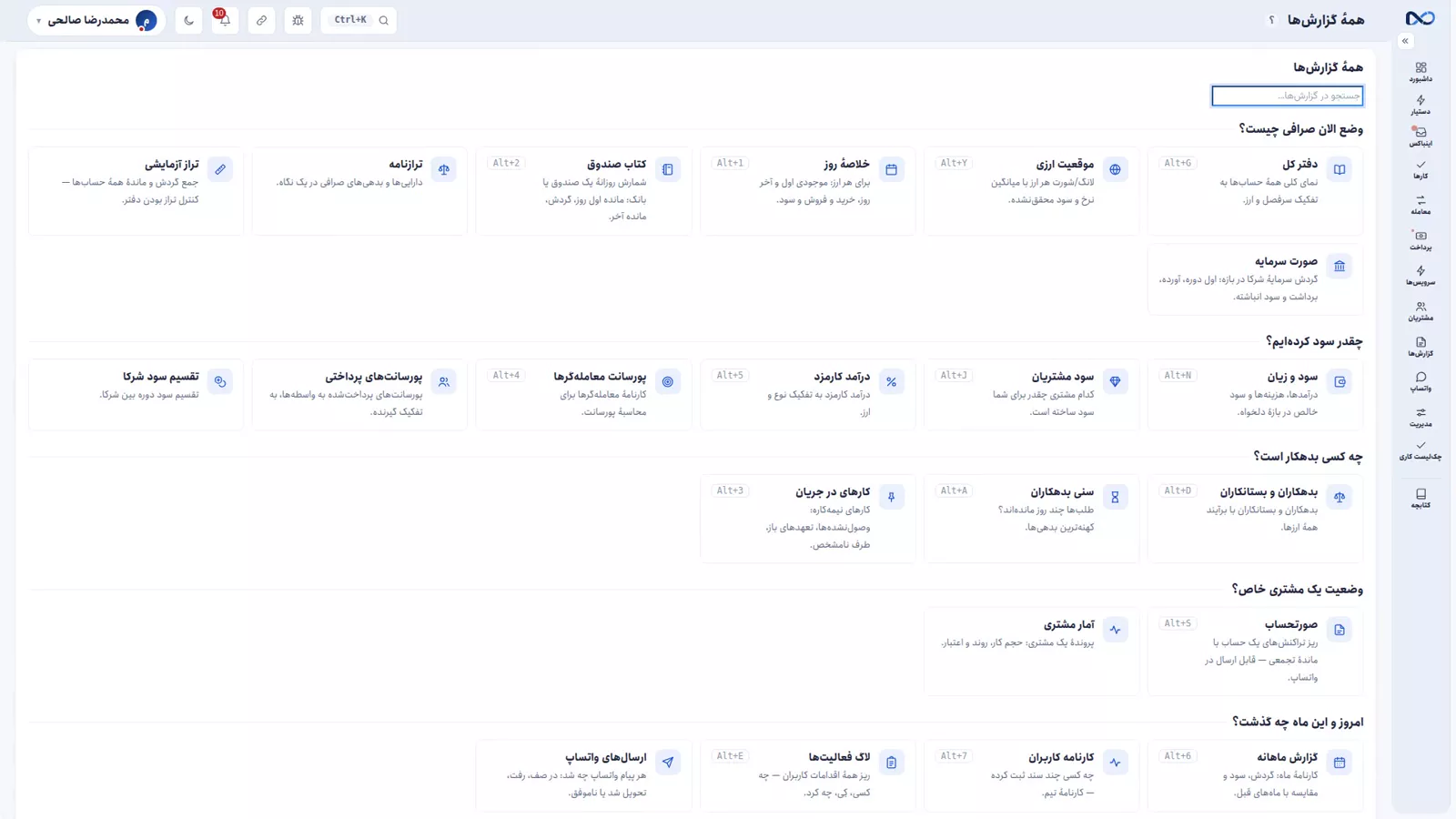
صفحهٔ فرود گزارشها همه را یکجا نشان میدهد، دستهبندیشده بر اساس همان چهار سؤال، با یک توضیح کوتاه زیر هر کدام. اگر نمیدانید دنبال چه هستید، از اینجا شروع کنید.
جستجوی زنده هم دارد: اسم گزارش را نمیدانید؟ کلمهاش را بزنید — مثلاً «بدهکار» — و کارتها همان لحظه فیلتر میشوند.
پنج چیزی که همهٔ گزارشها دارند
یک — فیلتر، سمت سرور
هر گزارش نکستو فیلتر دارد: از تاریخ، تا تاریخ، و بسته به گزارش، حساب یا ارز. نکتهٔ مهم این است که این فیلترها سمت سرور اعمال میشوند؛ یعنی روی صرافیای با میلیونها سند هم گزارش کند نمیشود.
دو — میانبر بازه
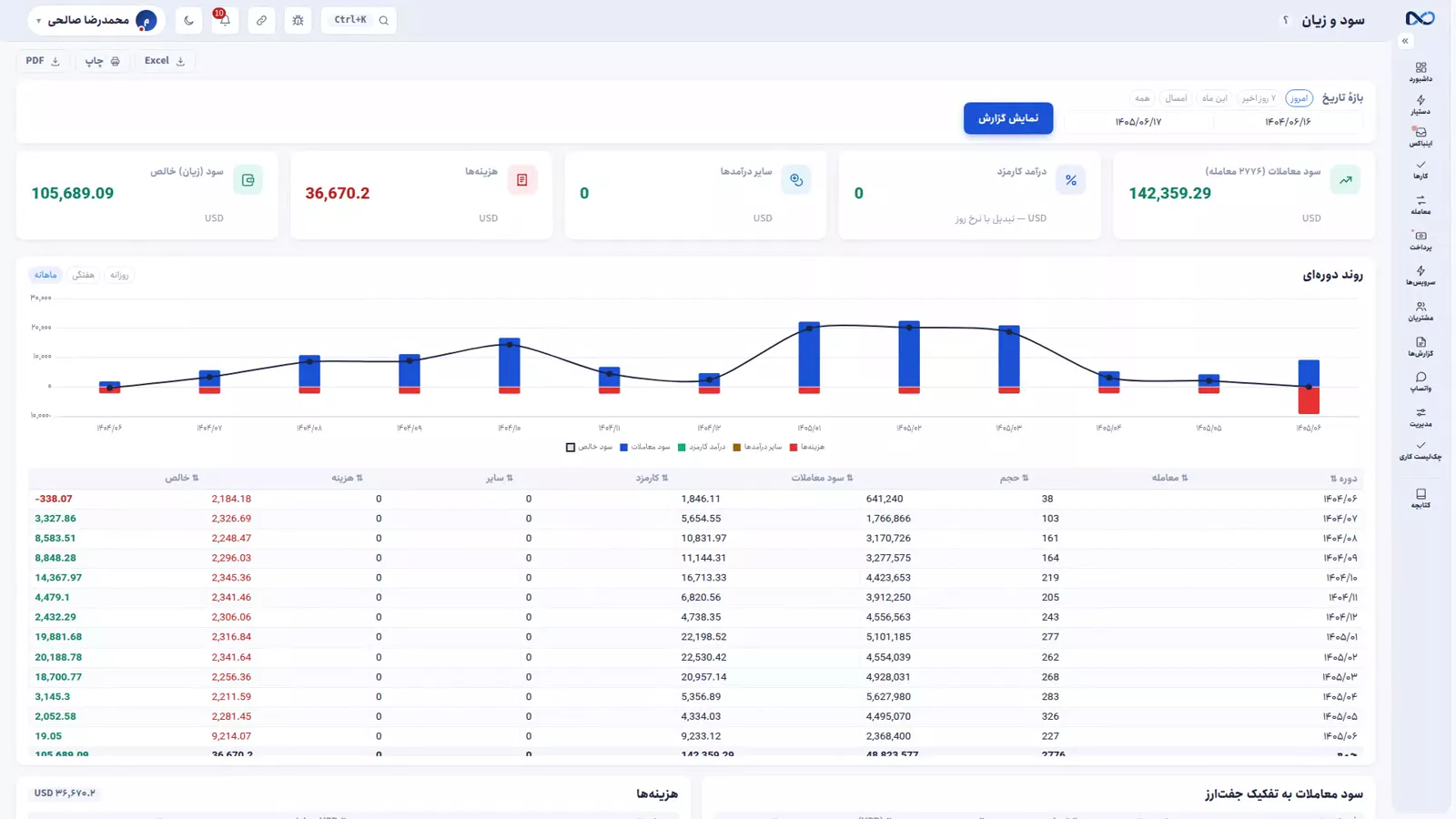
بالای فیلتر، میانبرهای بازه هستند: امروز، هفت روز اخیر، این ماه، امسال، همه. نود درصد وقتها یکی از همینها دقیقاً همان چیزی است که میخواهید. روی «این ماه» بزنید و جدول همان لحظه با همان بازه بهروز میشود — سمت سرور و بدون بارگذاری دوبارهٔ صفحه.
سه — خروجی
هر گزارشی که میبینید اکسل، PDF و چاپ دارد، و هر سه با همان فیلتری گرفته میشوند که روی صفحه دارید. اکسلش هم قالب یکسان نکستو را دارد، نه یک جدول خام بیسر و ته.
چهار — «پیشفرض من»
اگر هر بار همان فیلترها را میزنید، یک بار درست تنظیمش کنید و دکمهٔ «پیشفرض من» را بزنید. دفعهٔ بعد صفحه با همان فیلترها باز میشود. این یکی از آن کارهای سیثانیهای است که هر روز چند دقیقه برایتان میخرد.
پنج — فیلتر ستونی
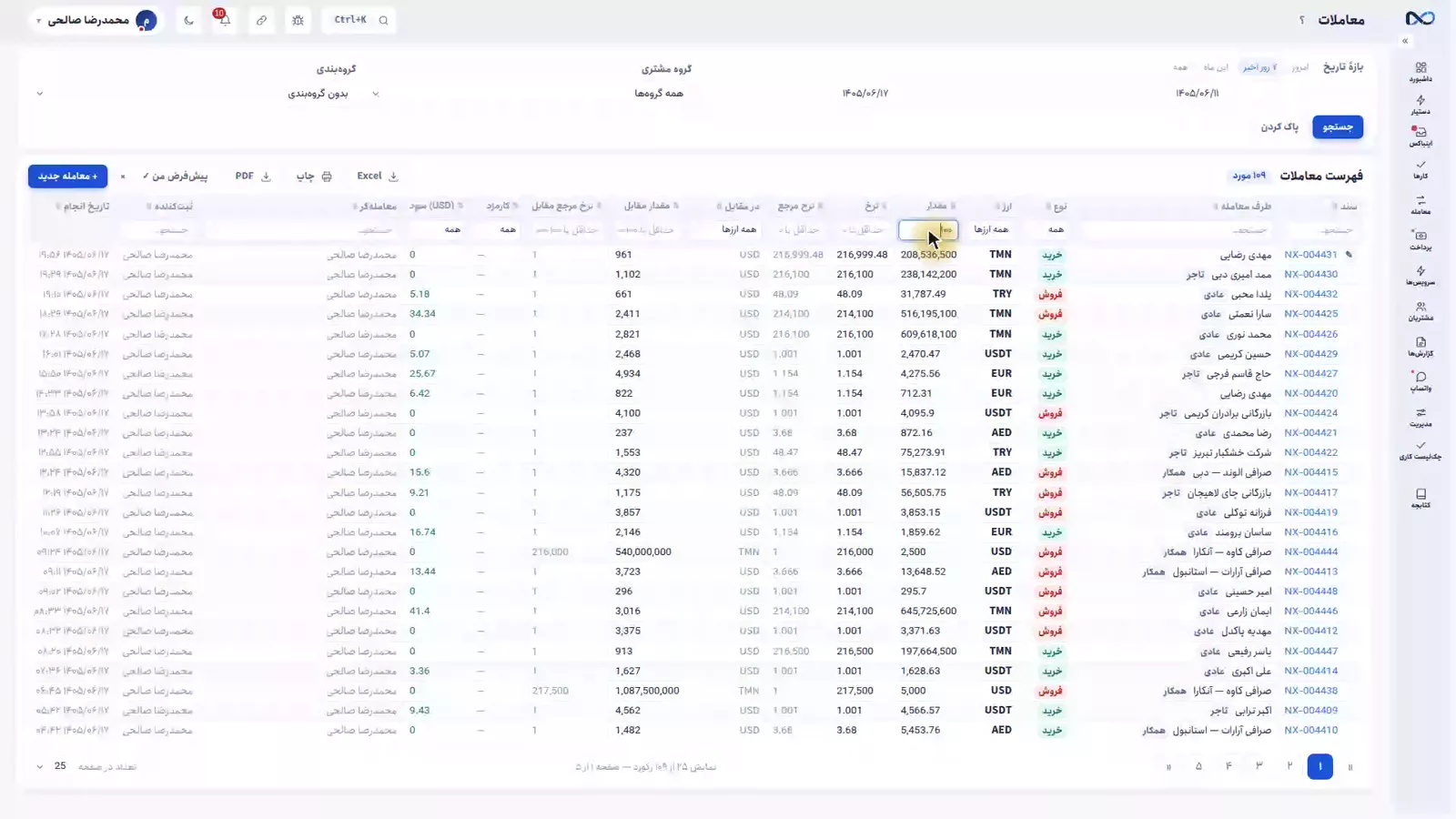
چیزی که کمتر دیده میشود: زیر سرستونهای هر جدول یک ردیف فیلتر هست. داخل همان ستون جستجو میکنید، یا بازهٔ عددی میدهید. مثلاً برای دیدن فقط مقادیر بالای ده هزار، مینویسید ده هزار، خط تیره، و طرف دوم را خالی میگذارید.
نشانی صفحه، گزارش قابل ارسال
نشانی صفحه با فیلترهایتان همگام میشود. یعنی وقتی یک گزارش را فیلتر کردید، کافی است نشانی صفحه را کپی کنید و برای همکارتان بفرستید؛ او دقیقاً همان چیزی را میبیند که شما میبینید — همان بازه، همان ارز، همان حساب. لازم نیست توضیح بدهید که چه فیلترهایی زدهاید.
نکتهها و هشدارها
- از سؤال شروع کنید، نه از فهرست گزارشها. چهار سؤال اصلی تقریباً همهٔ نیازها را پوشش میدهند.
- خروجی همیشه با فیلتر روی صفحه گرفته میشود؛ قبل از گرفتن اکسل یا PDF، فیلتر را نگاه کنید.
- «پیشفرض من» را برای گزارشهایی که هر روز باز میکنید تنظیم کنید.
- ردیف فیلتر زیر سرستونها را فراموش نکنید؛ خیلی وقتها همان چیزی است که دنبالش میگردید.
- برای بازهٔ عددی، یک طرف را خالی گذاشتن مجاز است: «ده هزار، خط تیره، خالی» یعنی هر چیزی بالای ده هزار.
- بهجای توضیح دادن فیلترها به همکار، نشانی صفحه را بفرستید.
ادامهٔ مسیر
قسمت قبل، دستیار هوشمند نکستو، فصل واتساپ و هوش مصنوعی را بست. از اینجا فصل گزارشها شروع میشود و چهار قسمت بعدی سراغ خود سؤالها میروند: اول صورتحساب مشتری و پرتال مشتری، بعد پول کجاست؟، چه کسی بدهکار است؟ و سود کجاست؟.
پرسشهای پرتکرار
از کجا بفهمم کدام گزارش را باز کنم؟
از سؤالتان شروع کنید، نه از فهرست. صفحهٔ فرود گزارشها همه را بر اساس همان چهار سؤال دستهبندی کرده و زیر هر کارت توضیح کوتاهی دارد. جستجوی زنده هم دارد: کلمهای مثل «بدهکار» را بزنید تا کارتها فیلتر شوند.
آیا خروجی اکسل همان چیزی است که روی صفحه میبینم؟
بله. اکسل، PDF و چاپ همگی با همان فیلتری گرفته میشوند که در لحظهٔ گرفتن خروجی روی صفحه دارید. اکسل هم قالب یکسان نکستو را دارد، نه جدول خام.
گزارش روی دادههای زیاد کند نمیشود؟
فیلترها سمت سرور اعمال میشوند، نه در مرورگر. به همین دلیل حتی روی صرافیای با میلیونها سند، تغییر بازه یا فیلتر همان لحظه و بدون بارگذاری دوبارهٔ صفحه انجام میشود.
چطور فیلترهای همیشگیام را ذخیره کنم؟
فیلترها را یک بار درست تنظیم کنید و دکمهٔ «پیشفرض من» را بزنید. از دفعهٔ بعد آن گزارش با همان فیلترها باز میشود.
چطور یک گزارش فیلترشده را برای همکارم بفرستم؟
نشانی صفحه با فیلترها همگام است؛ کافی است نشانی را کپی کنید و بفرستید. همکارتان دقیقاً همان بازه، ارز و حسابی را میبیند که شما فیلتر کردهاید.
متن کامل ویدیو
نکستو بیست و چند گزارش دارد و همین میتواند گیجکننده باشد. راه درست این است که از فهرست گزارشها شروع نکنید — از سؤالی شروع کنید که در ذهنتان است. تقریباً هر چیزی که مدیر یک صرافی میخواهد بداند در چهار سؤال جا میشود: پولم کجاست؟ چه کسی به من بدهکار است؟ سودم از کجا آمد؟ و با فلان مشتری دقیقاً چه کردم؟ چهار قسمت بعدی هر کدام یکی از این سؤالها را کامل جواب میدهند. این قسمت نقشه است، نه مقصد: یاد میگیرید هر گزارشی در نکستو چطور کار میکند — پنج چیزی که همهشان دارند — تا بعد هر کدام را که باز کردید غریبه نباشد.
این صفحهٔ فرود گزارشهاست: همه یکجا، دستهبندیشده بر اساس همان سؤالها، با توضیح کوتاه هر کدام. اگر نمیدانید دنبال چه هستید، از اینجا شروع کنید. و جستجوی زنده دارد: اسم گزارش را نمیدانید؟ کلمهاش را بزنید — «بدهکار» — و کارتها همان لحظه فیلتر میشوند. هر گزارش نکستو پنج چیز مشترک دارد. اول فیلتر: از تاریخ، تا تاریخ، و بسته به گزارش حساب یا ارز — و این فیلترها سمت سرور اعمال میشوند؛ یعنی روی صرافیای با میلیونها سند هم کند نمیشود. دوم، میانبُرِ بازه: امروز، هفت روز اخیر، این ماه، امسال، همه.
نود درصد وقتها یکی از همینها همان چیزی است که میخواهید. این ماه — و جدول همان لحظه با همان بازه بهروز میشود، سمت سرور، بدون بارگذاری دوباره. سوم، خروجی: هر گزارشی که میبینید اکسل و PDF و چاپ دارد، با همان فیلتری که روی صفحه دارید. اکسلش قالب یکسان نکستو را دارد، نه جدول خام. چهارم، «پیشفرض من»: اگر هر بار همان فیلترها را میزنید، یک بار تنظیم کنید و این دکمه را بزنید؛ دفعهٔ بعد صفحه با همانها باز میشود. پنجم، چیزی که کمتر دیده میشود: زیر سرستونهای هر جدول یک ردیف فیلتر هست.
داخل همان ستون جستجو میکنید، یا بازهٔ عددی میدهید — مثلاً فقط مقدارهای بالای ده هزار: مینویسید ده هزار، خط تیره، و خالی. و نشانی صفحه با فیلترهایتان همگام میشود؛ یعنی یک گزارش فیلترشده را کپی میکنید و برای همکارتان میفرستید، او دقیقاً همان را میبیند. پس نقشه این شد: از سؤال شروع کنید، فیلتر را یک بار درست بزنید و پیشفرض کنید، ستونها را همانجا فیلتر کنید، و اگر لازم شد خروجی بگیرید. چهار قسمت بعدی سراغ خود سؤالها میرویم؛ اول: با فلان مشتری چه کردم.
همین حالا خودتان امتحان کنید
یک دموی کامل و اختصاصی با دیتای نمونه — بدون نصب، بدون تعهد.
ساخت دموی رایگان