
Карта отчетов и выгрузок
Как работать с отчетами Nexto: начинайте с вопроса, применяйте серверные фильтры, сохраняйте «Мой фильтр», фильтруйте колонки и выгружайте Excel и PDF.
Смотреть это видео на: YouTube
В Nexto больше двадцати отчетов, и это само по себе может запутать. Правильный подход — начинать не со списка отчетов, а с вопроса, который у вас в голове.
Почти всё, что руководитель обменного пункта хочет знать, укладывается в четыре вопроса: где мои деньги? кто мне должен? откуда пришла прибыль? и что именно я сделал с таким-то клиентом? Следующие четыре части по очереди полностью отвечают на каждый из этих вопросов.
Эта часть — карта, а не пункт назначения. Здесь вы поймете, как работает любой отчет в Nexto: пять вещей, которые есть у всех отчетов. Тогда, когда откроете любой из них, он уже не будет для вас чужим.
Что вы изучите в этой части
- четыре вопроса, которые закрывают всю отчетность обменного пункта
- стартовую страницу отчетов и ее живой поиск
- фильтрацию на стороне сервера и быстрый выбор периода
- выгрузку в Excel, PDF и печать с теми же фильтрами, что на экране
- создание «Мой фильтр» для постоянных фильтров
- фильтр по колонкам и числовой диапазон под заголовками
- синхронизацию адреса страницы с фильтрами, чтобы отправлять отчет коллеге
С чего начать
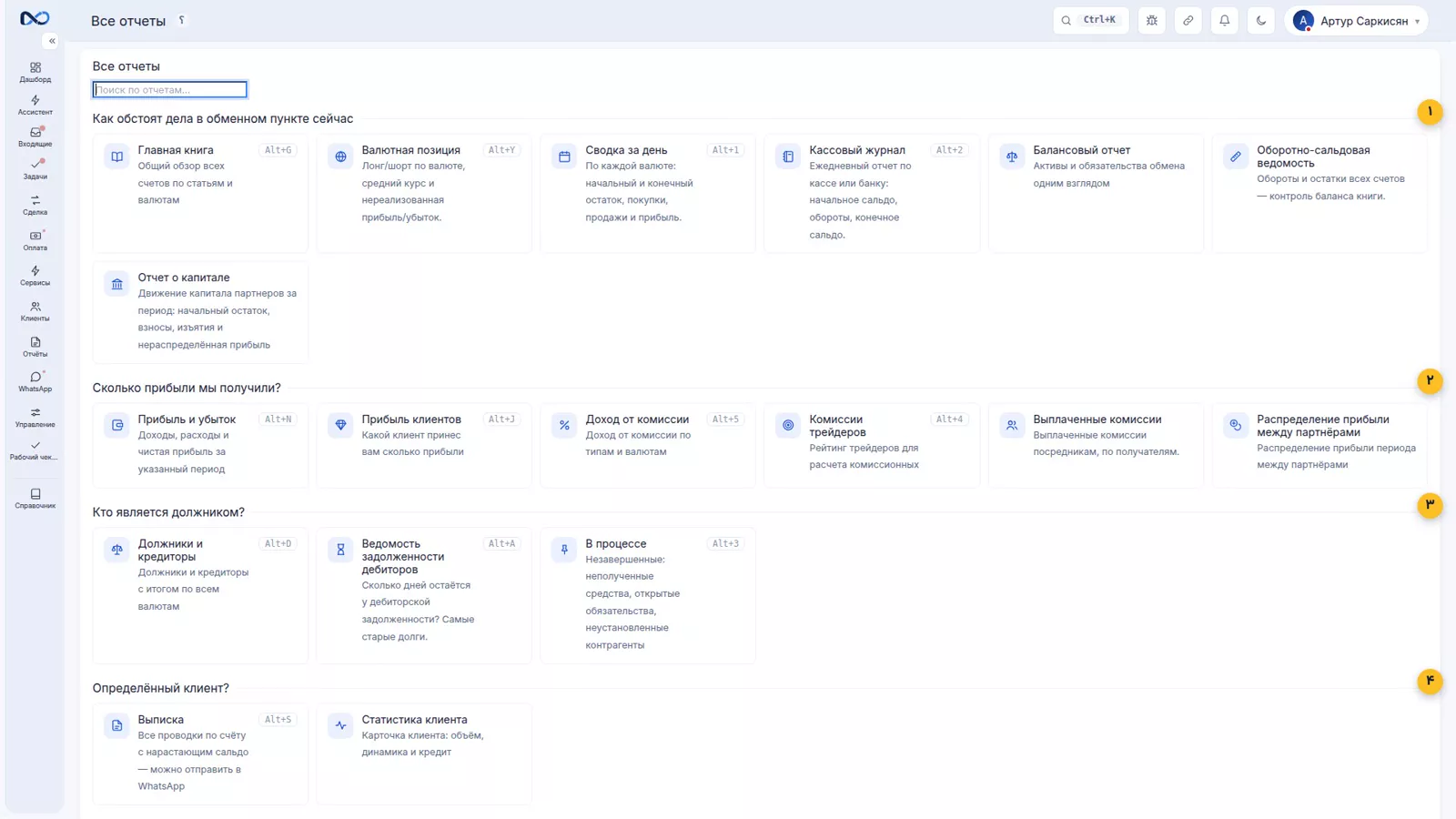
Стартовая страница отчетов показывает всё в одном месте, с группировкой по тем самым четырем вопросам и коротким описанием под каждым отчетом. Если вы не знаете, что именно ищете, начинайте отсюда.
Там же есть живой поиск: не помните название отчета? Введите слово — например, «должник» — и карточки сразу отфильтруются.
Пять вещей, которые есть у всех отчетов
Первое — фильтр на стороне сервера
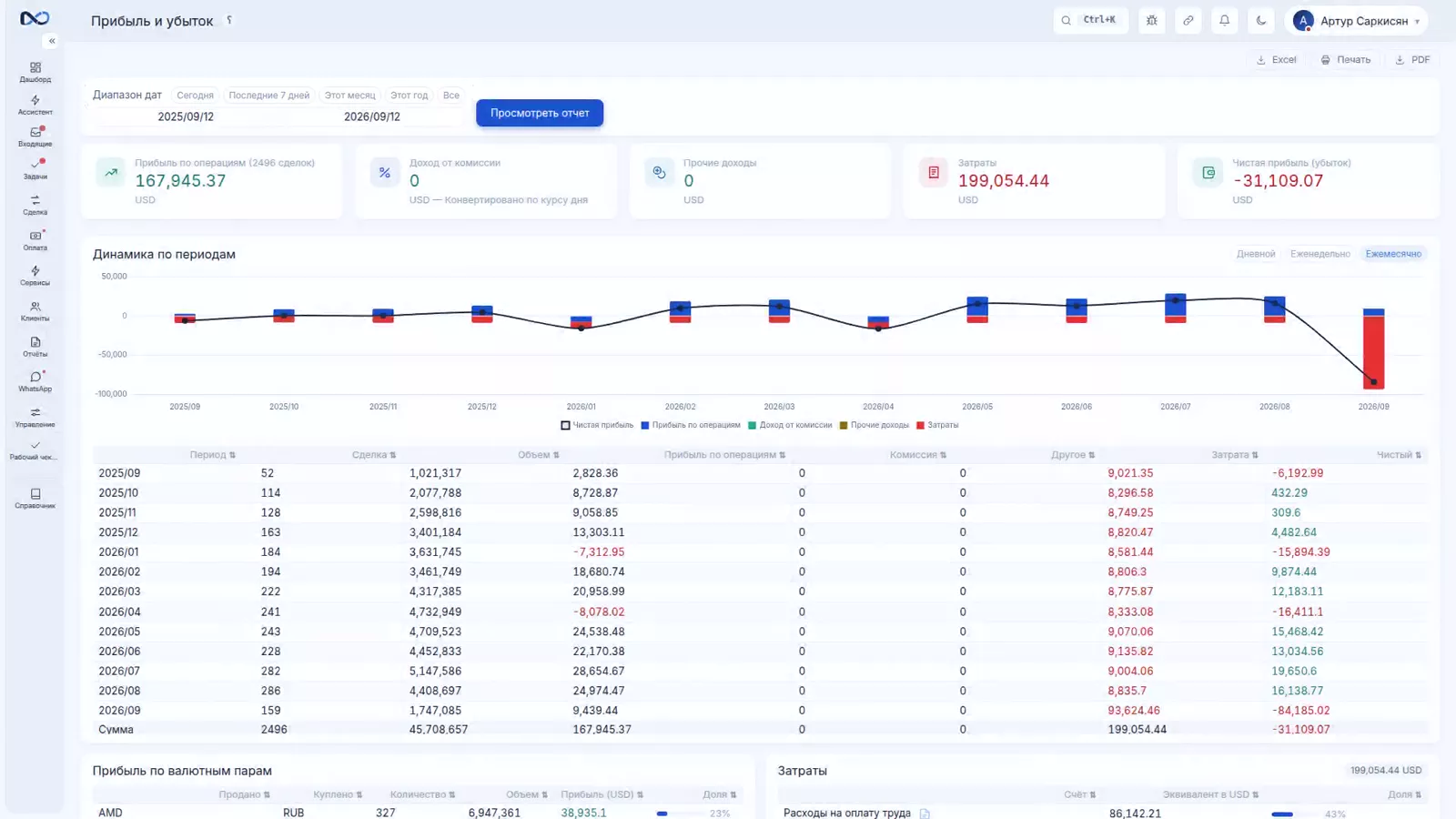
В каждом отчете Nexto есть фильтры: дата с, дата по и, в зависимости от отчета, счет или валюта. Важный момент: эти фильтры применяются на стороне сервера. То есть даже в обменном пункте с миллионами документов отчет не начинает тормозить.
Второе — быстрый выбор периода
Над фильтром находятся быстрые периоды: сегодня, последние семь дней, этот месяц, этот год, всё. В девяноста процентах случаев один из них — ровно то, что вам нужно. Нажмите «Этот месяц», и таблица сразу обновится по этому периоду — на стороне сервера и без перезагрузки страницы.
Третье — выгрузка
У каждого отчета, который вы видите, есть Excel, PDF и печать, и все три формируются с тем же фильтром, который сейчас стоит на экране. Excel тоже идет в едином формате Nexto, а не как сырая таблица без структуры.
Четвертое — «Мой фильтр»
Если вы каждый раз ставите одни и те же фильтры, один раз настройте их правильно и нажмите кнопку «Мой фильтр». В следующий раз страница откроется уже с этими фильтрами. Это одна из тех тридцатисекундных настроек, которая каждый день экономит вам несколько минут.
Пятое — фильтр по колонкам
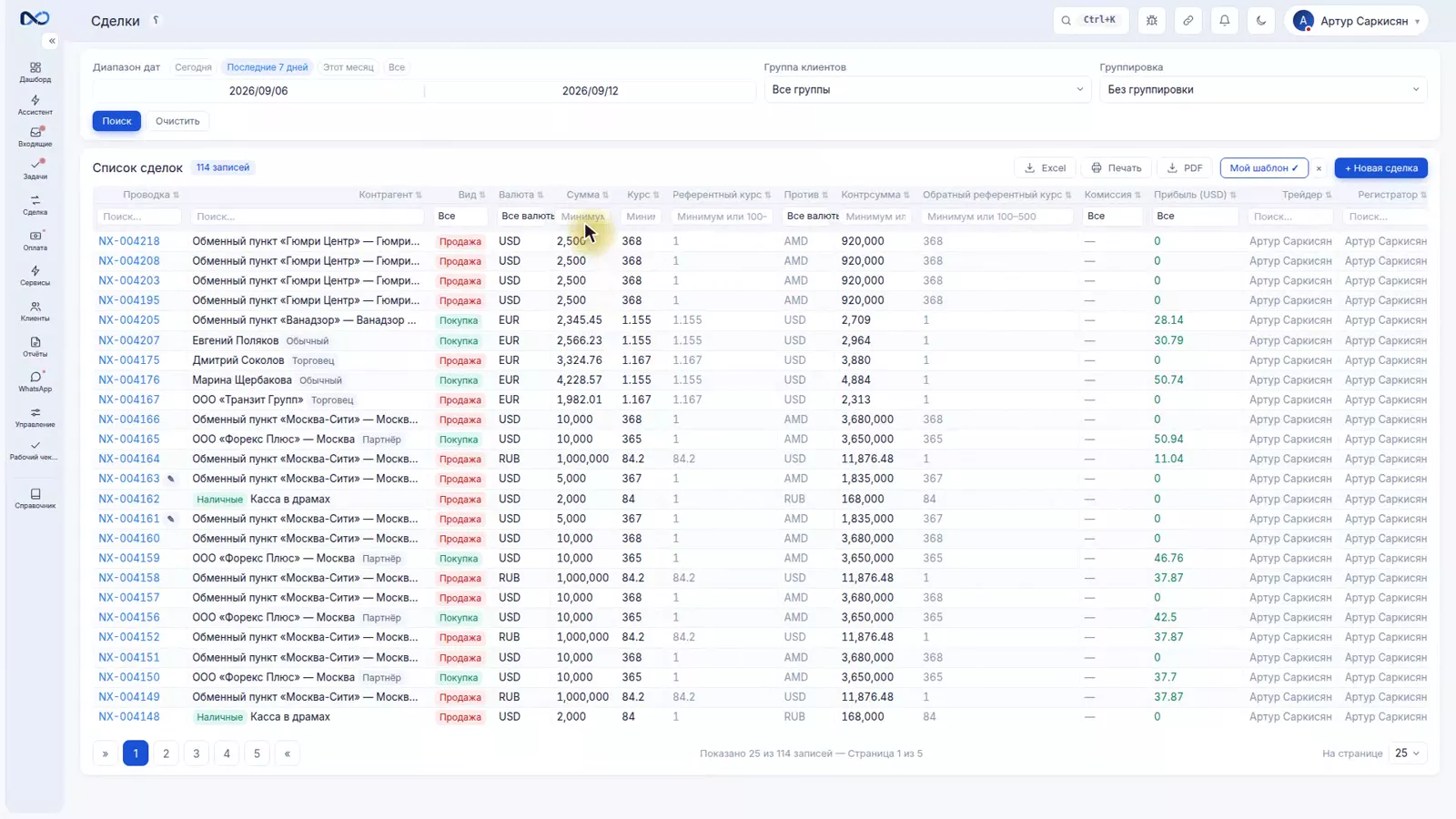
То, что часто не замечают: под заголовками каждой таблицы есть строка фильтров. Вы ищете внутри конкретной колонки или задаете числовой диапазон. Например, чтобы увидеть только суммы выше десяти тысяч, пишете десять тысяч, дефис, а вторую сторону оставляете пустой.
Адрес страницы — отчет, который можно отправить
Адрес страницы синхронизируется с вашими фильтрами. Это значит: когда вы отфильтровали отчет, достаточно скопировать адрес страницы и отправить коллеге. Он увидит ровно то же, что видите вы: тот же период, ту же валюту, тот же счет. Не нужно объяснять, какие фильтры вы поставили.
Советы и предупреждения
- Начинайте с вопроса, а не со списка отчетов. Четыре главных вопроса закрывают почти все потребности.
- Выгрузка всегда формируется с фильтром, который стоит на экране; перед Excel или PDF проверьте фильтр.
- Настройте «Мой фильтр» для отчетов, которые открываете каждый день.
- Не забывайте про строку фильтров под заголовками колонок; очень часто это именно то, что вы ищете.
- Для числового диапазона можно оставить одну сторону пустой: «десять тысяч, дефис, пусто» означает всё, что выше десяти тысяч.
- Вместо того чтобы объяснять коллеге фильтры, отправьте адрес страницы.
Дальше по курсу
Предыдущая часть, Умный помощник Nexto, закрыла главу про WhatsApp и искусственный интеллект. Отсюда начинается глава отчетов, и следующие четыре части переходят к самим вопросам: сначала Выписка клиента и клиентский портал, затем Где деньги?, Кто должен? и Где прибыль?.
Частые вопросы
Как понять, какой отчет открыть?
Начинайте со своего вопроса, а не со списка. Стартовая страница отчетов группирует все отчеты по тем же четырем вопросам, и под каждой карточкой есть короткое описание. Там же есть живой поиск: введите слово вроде «должник», и карточки отфильтруются.
Excel-выгрузка — это то же самое, что я вижу на экране?
Да. Excel, PDF и печать формируются с тем же фильтром, который стоит на экране в момент выгрузки. Excel тоже идет в едином формате Nexto, а не как сырая таблица.
Отчет не будет тормозить на большом объеме данных?
Фильтры применяются на стороне сервера, а не в браузере. Поэтому даже в обменном пункте с миллионами документов смена периода или фильтра выполняется сразу и без перезагрузки страницы.
Как сохранить мои постоянные фильтры?
Один раз правильно настройте фильтры и нажмите кнопку «Мой фильтр». Со следующего раза этот отчет будет открываться с теми же фильтрами.
Как отправить коллеге уже отфильтрованный отчет?
Адрес страницы синхронизирован с фильтрами; достаточно скопировать адрес и отправить. Коллега увидит ровно тот же период, валюту и счет, которые вы отфильтровали.
Полная расшифровка видео
У Нексто больше двадцати отчётов, и это само по себе может запутать. Правильный путь — начинать не со списка отчётов, а с вопроса, который у вас в голове. Почти всё, что руководитель обменного пункта хочет знать, умещается в четыре вопроса: где мои деньги? кто мне должен? откуда пришла моя прибыль? и что именно я делал вот с этим клиентом? Следующие четыре урока по очереди отвечают на каждый из этих вопросов целиком. Этот урок — карта, а не место назначения: вы узнаете, как устроен любой отчёт в Нексто; пять вещей, которые есть у всех; чтобы дальше, какой бы вы ни открыли, он не был для вас чужим.
Это страница отчётов: все в одном месте, разложенные по тем самым вопросам, с коротким пояснением к каждому. Если вы не знаете, что именно ищете, начинайте отсюда. И здесь есть живой поиск: не помните название отчёта? наберите слово — «должник» — и карточки отфильтруются в ту же секунду. У каждого отчёта Нексто есть пять общих вещей. Первое — фильтр: с какой даты, по какую, и, в зависимости от отчёта, счёт или валюта; и эти фильтры применяются на стороне сервера, то есть отчёт не замедляется даже в обменном пункте с миллионами документов.
Второе — быстрый выбор периода: сегодня, последние семь дней, этот месяц, этот год, всё. В девяти случаях из десяти одно из них и есть то, что вам нужно. Этот месяц — и таблица в ту же секунду обновляется по этому периоду, на сервере, без повторной загрузки. Третье — выгрузка: у любого отчёта, который вы видите, есть Excel, PDF и печать, с тем же фильтром, который стоит на экране. Excel у него в едином оформлении Нексто, а не сырая таблица. Четвёртое — «мой шаблон»: если вы каждый раз ставите одни и те же фильтры, настройте их один раз и нажмите эту кнопку; в следующий раз страница откроется уже с ними.
Пятое — то, что замечают реже: под заголовками каждой таблицы есть строка фильтров. Вы ищете внутри самого столбца или задаёте числовой диапазон; например только суммы выше десяти тысяч: пишете десять тысяч, дефис и пусто. И адрес страницы совпадает с вашими фильтрами; то есть вы копируете отфильтрованный отчёт и отправляете коллеге, а он видит ровно то же самое. Итак, карта такая: начинайте с вопроса, один раз выставьте фильтр как надо и сделайте его своим шаблоном, фильтруйте столбцы прямо на месте и, если нужно, выгружайте.
Следующие четыре урока — про сами вопросы; и первый: что я делал с этим клиентом.
Попробуйте сами прямо сейчас
Полная приватная демоверсия с тестовыми данными — без установки, без банковской карты.
Создать бесплатное демо