
Raporlar ve dışa aktarma haritası
Nexto'da raporlar nasıl çalışır: sorudan başlayın, sunucu filtrelerini ve aralık kısayollarını kullanın, «Varsayılanım»ı kaydedin, Excel veya PDF alın.
Bu videoyu şurada izleyin: YouTube
Nexto'da yirmiden fazla rapor var ve rapor adlarından oluşan bir liste, başlamak için faydalı bir yer değil. Girişi ters yönden yapmak gerekir: kafanızdaki sorudan başlayın, raporu soru seçsin.
Bir döviz bürosu sahibinin bilmek istediği neredeyse her şey dört soruya sığar. Param nerede? Kim bana borçlu? Kârım nereden geldi? Ve bu müşteriyle tam olarak ne yaptım? Bu bölümün geri kalanı, her derste bir soruyu eksiksiz cevaplıyor.
Bu ders varış noktası değil, haritanın kendisi: raporlar açılış sayfası ve Nexto'daki her raporun ortak beş özelliği — böylece sonradan hangisini açarsanız açın, sayfada yabancı gelen hiçbir şey olmaz.
Bu derste neler öğreneceksiniz
- Bölümdeki her raporun hangi soruyu cevaplamak için kurulduğunu
- Adını hatırlamak yerine raporlar açılış sayfasında arayarak rapor bulmayı
- Tarih filtresinin ve aralık kısayollarının nasıl çalıştığını, yoğun bir büroda neden hızlı kaldığını
- Ekrandaki filtreyle birlikte her raporu Excel, PDF ya da çıktı olarak almayı
- Her seferinde kurduğunuz filtreleri «Varsayılanım» olarak kaydetmeyi
- Sayısal aralıklar dâhil, tek bir sütunun içinde filtrelemeyi
Sorudan başlayın
Dört soru
Bir şey açmadan önce soruyu adlandırın. Param nerede? hazine, döviz pozisyonu ve gün özetidir. Kim bana borçlu? borçlular, yaşlandırma ve devam eden işlerdir. Kârım nereden geldi? kâr raporlarıdır. Bu müşteriyle ne yaptım? hesap ekstresidir.
Raporlar açılış sayfası
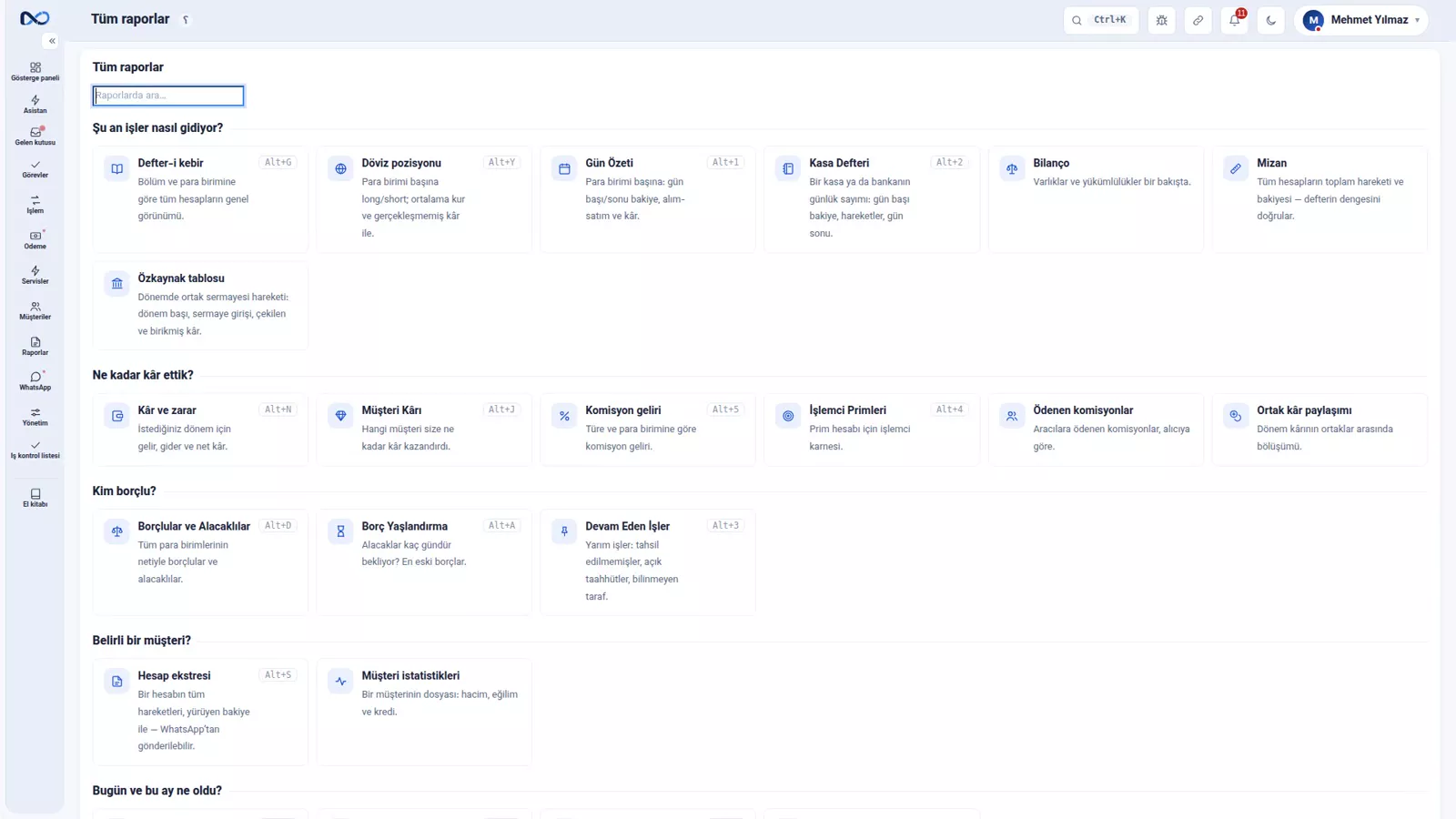
Raporlar sayfası hepsini tek yerde toplar, aynı sorulara göre gruplar ve her kart neyi cevapladığını kısaca yazar. Ne aradığınızı henüz bilmiyorsanız, göz gezdireceğiniz yer burasıdır.
Ayrıca canlı araması vardır: arama kutusuna bir kelime yazın - örneğin "borçlu" - kartlar siz yazdıkça süzülür.
Her raporun ortak beş özelliği
Bunları bir kez öğrenin, Nexto'daki her rapor aynı şekilde davranır.
1. Filtre
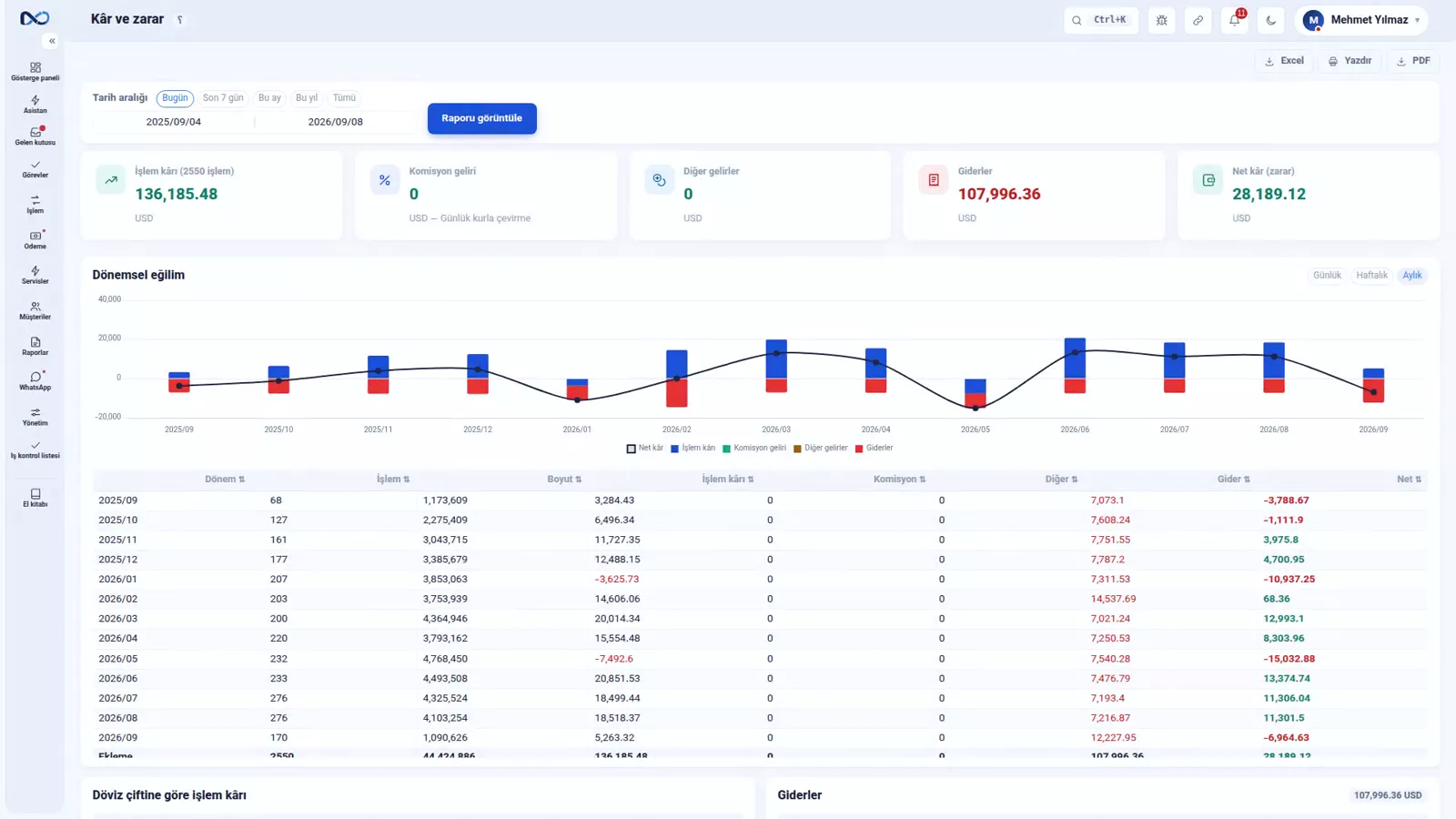
Her rapor bir filtreyle açılır: başlangıç tarihi, bitiş tarihi ve rapora göre bir hesap ya da bir döviz. Filtreleme tarayıcınızda değil, sunucuda olur. Arkasında milyonlarca belge olan bir döviz bürosunda sayfanın hızlı kalmasının sebebi budur - geri gelen tablo yalnızca istediğiniz satırlardır.
2. Aralık kısayolları
Tarihlerin yanında aralık kısayolları durur: bugün, son 7 gün, bu ay, bu yıl ve tümü. On seferin dokuzunda bunlardan biri tam da istediğiniz aralıktır. «Bu ay»a basın, tablo o aralık için anında, sunucuda, sayfa yenilenmeden tazelenir.
3. Dışa aktarma
Her rapor Excel, PDF ve yazdırma sunar; üçü de ekrandaki filtreyi taşır. Önce aralığı kurun, sonra dışa aktarın. Excel dosyası tablonun ham dökümü olarak değil, Nexto'nun kendi düzeninde gelir.
4. Varsayılanım
Bir raporu her açtığınızda aynı filtreleri kuruyorsanız, bir kez kurun ve «Varsayılanım» düğmesine basın. O andan sonra o rapor, sizin için, filtreleriniz uygulanmış olarak açılır.
5. Sütun filtreleri
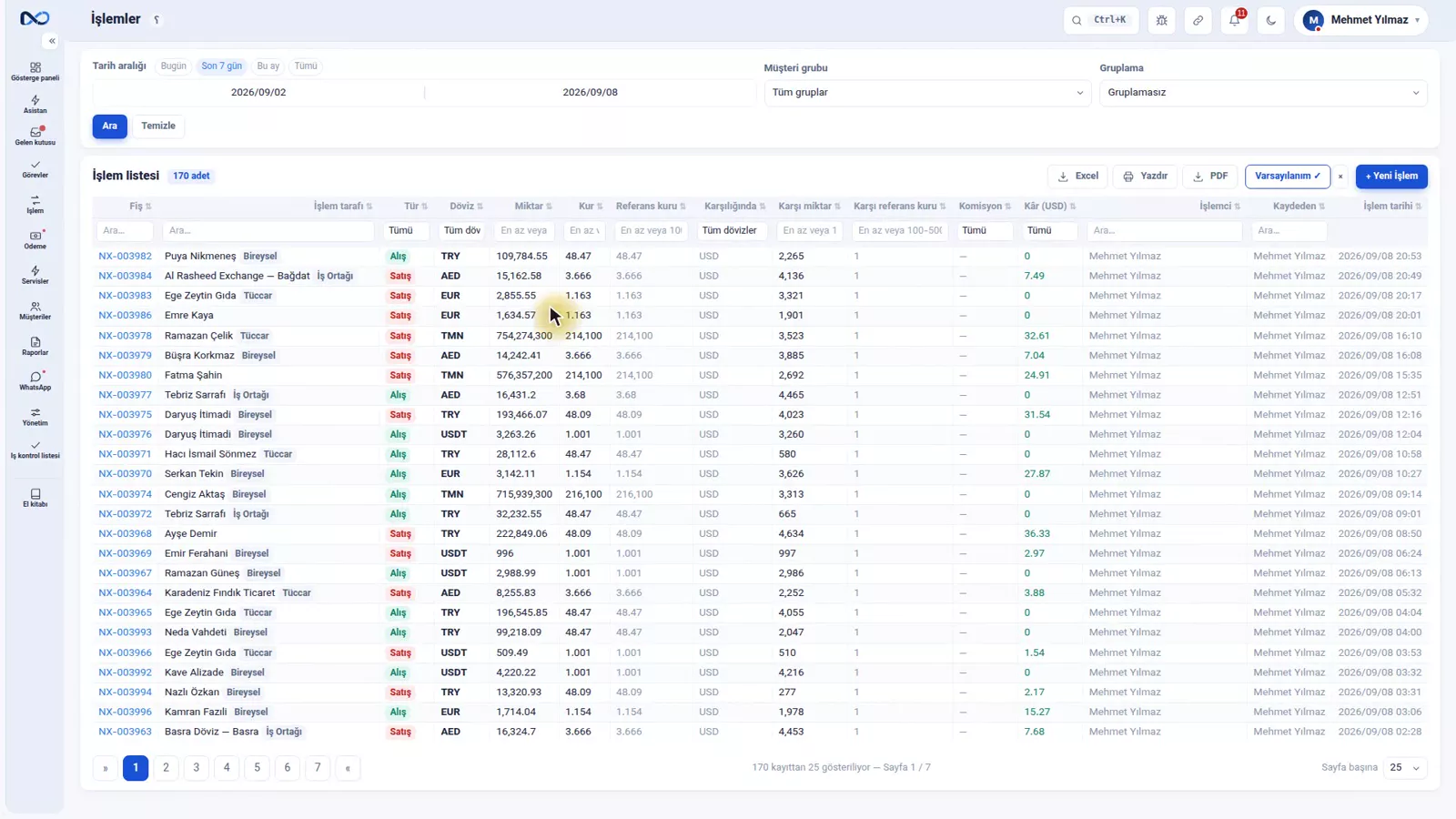
Beşincisi, insanların pek fark etmediğidir. Her tablonun başlıklarının altında bir filtre satırı vardır. Tek bir sütunun içinde arama yapabilir ya da bir sütuna sayısal aralık verebilirsiniz: yalnızca 10.000'in üstündeki tutarları görmek için sayıyı yazın, sonra bir tire koyun ve sağ tarafı boş bırakın.
Sayfa adresi de filtrelerinizle eşleşik kalır. Filtrelenmiş bir raporun adresini kopyalayıp bir arkadaşınıza gönderin, o da tam olarak sizin baktığınız görünümü açsın.
İpuçları ve uyarılar
- Rapor listesinden başlamayın. Sorudan başlayın - açılış sayfasının o şekilde gruplanmasının bir sebebi var.
- Dışa aktarmadan önce etkin filtreye bakın. Excel, PDF ve yazdırma, bir saat önce kurduğunuz aralık dâhil ekranda ne varsa onu devralır.
- «Varsayılanım» büro için bir ayar değil, size özel bir kolaylıktır. Onu raporun tanımı gibi değil, kendi başlangıç noktanız gibi görün.
- Bir tarafı boş bırakılmış sayısal sütun aralığı ucu açıktır: bir rakamın üstündeki her şey ya da altındaki her şey.
- Sütun filtre satırı yalnızca raporlarda değil, Nexto'daki her tablonun başlıklarının altındadır.
Sırada ne var
Bundan önceki bölüm, soruları tabloyla değil kelimeyle cevaplayan yapay zekâ asistanı ile bitiyor. Buradan sonra dört sorunun her biri kendi dersini alıyor: müşteri ekstresi ve portal, param nerede, kim bana borçlu ve kâr nerede.
Sık sorulan sorular
Nexto'da doğru raporu nasıl bulurum?
Gerçekten aklınızdaki sorudan başlayın - param nerede, kim bana borçlu, kârım nereden geldi, bu müşteriyle ne yaptım - ve raporların bu sorulara göre gruplandığı raporlar açılış sayfasını açın. Adını yarım yamalak hatırlıyorsanız canlı aramaya bir kelime yazın.
Nexto raporları tarayıcıda mı, sunucuda mı filtreleniyor?
Sunucuda. Yalnızca filtrenize uyan satırlar geri gönderilir; milyonlarca belgesi olan bir döviz bürosunda raporu hızlı tutan da budur.
Excel çıktısı filtrelerimi de içeriyor mu?
Evet. Excel, PDF ve yazdırma, dışa aktardığınız andaki ekran filtresini taşır ve Excel dosyası ham tablo olarak değil, Nexto'nun kendi düzeninde gelir.
«Varsayılanım» düğmesi ne yapar?
O anda kurulu olan filtreleri, o rapor için size özel başlangıç noktası olarak kaydeder. Sayfayı bir sonraki açışınızda o filtreler zaten uygulanmıştır.
Raporun tamamı yerine tek bir sütunu filtreleyebilir miyim?
Evet. Her tablonun başlıklarının altında bir filtre satırı vardır. Tek bir sütunun içinde metin arayabilir ya da sayısal bir sütuna min-maks aralığı verebilirsiniz - bir alt sınır, ardından bir tire ve üst sınır boş bırakılmış olarak.
Filtrelenmiş bir raporu arkadaşıma gönderebilir miyim?
Sayfa adresi filtrelerinizle eşleşik kaldığı için adresi kopyalayıp göndermeniz yeterlidir - arkadaşınız sizin baktığınız filtrelenmiş görünümün aynısını açar.
Videonun tam metni
Nexto'nun yirmi küsur raporu var ve insanın kafası bununla karışabilir. Doğrusu şu: rapor listesinden başlamayın — aklınızdaki sorudan başlayın. Bir döviz bürosu sahibinin bilmek istediği hemen her şey dört soruya sığar: param nerede? kim bana borçlu? kârım nereden geldi? ve şu müşteriyle tam olarak ne yaptım? Sonraki dört ders bu soruların her birini tek tek cevaplıyor. Bu ders bir harita, varış noktası değil: Nexto'da her raporun nasıl çalıştığını öğreneceksiniz — hepsinde ortak olan şeyleri — ki sonra hangisini açarsanız açın size yabancı gelmesin.
Bu, raporların açılış sayfası: hepsi tek yerde, aynı sorulara göre gruplanmış, her birinin kısa açıklamasıyla. Ne aradığınızı bilmiyorsanız buradan başlayın. Bir de canlı araması var: raporun adını bilmiyor musunuz? Kelimesini yazın — borçlu — ve kartlar o anda filtrelenir. Nexto'da her raporun beş ortak özelliği var. Birincisi filtre: başlangıç tarihi, bitiş tarihi ve rapora göre hesap ya da döviz — ve bu filtreler sunucu tarafında uygulanır; yani milyonlarca fişi olan bir büroda bile yavaşlamaz.
İkincisi, tarih aralığı kısayolu: bugün, son yedi gün, bu ay, bu yıl, tümü. On seferin dokuzunda istediğiniz bunlardan biridir. Bu ayı seçiyoruz — ve tablo aynı anda, aynı aralıkla, sunucu tarafında ve sayfa yeniden yüklenmeden güncelleniyor. Üçüncüsü, çıktılar: gördüğünüz her rapordan Excel, PDF ve yazdırma alırsınız, sayfadaki filtrenin aynısıyla. Excel ham bir tablo değil, Nexto'nun resmî biçimindedir. Dördüncüsü, «Varsayılanım»: hep aynı filtreleri kuruyorsanız — mesela son yedi günü — bir kez ayarlayıp bu düğmeye basın; bir dahaki sefere sayfa onlarla açılır.
Beşincisi, daha az bilinen bir şey: her tablonun başlıklarının altında bir filtre satırı var. O sütunun içinde arama yaparsınız ya da sayısal bir aralık verirsiniz — mesela yalnızca on binin üstündeki miktarlar: on bin yazıyorsunuz, bir tire, sağını da boş bırakırsınız. Sayfanın adresi de filtrelerinizle eşleşir; yani süzülmüş bir raporu kopyalayıp mesai arkadaşınıza yollarsınız, o da tıpatıp aynısını görür. Demek ki harita şu: sorudan başlayın, filtreyi bir kez doğru kurup varsayılan yapın, sütunları oracıkta süzün, gerekirse çıktısını alın.
Sonraki dört derste soruların kendisine giriyoruz; ilki: bu müşteriyle ne yaptım.
Hemen kendiniz deneyin
Örnek verilerle eksiksiz özel bir demo — kurulum yok, kredi kartı yok.
Ücretsiz demo oluştur