
Клиенты и счета в Nexto
Создание счета клиента в Nexto: категория счета и ее влияние на отчеты, многоязычное имя, кредитный лимит, группа клиента, скрытый счет и деактивация вместо удаления.
Смотреть это видео на: YouTube
Счет — самая базовая сущность в Nexto: каждый документ привязан к двум счетам, и каждый отчет строится из этих же счетов. То есть любое решение, которое вы принимаете при создании счета, через месяцы проявит себя в отчетах.
В этой части мы создадим карточку клиента от начала до конца и по дороге разберем поля, которые многие пропускают: имя на других языках, кредитный лимит, группу клиента и уровень видимости. В конце дойдем до правила, которое удивляет новичков: счет в Nexto не удаляется. Если вы еще не внесли остатки из прежней книги, сначала посмотрите начальные остатки из прежней книги.
Что вы изучите в этой части
- категории счетов в Nexto и где становится видна разница между ними
- создание нового счета клиента и его обязательные и необязательные поля
- имя на других языках и его скрытая польза для поиска по прозвищу
- кредитный лимит и группу клиента, и почему их надо задавать сразу
- разницу между обычным и скрытым счетом, и создание счета расходов из главной книги
- почему счет не удаляется и что делать вместо этого
Категории счетов и их влияние на отчет
У счетов в Nexto есть категории: клиент, касса, банковский счет, цифровой кошелек, капитал, актив, расход и доход. Некоторые счета Nexto создает с самого начала — например, «Прибыль по сделкам» или «Доход от комиссии» — но в каждой категории вы можете создать новый счет.
Разница между категориями видна в отчетах. Касса, банк и кошелек становятся «вашими деньгами», клиент становится «дебиторской и кредиторской задолженностью», капитал — долей партнеров, а расходы и доходы попадают в прибыль и убытки. Если вы выберете неправильную категорию, цифры будут правильными, но окажутся не на своих местах.
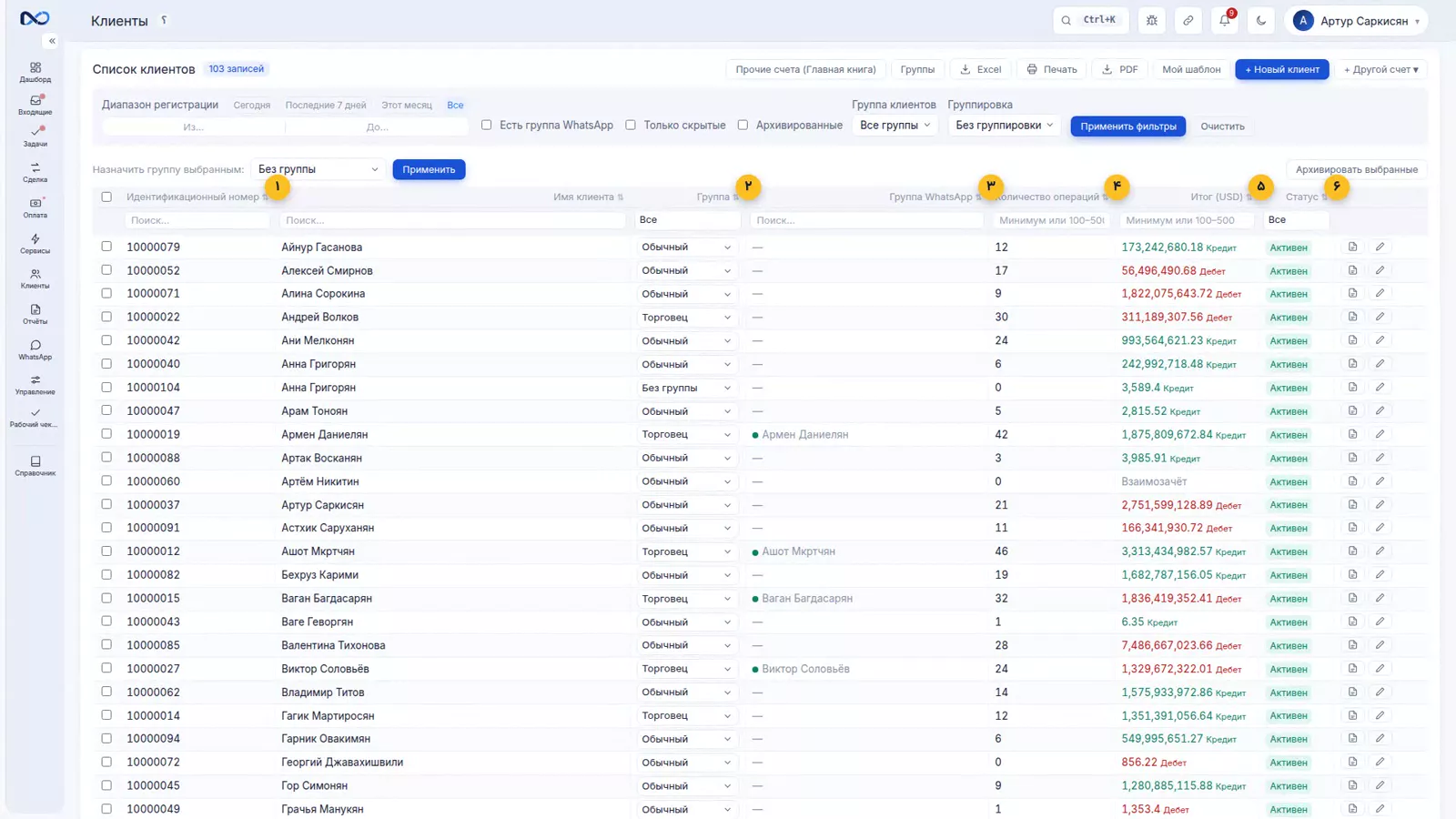
Список клиентов сам по себе является небольшим отчетом: автоматический идентификационный номер, группа, WhatsApp-группа клиента, количество сделок, итог по счету в базовой валюте и статус.
Создание счета клиента, шаг за шагом
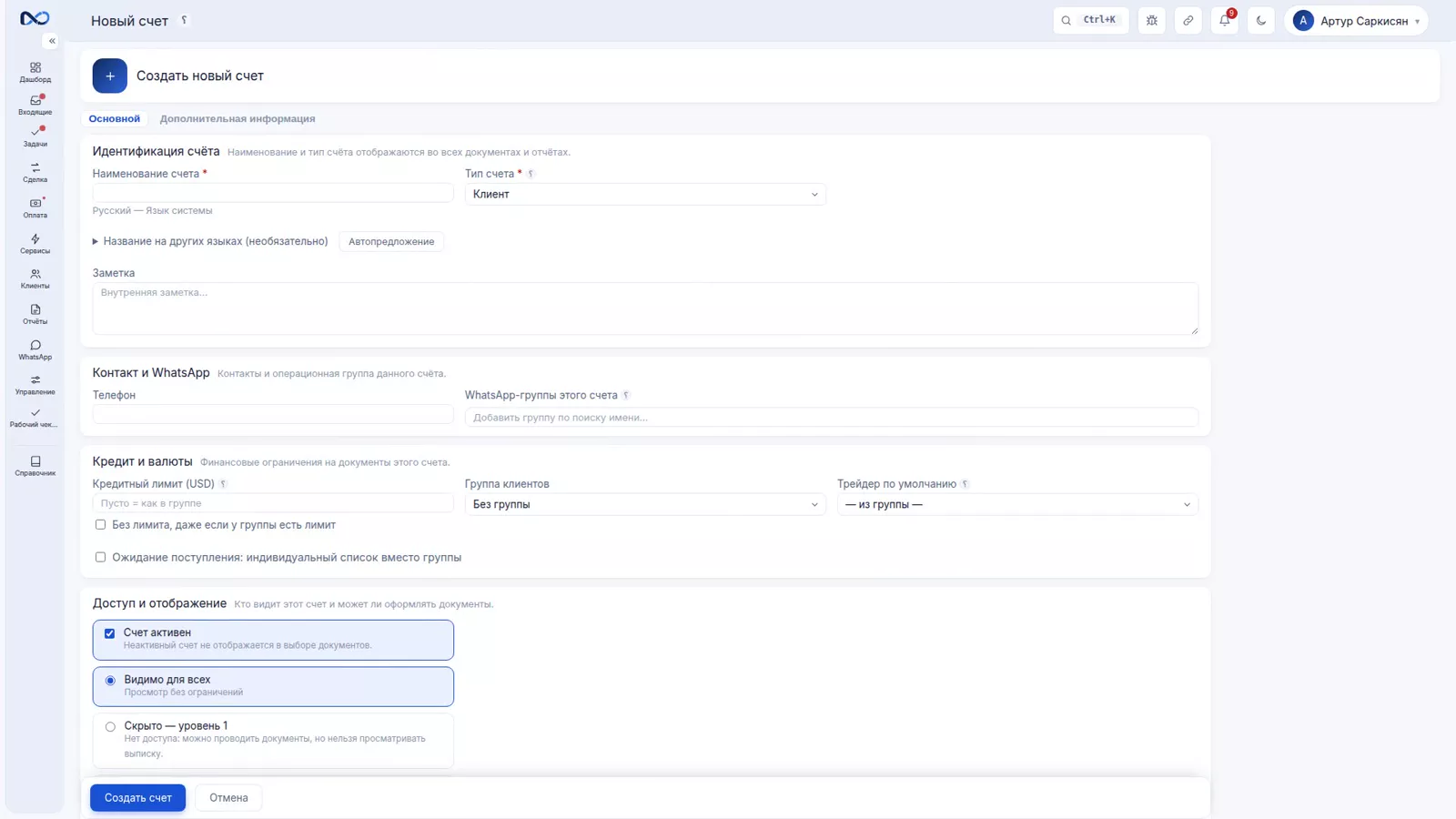
Выберите тип счета
Первый выбор в форме создания счета — его тип. Клиента, кассу, банк, кошелек, капитал и актив вы создаете отсюда; для обычного клиента — «Клиент».
Заполните базовую информацию
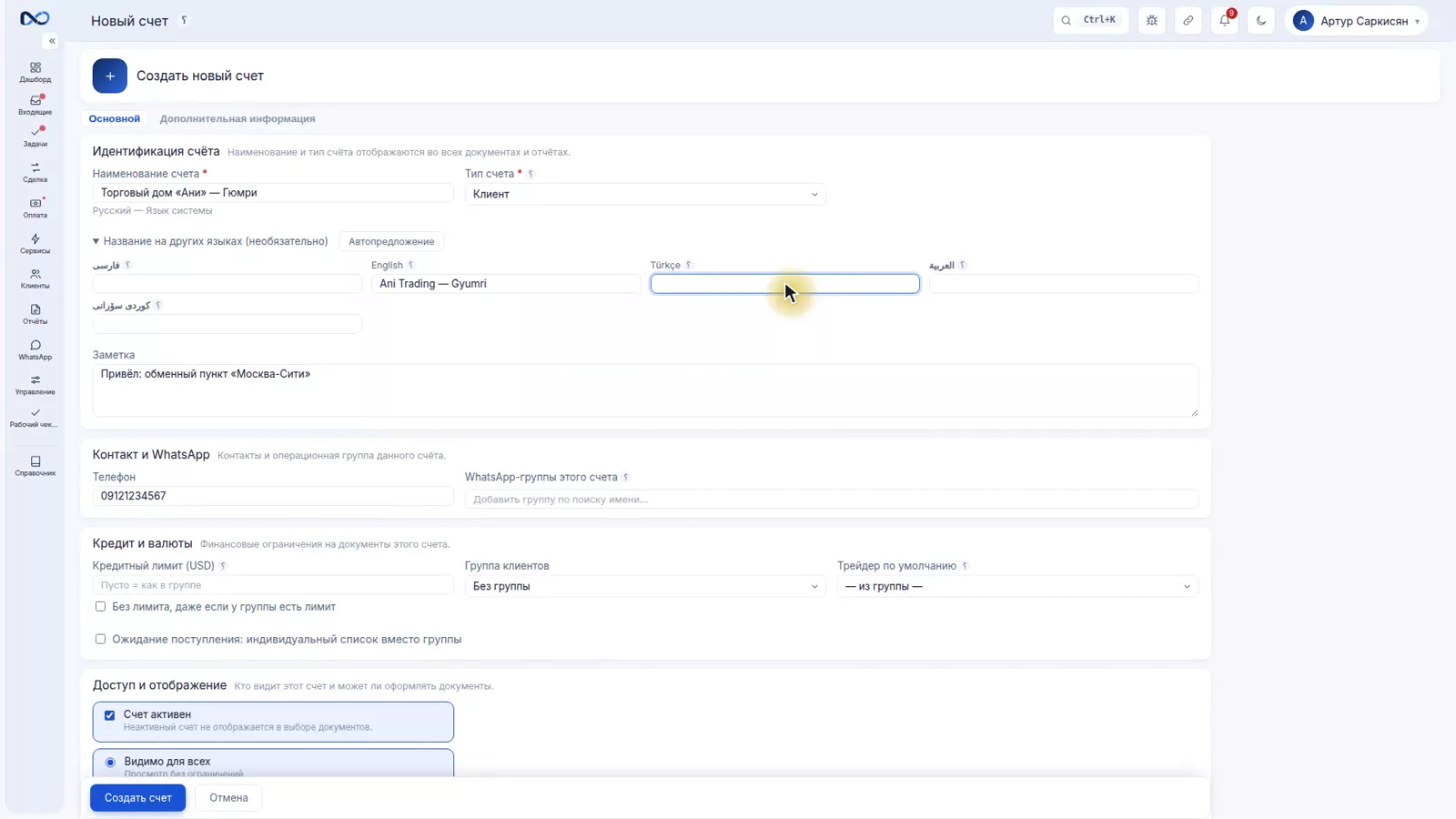
Единственное обязательное поле — имя. Остальные необязательны, но их стоит заполнить: телефон для WhatsApp и поиска, и внутренняя заметка для того, что должны знать только вы.
Укажите имя на других языках
Этот раздел предназначен для международных обменных пунктов: если вы зададите для клиента имя на английском, турецком или арабском, документы и сообщения, которые формируются на этом языке, будут брать именно это имя, и для имен вы также получите автоподсказки. Есть и полезный прием: если вы знаете клиента по прозвищу, впишите его в одно из этих полей; поиск проходит по всем языкам, и вы найдете клиента и по прозвищу.
Сразу задайте кредитный лимит и группу
Кредитный лимит — это максимальная сумма, на которую этот клиент может уйти в долг; при регистрации документа программа предупредит, что клиент превысил свой лимит. Для нового клиента ставьте небольшой лимит; поднять его — дело одной минуты.
Группу клиента вы определяете сами — например, торговец, обычный клиент и партнер. Польза станет видна позже: по каждой группе вы будете получать отдельный отчет или задавать одну настройку сразу для всей группы.
Определите уровень видимости
Обычный счет видят все пользователи; скрытый счет — только пользователи, у которых есть право видеть скрытые счета, например для личного счета партнеров или чувствительных счетов. Нажмите «Создать», и счет будет создан со своим идентификационным номером. С этого момента по нему можно проводить документы.
Если вам нужен счет из другой категории — например, новый расход — перейдите в главную книгу, откройте статью расходов и нажмите «Новый счет». Это та же самая форма, только категория уже выбрана заранее.
Счет не удаляется
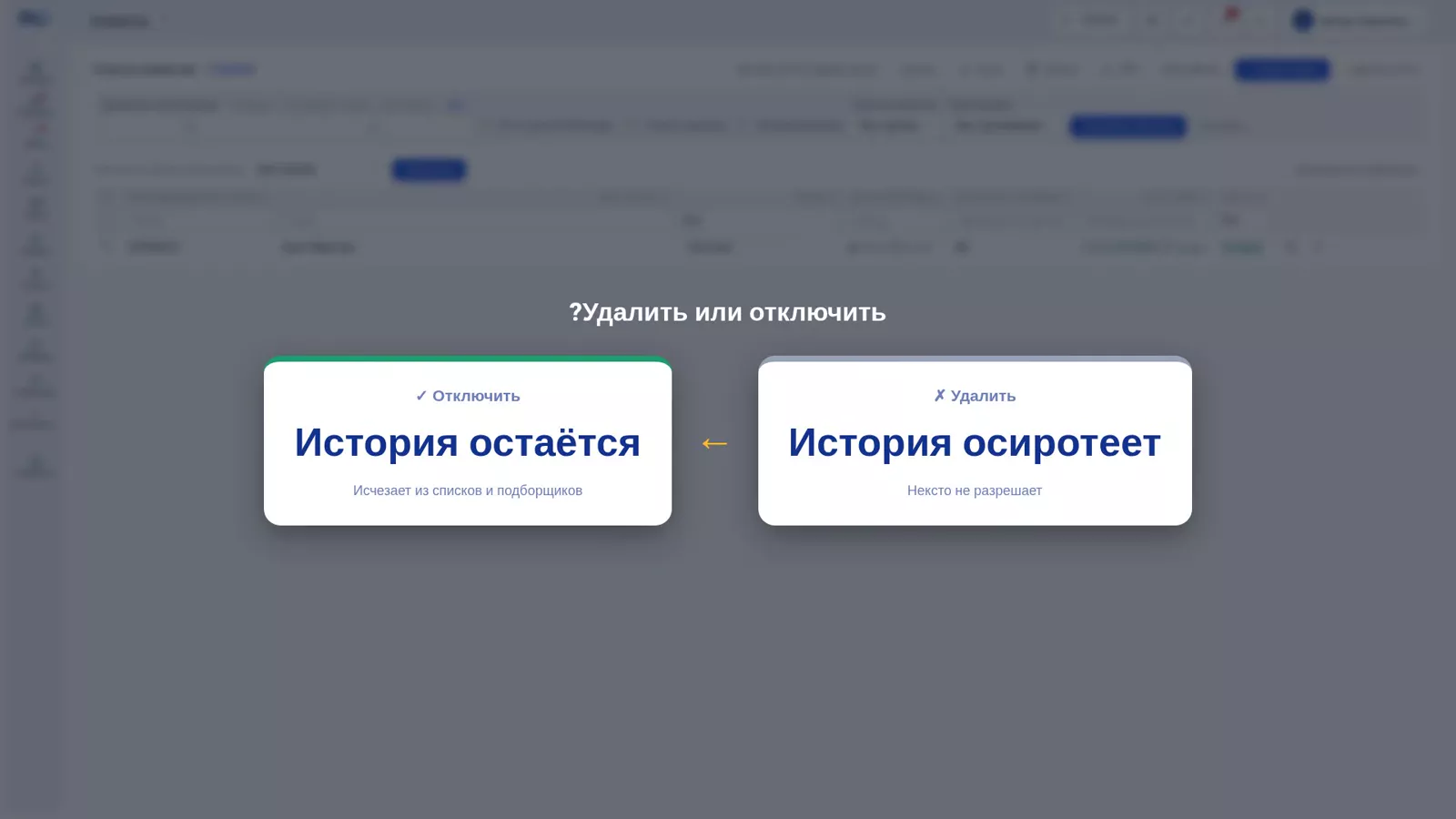
Последний момент, и он важнее всех: счет в Nexto не удаляется. Если клиент больше с вами не работает, деактивируйте его; он исчезнет из списков и полей выбора, но его история останется. Удаление означает, что документы этого счета останутся без владельца, и Nexto этого не допускает. Практическое действие простое: отредактируйте счет и снимите галочку «Активен». Когда клиент вернется, снова поставьте галочку.
Советы и предупреждения
- Выбирайте категорию правильно; неправильная категория означает правильную цифру в неправильном месте отчета.
- Телефон сразу указывайте полностью; и WhatsApp, и поиск опираются на него.
- Для нового клиента ставьте небольшой кредитный лимит; предупреждение о превышении лимита пригодится при регистрации документа.
- Группа клиента — не просто метка; по ней делаются отчеты и групповые настройки.
- Скрытый счет ставьте только для действительно чувствительных счетов, иначе коллеги его не найдут.
- Не ищите кнопку удаления; деактивация делает то же самое без потери истории.
Дальше по курсу
Предыдущая часть, начальные остатки из прежней книги, внесла цифры из старого учета. Следующая часть, покупка и продажа валюты, проведет первый реальный документ с этими же клиентами. Чтобы увидеть полную карточку клиента, перейдите к выписке клиента и порталу клиента, а для права видеть скрытые счета посмотрите пользователи, доступы и двухэтапный вход.
Частые вопросы
Почему я не могу удалить счет?
Потому что документы этого счета останутся без владельца, и история обменного пункта будет нарушена. Вместо этого отредактируйте счет и снимите галочку «Активен»: счет исчезнет из списков и полей выбора, но все его документы останутся на своих местах.
На что именно влияет категория счета?
Она определяет место счета в отчетах. Касса, банк и кошелек попадают в «ваши деньги», клиент — в дебиторскую и кредиторскую задолженность, капитал — в долю партнеров, а расходы и доходы — в прибыль и убытки. Неправильная категория означает, что цифры правильные, но находятся не на своих местах.
Для чего нужно имя на других языках?
Документы и сообщения, которые формируются на одном языке, выводят имя клиента на этом же языке; для международных обменных пунктов это необходимо. Второе применение: поиск проходит по всем языкам, поэтому вы можете вписать прозвище клиента в одно из этих полей и позже найти его по нему.
Где создать счет расходов?
Из формы создания счета создаются только клиент, касса, банк, кошелек, капитал и актив. Для расхода или дохода перейдите в главную книгу, откройте соответствующую статью и нажмите «Новый счет»; это та же форма с заранее выбранной категорией.
Полная расшифровка видео
Счёт — самая базовая вещь в Нексто: каждый документ связывает два счёта, и из счетов построен каждый отчёт. Счета бывают по категориям: клиент, касса, банк, цифровой кошелёк, капитал, актив, расход и доход. Часть из них Нексто создаёт сам с самого начала — например, прибыль от сделок или счёт комиссий, — но в каждой категории вы можете завести и новый счёт. Так где же проявляется разница? В отчётах. Касса, банк и кошелёк становятся вашими деньгами, клиент становится дебиторкой и кредиторкой, капитал — долей партнёров, а расход и доход попадают в прибыли и убытки.
Ошибётесь с категорией — числа будут верными, но окажутся не в том месте. Это список клиентов, и он сам по себе маленький отчёт: номер, который присваивается автоматически, группа, группа клиента в WhatsApp, число сделок, свёрнутый остаток его счёта в валюте учёта и статус. Заведём одного. Первый выбор — тип счёта. Клиента, кассу, банк, кошелёк, капитал и актив вы создаёте прямо здесь; счета других категорий, например расход или доход, создаются из главной книги, внутри той категории.
Для обычного клиента — «клиент». Обязательное поле только одно — имя. Остальные необязательны, но их стоит заполнить: телефон для WhatsApp и поиска, внутреннее примечание для того, что должны знать только вы. Панель имён на других языках — для обменных пунктов, работающих через границы: задайте имя клиента в другом письме, и любой документ или сообщение на этом языке возьмёт именно его. Заполняем написание на английском и на армянском. И удобный приём: если клиента вы знаете ещё и по прозвищу, впишите его в одно из этих полей — поиск смотрит по всем языкам, и прозвище тоже его найдёт.
Кредитный лимит: сколько максимум этому клиенту разрешено быть должным. Позже, когда вы проводите документ, программа сама предупредит, что лимит превышен. Новому клиенту ставьте низкий лимит; поднять его — минутное дело. Группа клиента: группы вы определяете сами — здесь «трейдер», «обычный» и «партнёр». Польза проявится позже: по каждой группе можно вытащить отдельный отчёт или применить одну настройку сразу ко всей группе. И уровень видимости: обычный счёт виден всем; скрытый — только тем пользователям, у кого есть право видеть скрытые счета.
Для личных счетов партнёров или для чувствительных. Создаём — и счёт готов, со своим номером. С этого момента на него можно проводить документы. А если вам нужен счёт другой категории, скажем новый расход, вы идёте в главную книгу, в раздел расходов, и жмёте «новый счёт». Форма та же, только категория выбрана заранее. И последнее, что важно: счёт не удаляют. Если клиент больше с вами не работает, отключите его — он уходит из списков и выпадающих, но его история остаётся.
Удаление сделало бы его документы бесхозными, и Нексто этого не позволит. На странице редактирования счёта просто снимите галочку «активен», и всё. Когда он вернётся, поставите её снова. Правильно выбирайте тип счёта, заполняйте имя и телефон, задавайте кредитный лимит и группу сразу и отключайте вместо удаления. В следующей главе переходим к ежедневной работе: ваша первая покупка и продажа.
Попробуйте сами прямо сейчас
Полная приватная демоверсия с тестовыми данными — без установки, без банковской карты.
Создать бесплатное демо