
واتساپ: گروهها، قالبها و صف ارسال
اتصال واتساپ به نکستو با QR، تعیین گروه یا شمارهٔ هر مشتری، نوشتن قالبهای پیام، ارسال از دل صفحهها و رهگیری همهچیز در صف ارسال.
مشاهدهٔ این ویدیو در: آپارات یوتیوب
واتساپ در عمل دفتر کار دوم هر صرافی است: فیش از آن میآید، مانده از آن پرسیده میشود، شماره حساب از آن داده میشود. نکستو بهجای اینکه با این واقعیت بجنگد، آن را آورده داخل نرمافزار.
کار در چهار لایه پیش میرود و ترتیبش مهم است: اول اتصال خط، بعد مشخص کردن مقصد پیام هر مشتری، بعد نوشتن قالبها، و آخر ارسال از دل همان صفحههایی که هر روز با آنها کار میکنید. یک لایهٔ پنجم هم هست که اصلاً دکمه نمیخواهد: گزارش خودکار آخر شب. سه تای اول یک بار انجام میشوند و تمام؛ بعد از آن فقط دکمه میزنید.
در این قسمت چه یاد میگیرید
- وصل کردن واتساپ هر کاربر با اسکن QR و اینکه چرا خط مشترک توصیه نمیشود
- تعیین مقصد پیام هر مشتری: گروه واتساپی یا شماره با فرمت بینالمللی
- تفاوت خانهٔ «تلفن» با مقصد پیام
- نوشتن و بازنویسی قالبهای پیام و کار متغیرها
- ارسال مانده، صورتحساب و سند از دل همان صفحه، با همان فیلتری که روی صفحه دارید
- رهگیری هر پیام در صف ارسال و معنی هر وضعیت
- روشن کردن گزارش خودکار شبانه برای گروه مدیریت
لایهٔ اول: خط را وصل کنید
هر کاربر با شمارهٔ خودش
مهمترین نکتهٔ این بخش را همین اول بگوییم: هر کاربر واتساپ خودش را وصل میکند، نه یک شمارهٔ مشترک برای همه. پیامی که برای مشتری میرود از شمارهٔ همان همکاری میرود که آن را فرستاده.
دلیلش ساده است: مشتری شما با یک آدم طرف است، نه با یک ربات. وقتی پیام از شمارهٔ همان کسی میآید که همیشه با او حرف میزند، از دید مشتری هیچچیز عوض نشده — فقط دیگر لازم نیست کسی متن را تایپ کند.
اسکن QR
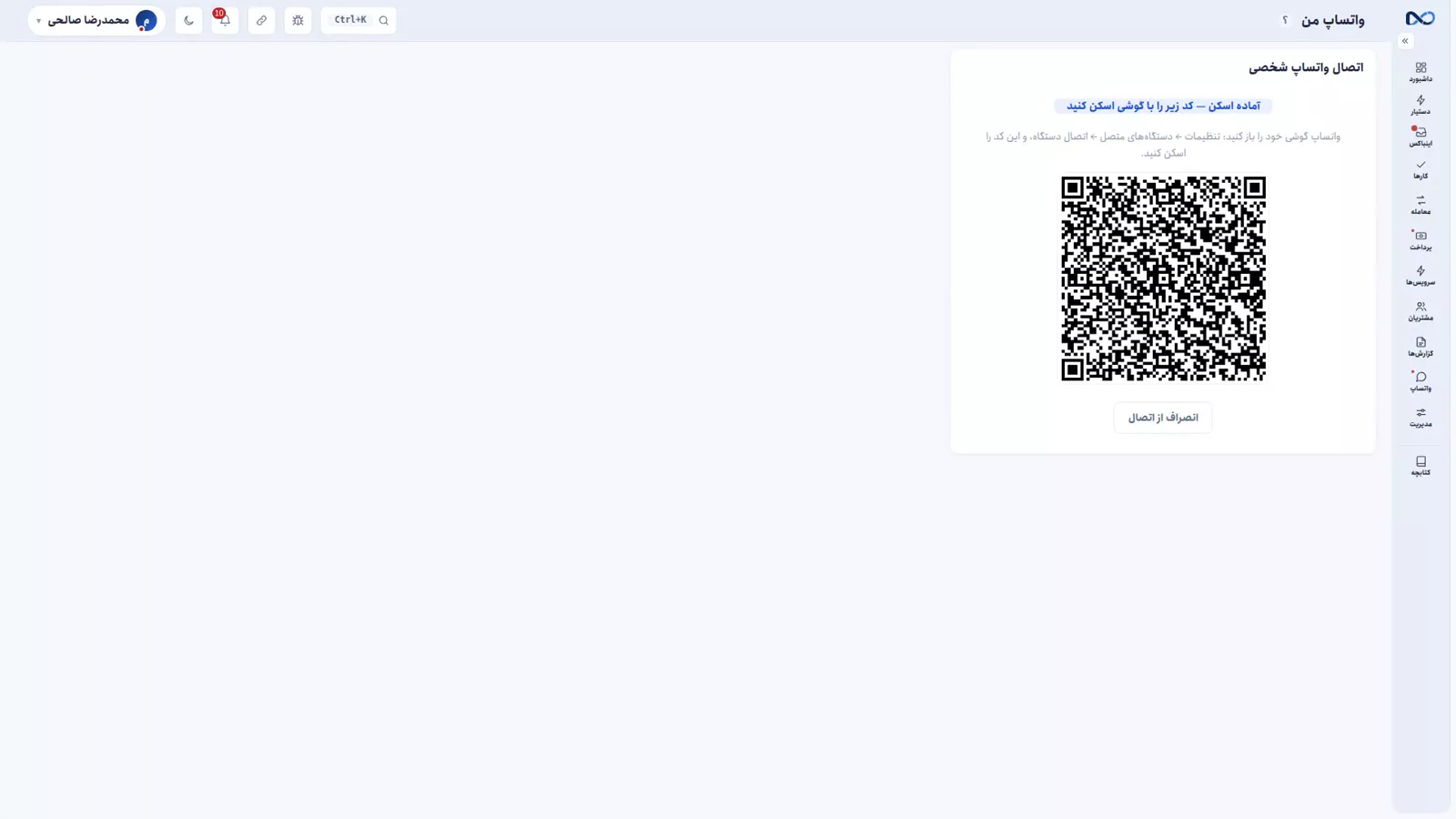
صفحهٔ «واتساپ» وضعیت خط را نشان میدهد. وصل کردنش همین است: نکستو یک کد QR میدهد، با واتساپ گوشیتان اسکنش میکنید و چند ثانیه بعد خط «متصل» میشود. اگر روزی قطع شد، از همین صفحه با اسکن دوباره وصلش میکنید. اتصال یک بار انجام میشود و معمولاً ماهها برقرار میماند.
لایهٔ دوم: مقصد هر مشتری را مشخص کنید
خط که وصل شد، یک قدم کوچک مانده که بدون آن هیچ پیامی جایی نمیرود: نکستو باید بداند پیام هر مشتری را کجا بفرستد.
گروه یا شماره
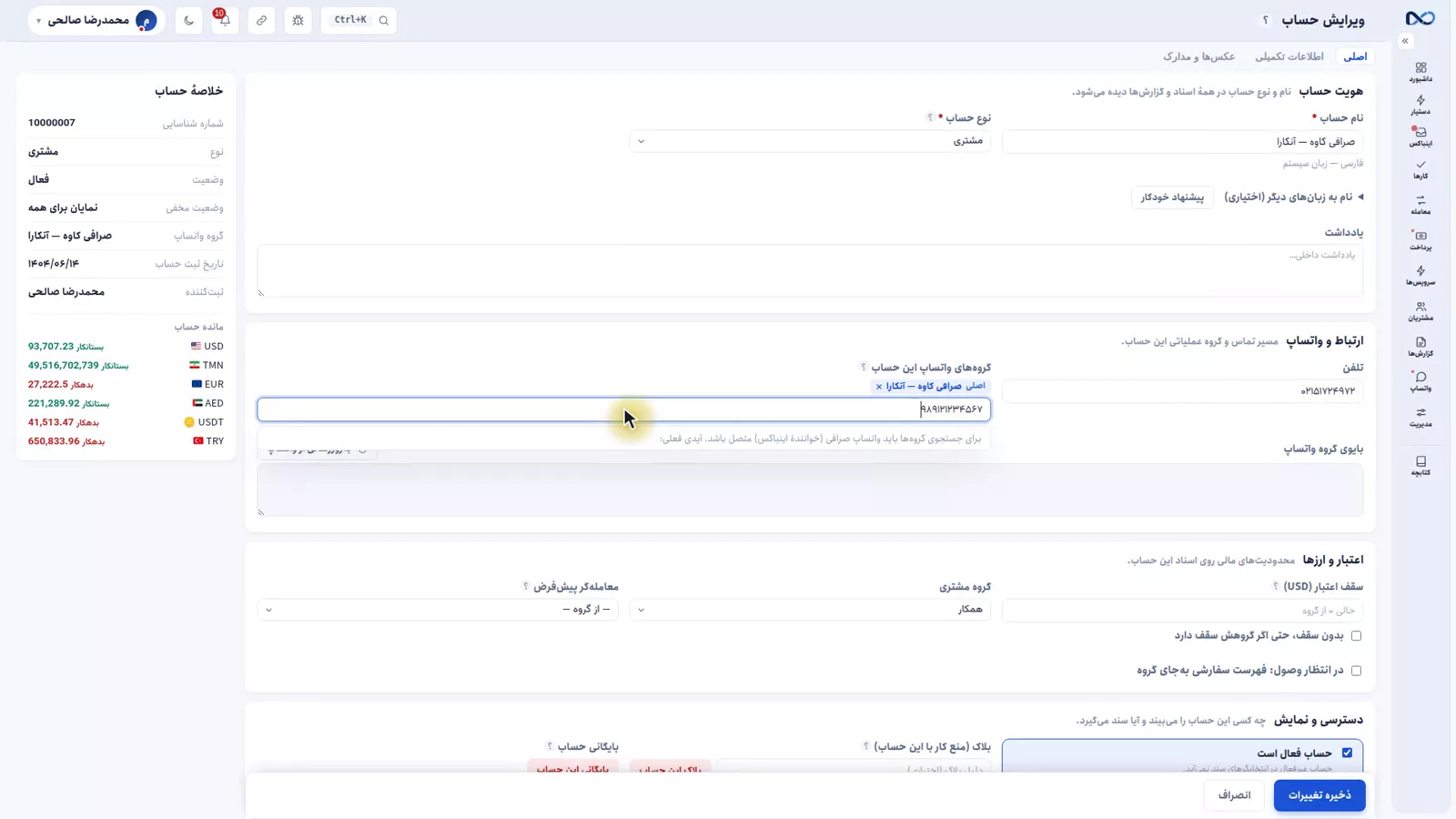
در صفحهٔ مشتری، خانهٔ «گروههای واتساپ این حساب» را پر میکنید. دو حالت دارد: یا گروه واتساپی مشتری را از فهرست گروههای خط خودتان انتخاب میکنید، یا اگر گروهی ندارد، در همین خانه شمارهاش را با فرمت بینالمللی مینویسید — کد کشور، بدون صفر، بعد شماره — و از فهرست انتخابش میکنید. همین یک بار، و ذخیره. از این به بعد هر پیام این مشتری همانجا میرود.
خانهٔ «تلفن» مقصد پیام نیست
این را با هم اشتباه نگیرید: خانهٔ «تلفن» در پروندهٔ مشتری جداست و فقط برای جستجو و شناسایی مشتری به کار میرود. پر بودن آن باعث نمیشود پیامی برای مشتری برود.
لایهٔ سوم: قالبها را به زبان خودتان بنویسید
قالبهای آماده و متغیرها
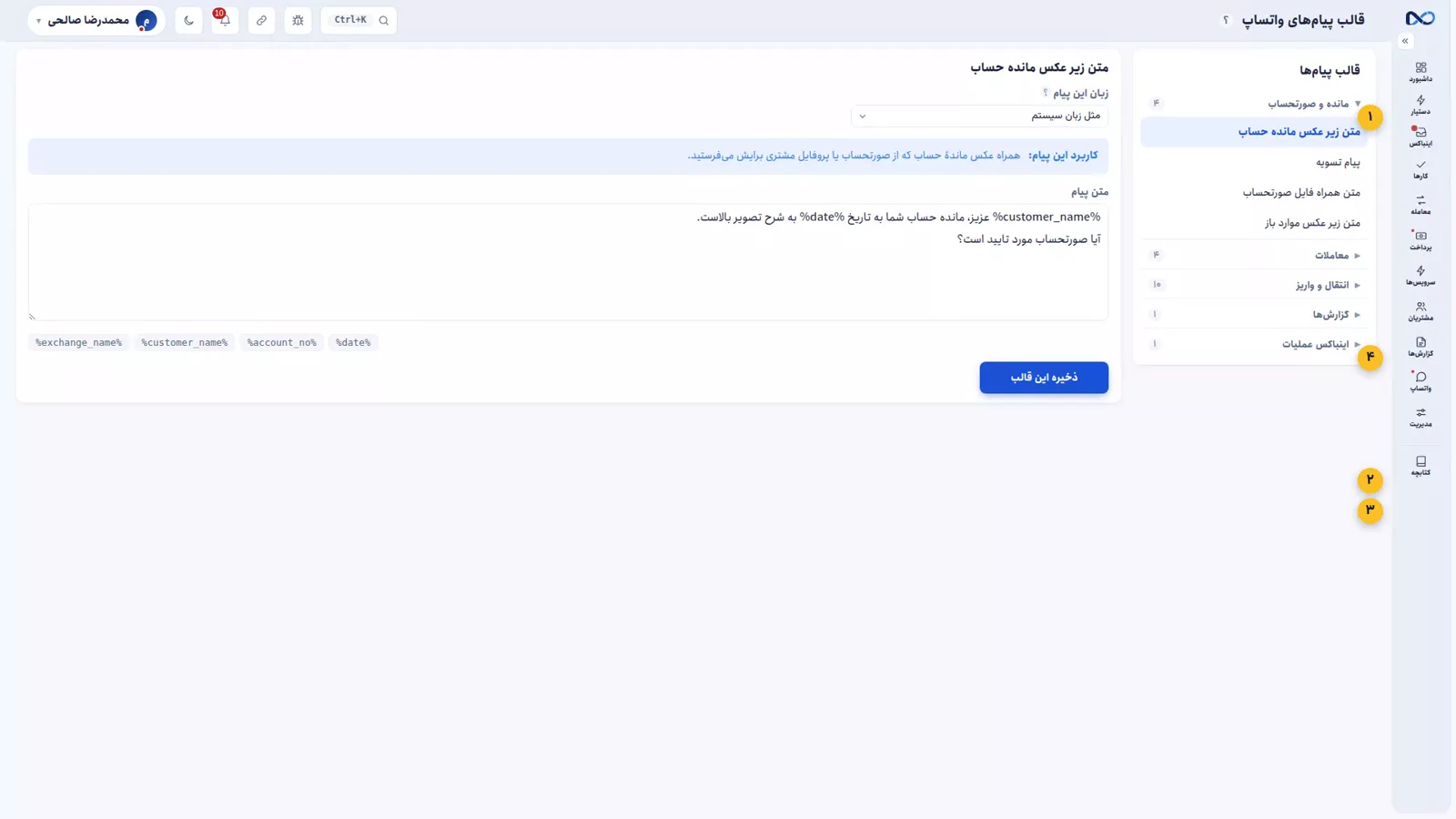
متنهایی که همیشه میفرستید یک بار نوشته میشوند و بعد هر بار فقط دکمه میزنید. قالبهای آماده اینها هستند: اعلام مانده، صورتحساب، موارد باز، سند، شماره حساب برای تعهد، دستور صندوق، مراحل چک صیادی و فیش ناخوانا.
قالبها متغیر دارند: داخل متن مینویسید «نام مشتری» و «تاریخ»، و موقع ارسال مقدار واقعی جای آنها مینشیند. برای همین یک قالب برای همهٔ مشتریها کافی است.
همهشان قابل ویرایشاند
لحن مجموعهٔ شما با هر مجموعهٔ دیگری فرق دارد. پس همان روز اول قالبها را یک بار بخوانید و به زبان خودتان بازنویسی کنید — مثلاً متن «مانده» را کوتاهتر کنید — و ذخیره بزنید. از آن به بعد دکمهٔ «ارسال مانده» همین متن شما را میفرستد، با نام و تاریخ واقعی هر مشتری.
لایهٔ چهارم: ارسال از دل صفحهها
صفحهٔ جدایی برای فرستادن پیام وجود ندارد
ارسال همان جایی انجام میشود که کار میکنید. در صورتحساب مشتری دکمهٔ «ارسال مانده» و منوی «ارسال صورتحساب» هست، و روی هر تعهد و درخواست باز، کارت عکسی موارد باز. روی هر سند هم میتوانید همانجا آن را به واتساپ مشتری بفرستید، بدون اینکه چیزی را کپی کنید.
نکتهٔ ظریفش این است: چون پیام از دل همان صفحه میرود، با همان فیلتری میرود که روی صفحه دارید. صورتحساب را روی یک ارز و یک بازهٔ زمانی فیلتر کردهاید؟ دقیقاً همان برای مشتری فرستاده میشود.
صف ارسال: هر پیامی رد دارد
وضعیتها را بخوانید
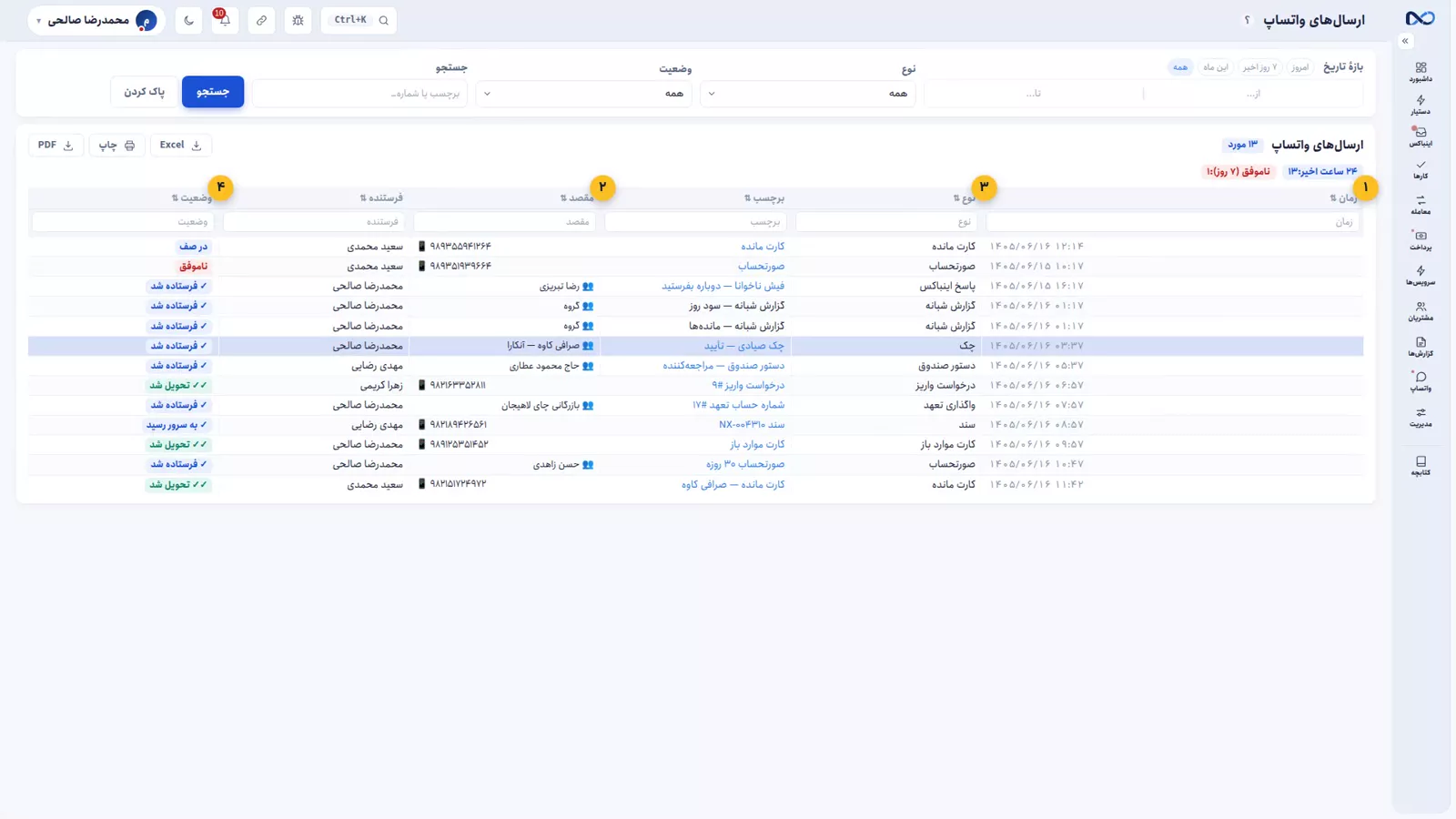
هر چیزی که میفرستید اول در یک صف ثبت میشود و از آنجا میرود. همین صف، گزارش رهگیری شماست. اگر مشتری گفت «من چیزی نگرفتم»، بهجای بحث این صفحه را باز میکنید و میبینید چه زمانی، به کدام شماره یا گروه و چه نوع پیامی رفته و وضعیتش چیست: در صف، فرستاده شد، به سرور رسید، تحویل شد، خوانده شد — یا ناموفق، با دلیل.
دو محدودیت
اول اینکه «تحویل شد» و «خوانده شد» فقط برای شمارهها معنا دارند. برای گروهها وضعیت روی «فرستاده شد» میماند، چون واتساپ برای گروه رسید تحویل نمیدهد. دوم اینکه این گزارش مجوز خودش را دارد: کسی که مجوزش را ندارد فقط ارسالهای خودش را میبیند، نه ارسالهای بقیه را.
گزارش خودکار شبانه
لایهای که اصلاً دکمه نمیخواهد. آخر شب، قبل از دوازده، گزارشهای همان روز — معاملات، ماندهها، سود روز، موارد باز — به گروه مدیریت فرستاده میشوند؛ همان شب روزتان را روی گوشی مرور میکنید. در تنظیمات فقط ساعت، سشن فرستنده و گروه مقصد را انتخاب میکنید و تیک میزنید کدام گزارشها بروند. ردّ این ارسال هم در همان صف ارسال هست، با نوع «گزارش شبانه».
نکتهها و هشدارها
- اتصال را با شمارهٔ خود هر همکار انجام دهید، نه یک خط مشترک؛ مشتری باید احساس کند با همان آدم همیشگی طرف است.
- بدون تعیین گروه یا شماره در پروندهٔ مشتری، هیچ پیامی برای او نمیرود. خانهٔ «تلفن» این کار را نمیکند.
- شماره را حتماً با فرمت بینالمللی بنویسید: کد کشور، بدون صفر، بعد شماره.
- قبل از ارسال صورتحساب، فیلتر روی صفحه را نگاه کنید؛ همان چیزی که میبینید فرستاده میشود.
- برای گروهها انتظار وضعیت «تحویل شد» نداشته باشید؛ واتساپ برای گروه رسید نمیدهد.
- قالبها را همان اول به لحن خودتان بازنویسی کنید؛ بعداً کسی این کار را نمیکند.
ادامهٔ مسیر
قسمت قبل، تسعیر ارز و بستن دوره، فصل رمزارز و بستن دوره را تمام کرد. قسمت بعد سراغ چیزی میرود که از واتساپ میآید داخل: اینباکس هوشمند. برای دیدن اینکه دکمههای ارسال دقیقاً کجای صورتحساب هستند صورتحساب مشتری و پرتال مشتری را ببینید، و برای شماره حساب و پیگیری تعهدها تعهد پرداخت و درخواست واریز را.
پرسشهای پرتکرار
چرا هر کاربر باید واتساپ خودش را وصل کند؟
چون پیام از شمارهٔ همان همکاری میرود که آن را فرستاده و مشتری با آدم همیشگیاش طرف میماند، نه با یک خط ناشناس. عملاً هیچچیز از دید مشتری عوض نمیشود؛ فقط تایپ کردن متن حذف میشود.
چرا پیام من برای مشتری نرفت؟
معمولاً چون مقصد مشتری تعیین نشده است. در صفحهٔ مشتری باید خانهٔ «گروههای واتساپ این حساب» را با گروه واتساپی او یا شمارهاش با فرمت بینالمللی پر کرده باشید. خانهٔ «تلفن» فقط برای جستجو و شناسایی است و مقصد پیام نیست.
چرا وضعیت پیام گروهی روی «فرستاده شد» مانده است؟
این طبیعی است. وضعیت «تحویل شد» و «خوانده شد» فقط برای شمارهها گزارش میشود؛ واتساپ برای گروه رسید تحویل نمیدهد، پس وضعیت گروهها همان «فرستاده شد» میماند.
آیا برای هر مشتری باید قالب جدا بنویسم؟
نه. قالبها متغیر دارند: «نام مشتری» و «تاریخ» را داخل متن میگذارید و موقع ارسال مقدار واقعی جایشان مینشیند. یک قالب برای همهٔ مشتریها کافی است.
چطور ثابت کنم پیامی برای مشتری فرستاده شده؟
از صف ارسال. آنجا زمان ارسال، مقصد (شماره یا گروه)، نوع پیام و وضعیتش ثبت است — از «در صف» تا «خوانده شد» یا «ناموفق» با دلیل. دیدن ارسالهای بقیهٔ همکاران مجوز جدا میخواهد.
متن کامل ویدیو
واتساپ در عمل دفتر کار دوم هر صرافی است: فیش از آن میآید، مانده از آن پرسیده میشود، شماره حساب از آن داده میشود. نکستو بهجای اینکه با آن بجنگد، آوردهاش داخل — به ترتیب: اتصال، مقصدِ هر مشتری، قالبها، و ارسال از دل صفحهها. و یکی که دکمه نمیخواهد: گزارش خودکار آخر شب. لایهٔ اول اتصال است، و یک نکتهٔ مهم: هر کاربر واتساپ خودش را وصل میکند، نه یک شمارهٔ مشترک. پیامی که برای مشتری میرود از شمارهٔ همان همکاری میرود که فرستاده. چرا؟ چون مشتری شما با یک آدم طرف است، نه با یک ربات؛ وقتی پیام از شمارهٔ همان کسی میآید که همیشه با او حرف میزند، هیچچیز عوض نشده — فقط تایپش دیگر لازم نیست.
این صفحه وضعیت خط را نشان میدهد. وصل کردنش همین است: نکستو یک کد QR میدهد، با واتساپ گوشیتان اسکن میکنید، و چند ثانیه بعد خط «متصل» میشود. اگر روزی قطع شد، از همینجا با اسکن دوباره وصلش میکنید. اتصال یک بار انجام میشود و معمولاً ماهها برقرار میماند. خط وصل شد. حالا قبل از قالبها، یک قدم کوچک که بدون آن هیچ پیامی جایی نمیرود: نکستو باید بداند پیام هر مشتری را به کجا بفرستد. در صفحهٔ مشتری، خانهٔ «گروههای واتساپ این حساب»: یا گروه واتساپیاش را از فهرست گروههای خط خودتان انتخاب میکنید، یا اگر گروهی ندارد، در همین خانه شمارهٔ خودش را با فرمت بینالمللی مینویسید — کد کشور، بدون صفر، بعد شماره — و از فهرست انتخاب میکنید.
خانهٔ «تلفن» جداست و فقط برای جستجو و شناسایی مشتری است، نه مقصد پیام. همین یک بار، و ذخیره — و از این به بعد هر پیام این مشتری همانجا میرود. لایهٔ دوم قالبهاست. متنهایی که همیشه میفرستید را یک بار مینویسید و بعد هر بار فقط دکمه میزنید: اعلام مانده، صورتحساب، موارد باز، سند، شماره حساب برای تعهد، دستور صندوق، مراحل چک صیادی، فیش ناخوانا. و متغیر دارند: داخل متن مینویسید «نام مشتری» و «تاریخ»، موقع ارسال مقدار واقعی جایش مینشیند — پس یک قالب برای همهٔ مشتریها کافی است.
و همهشان قابل ویرایشاند. لحن مجموعهٔ شما با ما فرق دارد — پس اینها را همان اول یک بار بخوانید و به زبان خودتان بازنویسی کنید. متن «مانده» را کوتاهتر میکنیم، و ذخیره. از این به بعد «ارسال مانده» همین متن را میفرستد — با نام و تاریخ واقعی به جای متغیرها، برای هر مشتری. لایهٔ سوم: ارسال از دل خود صفحهها. صفحهٔ جدایی برای فرستادن پیام وجود ندارد. در صورتحساب مشتری دکمهٔ «ارسال مانده» و منوی «ارسال صورتحساب» هست، و روی هر تعهد و درخواست باز، کارت عکسی موارد باز.
و چون از دل همان صفحه میرود، با همان فیلتری میرود که روی صفحه دارید: صورتحساب را روی یک ارز و یک بازه فیلتر کردهاید؟ همان فرستاده میشود. روی هر سند هم همینطور: ارسال به واتساپ مشتری، همانجا، بدون کپی کردن چیزی. و در دستور صندوق، در تعهد، در چک صیادی — همه را در فصل قبل دیدیم. هر چیزی که میفرستید اول در یک صف ثبت میشود و از آنجا میرود. و همین صف، گزارش رهگیری شماست: اگر مشتری گفت «من چیزی نگرفتم»، بهجای بحث همینجا را باز میکنید و میبینید چه زمانی، به کدام شماره یا گروه، چه نوع پیامی رفته و وضعیتش چیست: در صف، فرستاده شد، به سرور رسید، تحویل شد، خوانده شد — یا ناموفق، با دلیل.
تحویل و خواندهشدن فقط برای شمارهها معنا دارد؛ برای گروهها وضعیت روی «فرستاده شد» میماند، چون واتساپ برای گروه رسید تحویل نمیدهد. و این گزارش مجوز خودش را دارد: کسی که مجوزش را ندارد فقط ارسالهای خودش را میبیند، نه ارسالهای بقیه را. و لایهای که اصلاً دکمه نمیخواهد: گزارش خودکار شبانه. آخر شب، قبل از دوازده، گزارشهای همان روز — معاملات، ماندهها، سود روز، موارد باز — به گروه مدیریت فرستاده میشوند؛ همان شب، روز را روی گوشیتان مرور میکنید.
در تنظیمات فقط ساعت، سشن فرستنده و گروه مقصد را انتخاب میکنید، و تیک میزنید کدام گزارشها بروند. و ردّش در همان صف ارسال: نوع «گزارش شبانه»، مقصد گروه مدیریت، ساعت ارسال. جمعبندی: یک بار وصل کنید، برای هر مشتری گروه یا شمارهاش را بگذارید، یک بار قالبها را به زبان خودتان بنویسید، و بعد فقط از دل صفحهها دکمه بزنید. هر پیامی که رفته، در صف ارسال قابل رهگیری است، و گزارش شب خودش میآید. قسمت بعد میرویم سراغ چیزی که از واتساپ میآید داخل: اینباکس.
همین حالا خودتان امتحان کنید
یک دموی کامل و اختصاصی با دیتای نمونه — بدون نصب، بدون تعهد.
ساخت دموی رایگان